 sur 19 janvier 2018
 Relevé mensuel de factures Dolibarr
Le relevé mensuel de factures Dolibarr vous aide à mieux suivre vos encaissements.
En effet, il envoie au client un état globalisé des factures du mois à régler.
De plus, DoliPlus dépose automatiquement le document généré dans la GED du client.
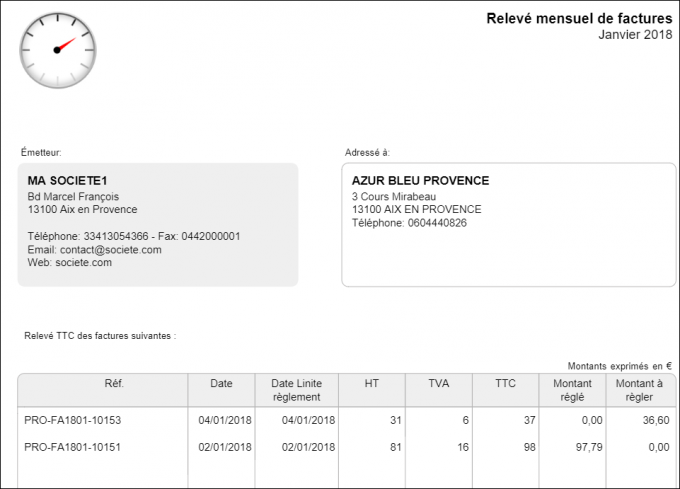
Voici, pour commencer, un aperçu d’un relevé mensuel de factures Dolibarr.
Comment éditer un relevé de facture mensuel Dolibarr ?
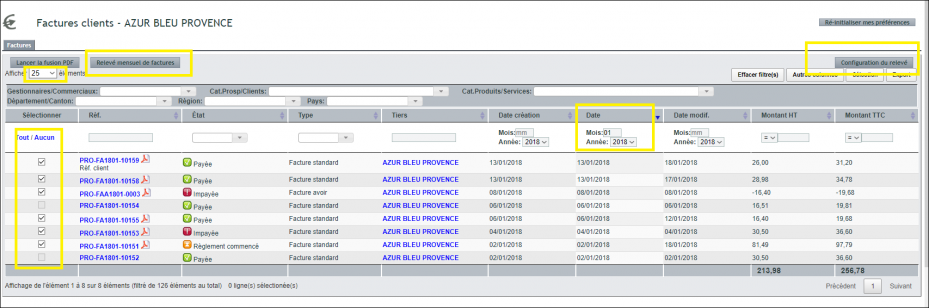
D’abord, à partir de la fiche client, cliquez sur le bouton « Liste de factures + opé. ».
Ensuite, choisissez une période mensuelle via la colonne Date.
Puis, sélectionnez les lignes de factures à l’aide des cases à cocher.
Attention toutefois : le traitement retient uniquement les factures standard ou de remplacement, validées et non remplacées.
Par ailleurs, le total du relevé correspond à la somme du reste à payer. Ainsi, il inclut bien les paiements partiels éventuellement effectués.
Voici, par exemple, le résultat obtenu.
Comment configurer le relevé de facture mensuel Dolibarr ?
D’abord, à partir de la fiche client, cliquez sur le bouton « Liste de factures ».
Ensuite, à droite, cliquez sur le bouton « Configuration du relevé ».
Modèles
Pour commencer, définissez un modèle selon la liste de choix proposée.
Forcer un délai et un mode de règlement global
Cette option vous permet notamment de définir un délai et un mode de règlement global.
Attention toutefois : veillez à ce que les conditions de chaque facture concordent avec le mode global.
Traite :
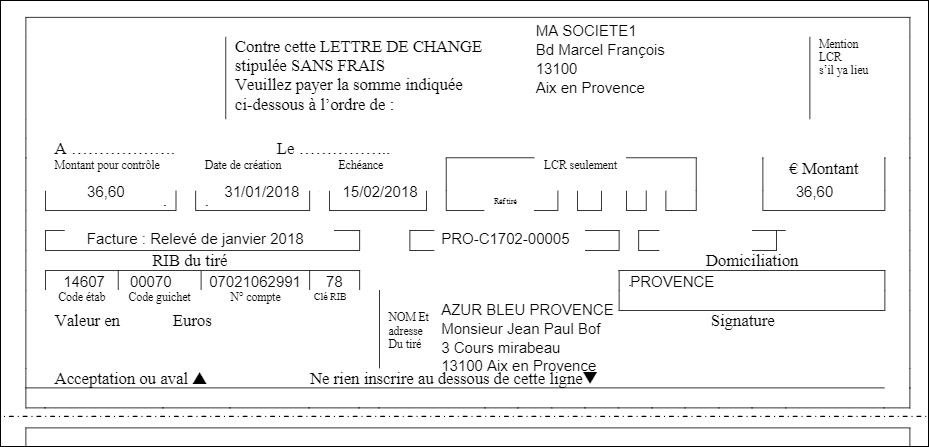
Si le mode de règlement est par traite, alors DoliPlus assemble une traite reprenant le montant global. Concrètement, il la place à la suite du relevé ou la dépose dans la GED du client, selon l’option activée.
De plus, vous devez renseigner l’IBAN du client afin de compléter la traite.
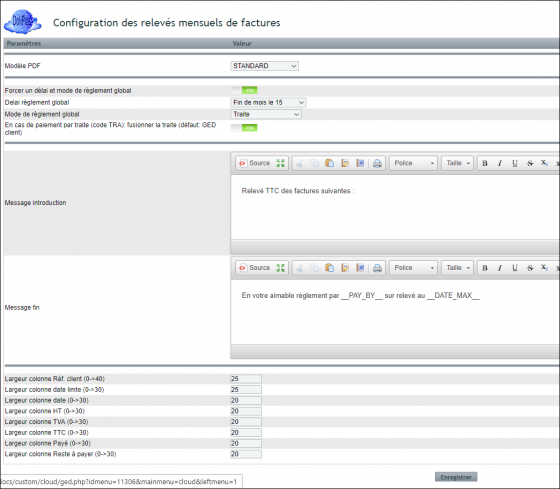
Voici, par exemple, l’écran de configuration correspondant.
Messages
D’abord, le message de début de relevé apparaît en début de tableau.
Par exemple : Relevé TTC des factures suivantes :
Ensuite, le message de fin de page accepte deux variables de substitution.
__PAY_BY__ : DoliPlus le remplace par le mode global de règlement, si défini.
__DATE_MAX__ : DoliPlus le remplace par la date d’échéance, si elle est définie globalement.
Par exemple :
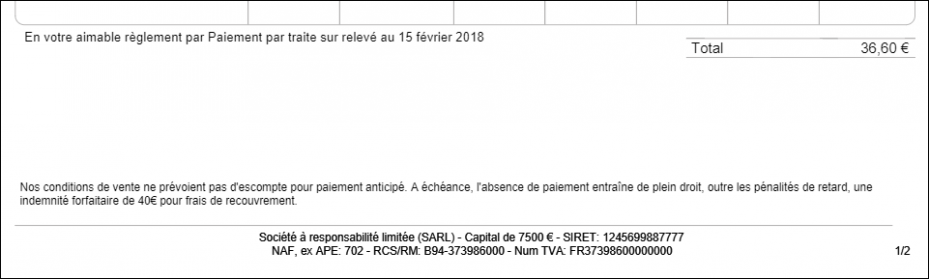
En votre aimable règlement par __PAY_BY__ sur relevé au __DATE_MAX__
Voici le rendu de ces messages dans l’interface.
Colonnes du relevé
D’abord, sachez qu’une largeur à zéro masque la colonne.
Par ailleurs, le système ajuste la largeur de la colonne réf selon l’espace disponible.
Ensuite, pour personnaliser l’affichage, réalisez des tests d’impression. Ainsi, vous calibrez les largeurs de colonnes selon vos besoins.
Attention toutefois : des valeurs excessives donneront un mauvais rendu.
Enfin, vous pouvez reprendre les valeurs de la copie écran, car ce sont les valeurs par défaut.
Voici, pour finir, l’écran de réglage des colonnes.
Sur le même sujet
