 sur 25 octobre 2026
 Prélèvement Lettre de Change Relevé (LCR) – LCR Magnétique – DoliPlus
Le prélèvement LCR dans DoliPlus vous permet d’encaisser vos factures entre professionnels par Lettre de Change Relevé, y compris au format magnétique :
- vous bornez la liste des factures à encaisser sur la période d’échéance de votre choix ;
- vous préparez la remise à déposer en banque au format normalisé, sans ressaisie ;
- vous suivez les rejets et vous les réorientez vers un autre moyen de paiement ;
- vous soldez toutes les factures d’une remise dès le crédit constaté.
Ainsi, vous sécurisez vos règlements et vous pilotez votre trésorerie depuis un seul écran.
Qu’est-ce qu’une Lettre de Change Relevé ?
La Lettre de Change Relevé (LCR) est la version électronique de la traite. Concrètement, c’est un engagement de paiement différé entre entreprises (B2B), normalisé par le CFONB.
À quoi sert-elle ?
- elle permet au client de recevoir un bien ou un service sans payer immédiatement ;
- elle garantit au fournisseur un règlement à la date d’échéance ;
- elle reste enfin un bon outil de trésorerie pour les deux parties.
Pour qui ?
La LCR est réservée aux professionnels et aux entreprises. En revanche, elle ne s’applique pas aux particuliers.
Comment fonctionne-t-elle ?
- d’abord, le fournisseur émet la LCR via sa banque ;
- ensuite, la banque transmet le fichier électronique au client ;
- le client accepte ou refuse ;
- enfin, à l’échéance, le montant est prélevé automatiquement.
Avantages et points de vigilance
D’un côté, la LCR offre un paiement différé au client et un règlement sécurisé au fournisseur. De plus, elle ouvre la possibilité d’un escompte bancaire, c’est-à-dire un paiement anticipé contre commission. En savoir plus sur l’escompte
De l’autre, elle comporte un risque de non-paiement à l’échéance. Dans ce cas, la banque émet un avis de non-règlement. Le fournisseur peut alors engager une procédure de recouvrement, tandis que le client voit sa cotation Banque de France impactée.
Le module prélèvement LCR magnétique de DoliPlus
Le module de prélèvement LCR automatise tout le traitement :
- il crée le fichier électronique normalisé CFONB à partir des factures en attente ;
- il édite ce fichier pour le transmettre à votre banque ;
- il gère les rejets : la facture revient en attente, pour un nouveau prélèvement, une nouvelle LCR ou un chèque ;
- il crédite enfin les factures dès le crédit constaté en banque.
Installation
D’abord, activez le module (selon votre offre). Ensuite, dans la configuration, déclarez la banque par défaut et l’utilisateur responsable des prélèvements.
Concrètement, la page « Configuration module Lcr » (administrateur) demande deux choses : le « Compte bancaire » courant sur lequel les remises seront déposées, et l’« Utilisateur responsable des prélèvements » ; puis « Enregistrer ».

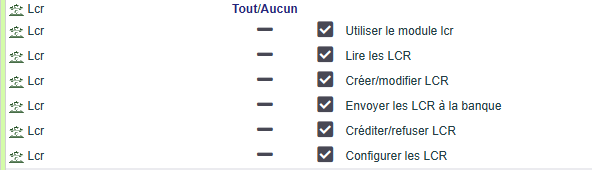
Enfin, gérez les droits pour autoriser les bons utilisateurs.
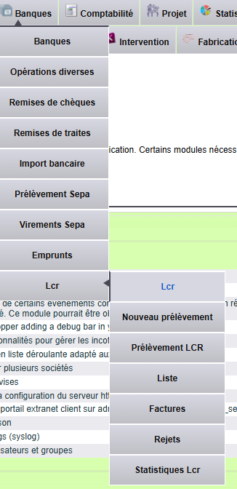
Un menu à deux niveaux donne ensuite accès rapidement aux interfaces de gestion.
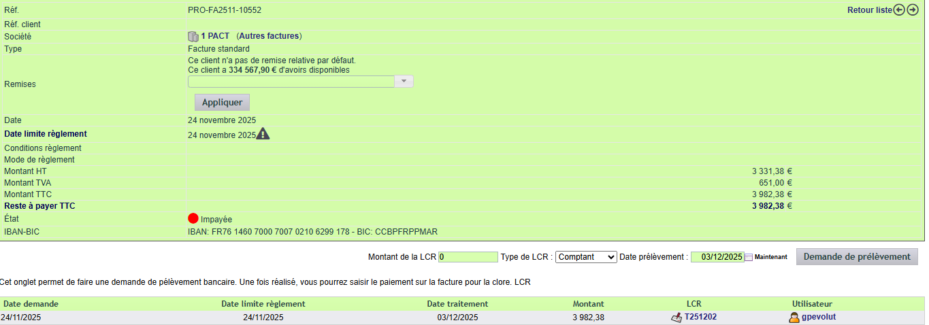
L’onglet LCR sur la facture
Depuis l’onglet LCR de la facture, vous inscrivez ou retirez la facture du fichier d’attente. Vous y précisez le montant, la date limite d’échéance et le mode :
- échéance « E-3 » (code 27), à échanger 3 jours ouvrés avant l’échéance ;
- échéance « E-2 » (code 28), à échanger 2 jours ouvrés avant l’échéance.
À noter : en cas de modification du montant, supprimez puis recréez la demande. Par ailleurs, un indice signale directement sur la fiche la présence d’une demande de LCR.
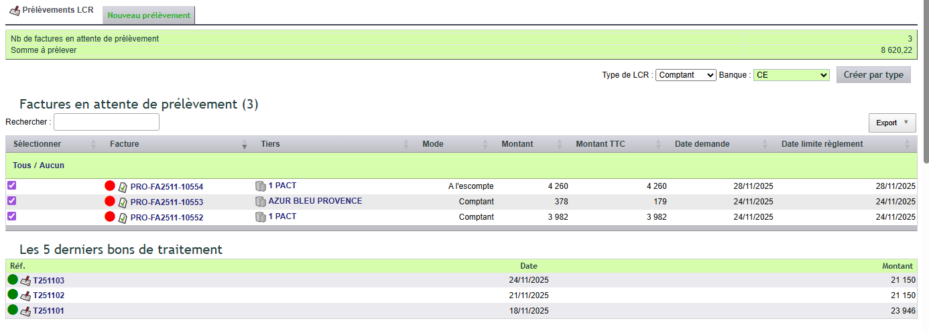
Suivre les demandes et en retirer une
- Menu Banques › Lcr › « Lcr » : à gauche, le nombre de factures à encaisser par LCR et les montants par mois d’échéance ; à droite, vos 5 dernières remises puis les factures en attente (pastille verte : facture déjà payée, sa demande n’a plus lieu d’être ; rouge : encore due).
- Cliquez le nombre de factures en attente : une ligne par demande. « Mt Prélèv. » en rouge signale une LCR qui ne couvre qu’une partie de la facture (ou plus qu’elle). « Numéro compte » est le RIB copié au moment de la demande ; si le client a changé de banque depuis, le nouveau s’affiche en rouge dessous.
- Pour corriger, cliquez la référence de la facture : elle s’ouvre sur son onglet « Lcr ». En bas, ses demandes ; « En attente de traitement » signifie qu’elle n’est pas encore dans une remise. La corbeille la retire tout de suite, sans confirmation. Refaites ensuite la demande avec le bon montant, le type et l’échéance, puis « Demande de prélèvement ».
Une fois une demande dans une remise, la colonne LCR porte la référence de la remise et la corbeille disparaît. Le menu Banques › Lcr › « Factures » retrouve toutes les factures passées en LCR (pastille grise : remise pas encore déposée, verte : créditée, rouge : rejetée).
L’interface de prélèvement LCR
Cette interface vous permet de lancer un nouveau prélèvement à partir des factures en attente. Les factures doivent être au statut validé. De plus, une sélection par case à cocher restreint la portée du prélèvement.
Choisir la période à encaisser
Vos factures n’arrivent pas toutes à échéance le même mois. C’est pourquoi un bornage par dates encadre la liste : indiquez une date de début et une date de fin d’échéance, puis cliquez sur « Filtre ». Dès lors, seules les factures de cette période restent affichées et sélectionnées.

Par ailleurs, le nombre de factures et la somme à prélever affichés en haut de l’écran suivent la période choisie. Vous préparez donc le prélèvement LCR du mois d’un seul geste. Enfin, le lien « Supprimer filtre » vous ramène à la liste complète.
Un repère utile : la remise ne retient que les demandes du type de LCR sélectionné (comptant ou à l’escompte). Si une partie de votre sélection relève de l’autre type, l’écran vous le signale après la création.
Le bon de remise

Cette interface présente plusieurs onglets.
Pas à pas, pour contrôler une remise et valider son dépôt :
- Menu Banques › Lcr › « Bons de prélèvement » : une ligne par remise (pastille grise : pas encore déposée, rouge : déposée à la banque, verte : créditée). Cliquez la référence.
- La fiche donne la référence, la date, le montant total et l’état ; « Brouillon » : le fichier est prêt mais pas encore déposé.
- L’onglet « Lignes » liste une traite par ligne (client, montant, état) ; l’onglet « Factures » montre, pour chaque facture, le montant de la LCR, celui de la facture et le RIB figé à la demande — si un RIB plus récent s’affiche en rouge dessous, ne déposez pas ce fichier et refaites la demande ; l’onglet « Statistiques » répartit les montants par état.
- Déposez le fichier de l’onglet « GED » sur le site de votre banque, puis, sur l’onglet « Fiche », « Valider le dépôt en banque » : indiquez la date (aujourd’hui par défaut) et la méthode de transmission, et validez. DoliPlus n’envoie rien à la banque : il note seulement le dépôt, et la remise passe « Transmis ».
- Quand l’argent arrive sur votre compte, « Classer crédité » enregistre le règlement de chaque facture et l’écriture en banque.
« Supprimer » efface la remise sans confirmation (ses demandes repartent en attente) : à réserver au cas où la banque a refusé le fichier entier.
Onglet GED
L’onglet GED rassemble les fichiers générés : un fichier .txt à déposer en banque, et un fichier de contrôle en langage naturel.
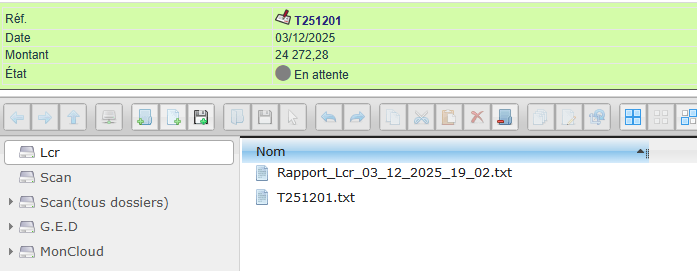
Une fois le fichier déposé, validez le dépôt en banque avec une date. Puis, dès le montant crédité, cliquez sur « classer crédité » pour solder toutes les factures concernées.
Structure des remises
Les ordres de Virements 160 caractères émis sont constitués d’enregistrements d’une longueur fixe de 160 caractères.
Les remises sont constituées d’un ensemble d’ordres de virements ayant les caractéristiques communes suivantes :
- Même compte émetteur,
- Même type de virement,
- Même date de règlement.
Les remises comportent au minimum :
• un enregistrement Emetteur par date de règlement (code enregistrement : « 03 ») contenant les renseignements relatifs au donneur d’ordre.
• un ou deux enregistrements Destinataire, par virement à effectuer :
– Code enregistrement : « 06 » obligatoire, contenant les caractéristiques de l’opération et notamment sa domiciliation.
• un enregistrement Total (code enregistrement : « 08 ») contenant notamment le montant total des opérations de la remise.
Les fichiers d’ordres de Virements 160 caractères peuvent contenir de 1 à n remises. Ces remises sont obligatoirement de même type.
Précaution sur les noms des clients
La norme impose un jeu de caractères latins : lettres non accentuées, chiffres, et quelques signes (/ – ? : ( ) . , ‘ +).
C’est pourquoi vous devez surveiller les noms de sociétés et les références. En effet, des caractères comme « & », « < » ou « > » peuvent provoquer des rejets. Rassurez-vous toutefois : un traitement automatique supprime déjà les caractères accentués.

Onglets Lignes, Rejets et Factures
Enfin, ces onglets complètent le suivi. L’onglet Lignes inscrit les rejets et actualise les règlements. L’onglet Rejets les liste, et l’onglet Factures affiche celles incluses dans le bon. Un onglet statistique récapitule par ailleurs vos prélèvements.
Enregistrer une LCR impayée (rejet de la banque)
- Menu Banques › Lcr › « Liste » : une ligne par traite envoyée à la banque. Tapez le nom du client (ou la référence de la remise, le code client) dans les cases au-dessus des colonnes, puis cliquez le numéro de ligne de la traite rejetée.
- La traite montre la remise, sa date, le montant, l’état et la ou les factures payées. Un rejet ne s’enregistre que sur une traite « Crédité » d’une remise classée créditée.
- « Émettre un rejet » : laissez « Oui », mettez la date du rejet indiquée par la banque (pas dans le futur) et choisissez le motif (obligatoire : provision insuffisante, tirage contesté, opposition…). « Facturation du rejet à prévoir » marque seulement qu’il faudra refacturer les frais au client : aucune facture n’est créée.
- « Confirmer » : DoliPlus enregistre un règlement négatif sur la facture (et l’écriture en banque) ; la facture redevient impayée et la traite passe « Rejeté », avec son motif et sa date.
Relancez alors le client, puis refaites une demande de LCR depuis l’onglet « Lcr » de la facture, ou encaissez autrement. L’onglet « Rejets » d’une remise liste ses traites rejetées ; le menu Banques › Lcr › « Rejets » les montre toutes, et « Statistiques » donne vos traites par état et les rejets par motif — un « provision insuffisante » qui revient chez le même client est un signal pour changer de mode de paiement.
Les listes de suivi
Pour finir, plusieurs listes offrent une vue d’ensemble de votre activité de prélèvement LCR :
- les traites par ligne de paiement ;
- les prélèvements LCR ;
- les factures payées via LCR ;
- les prélèvements rejetés ;
- les statistiques LCR.
Pour aller plus loin
D’autres chapitres complètent la chaîne d’encaissement :
- Le prélèvement SEPA, pour un autre mode de recouvrement ;
- L’ordre de virement SEPA, pour payer vos fournisseurs ;
- La relance des factures impayées, en amont du prélèvement ;
- L’import des relevés bancaires, pour pointer les encaissements.
Sur le même sujet
