 on 5 septiembre 2026
 Agendas y planificaciones sincronizados con smartphones
Introducción al software de planificación
Su solución DoliPlus incluye un verdadero software de planificación moderno, integrado en su ERP. Además, sigue siendo accesible en ordenador y se adapta a tabletas y smartphones.
Así, planifica a diario los horarios de sus colaboradores, su personal, sus proyectos, sus recursos y sus equipos.
Es, ante todo, un calendario gráfico. ¿Un compromiso, una tarea o una reunión se desplaza? Entonces, lo reprograma de inmediato con arrastrar y soltar, con un clic del ratón o con un dedo en la tableta.
También se recomienda consultar los siguientes capítulos:
- Organizar eventos, tareas y otras acciones con DoliPlus
- DoliPlusMobi, la aplicación móvil para DoliPlus
Vista general del calendario gráfico.
Primero, el calendario gráfico planifica sus eventos por día, por semana y por mes.
- Los botones Anterior/Siguiente le permiten desplazarse por las fechas del calendario.
- El botón « Hoy » le permite pasar a la fecha actual. Tenga en cuenta que el calendario memoriza el último período consultado.
- El icono del calendario también le permite navegar en el tiempo.
- La escala de horas se encuentra en el lado izquierdo del planificador.
Los permisos concedidos le permiten crear, modificar, eliminar y realizar « arrastrar y soltar » de los eventos en el calendario.
Filtro sobre los eventos a visualizar
Este punto es importante en este calendario. De hecho, cada vista se asocia a un filtro. El usuario, como el administrador, lo personaliza para limitar los tipos de acciones mostradas.
Así, este filtro mantiene una buena legibilidad. Cada uno solo ve los eventos útiles para su función.
Ejemplos:
- Un usuario en una función comercial podrá elegir un filtro sobre las citas, las llamadas telefónicas, las cotizaciones/oportunidades a seguir.
- Un usuario en una función de técnico de intervención podrá elegir un filtro sobre las intervenciones a realizar.
Creación de un nuevo evento
Para crear un nuevo evento, haga clic en el icono del calendario para visualizar previamente las zonas de tiempo disponibles. Una ventana con «Nuevo evento» aparece.
Otra forma de crear un nuevo evento es hacer clic en el calendario en el período del evento o crear una acción correspondiente al filtro en DoliPlus.
Puede introducir el nombre del evento, el lugar, y ajustar la hora de inicio y fin del evento.
Para guardar el evento en el calendario, haga clic en el botón « Guardar ».
Si desea salir de esta ventana sin guardar el evento, haga clic en Cancelar.
Modificación del evento
Para modificar los detalles del evento, haga clic en la casilla correspondiente al evento.
A continuación, para cambiar la fecha y la hora, arrastre la casilla del evento en la vista Semana o Mes.
En la vista Día, también puede modificar el tiempo del evento arrastrando la casilla del evento y cambiando su tamaño.
Definición de un evento en varios días
Usted puede definir un evento durante varios días cuando establece las fechas de inicio y fin del evento.
La casilla « Día » permite determinar las horas de inicio y fin. Luego, solo queda definir el período utilizando los selectores de fecha.
Además, el botón Info abre el enlace hacia la acción DoliPlus. Accede entonces al documento vinculado, por ejemplo, una cotización, un pedido o una intervención.
También puede abrir el registro del evento DoliPlus desde el calendario gráfico.
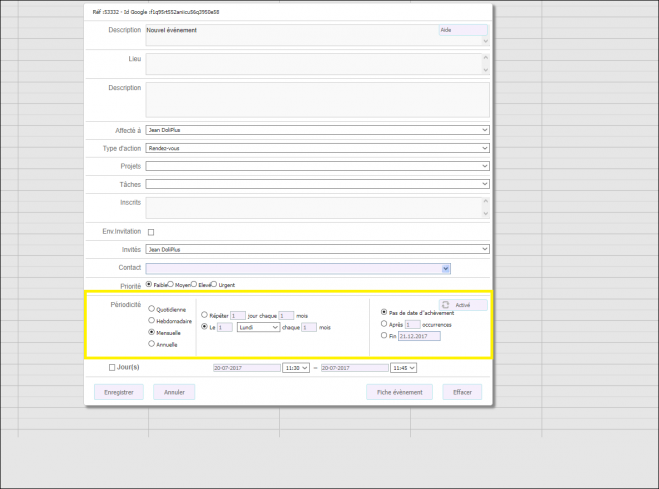
Eventos recurrentes
Además, el calendario gestiona los eventos recurrentes.
Nota:
- Los períodos de recurrencia muy largos están limitados a un año.
- Los eventos recurrentes solo se gestionan en el calendario gráfico.
Invitaciones internas – externas
A continuación, el calendario permite invitar a un evento a los usuarios internos o externos mediante su dirección de correo electrónico.
La persona afectada recibe un correo electrónico con la gestión de confirmación que permite seguir a las personas invitadas.
Eliminación de un evento
Haga clic en la ventana «Detalles», luego en el botón Eliminar.
Consulta directa en tabletas y smartphones
Un botón Nuevo permite establecer un nuevo evento en las tabletas gráficas.
El arrastre y suelta en modo «tactil» también está disponible.
Un gesto de arrastre hacia la izquierda o la derecha permite navegar a otro período.
Configuración del calendario gráfico
Vaya primero al panel de administración (módulo Caldav).
Atajo:
Inicio -> Configuración -> Calendario
A continuación, la llave inglesa modifica la configuración de cada usuario.

Filtro
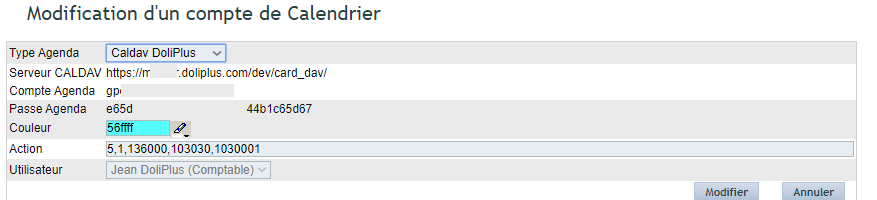
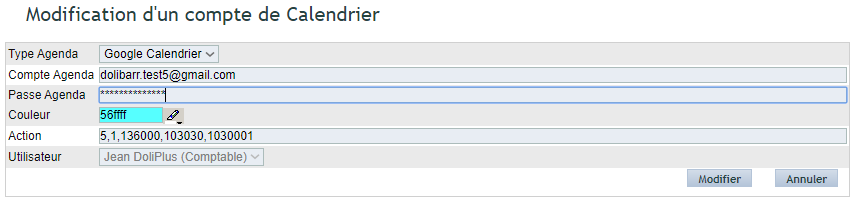
Un filtro en el campo « Acción » permite definir los códigos de acción a sincronizar. (consulte la nomenclatura al final de la página)
Separe los códigos de acción con una coma, sin espacios.
El primer código define el tipo de acción creado desde el smartphone, en modo bidireccional (ver más abajo).
Compartir
Haga clic en el botón « Compartir Calendario ».
Calendarios compartidos en lectura: puede asignar un derecho de visualización en lectura a los colaboradores de la organización.
Calendarios compartidos en escritura: El modo escritura otorga el derecho de abrir el evento y modificarlo.
En el calendario, luego elige los calendarios compartidos a mostrar, en solo lectura. DoliPlus memoriza entonces esta elección hasta el próximo cambio, durante la sesión.
Finalmente, define el período de sincronización para optimizar el tiempo de respuesta. Para ello, indique un número de días antes (por ejemplo, 3) y después (por ejemplo, 30) del Día J. Vaya para ello a la pestaña « Parámetros generales » del panel de administración.
Sincronización en smartphone iOS/Android
DoliPlus ofrece un total de dos modos de sincronización. Además, puede utilizarlos juntos.
Sincronización DoliPlus protocolo estándar CalDav
Nota:
Los eventos recurrentes no se sincronizan. Esto será objeto de una próxima mejora.
Configuración DoliPlus
En primer lugar, DoliPlus alberga un servidor de agendas con el protocolo estándar CalDav.
Por lo tanto, iOS lo admite de forma nativa. Android, en cambio, requiere una aplicación complementaria disponible en la tienda.
En la configuración, elija un uso exclusivo del protocolo estándar CalDav.
Regla:
Un evento creado desde el smartphone también llega a DoliPlus. Luego, adopta el primer tipo de acción de la lista a sincronizar, definida en la consola de administración.
Ejemplo de códigos de acción: 1,5 —> el evento se creará en 1 – Llamada telefónica.
Además, este calendario se superpone a los demás ya instalados, con total transparencia para el usuario.
Su contenido sigue siendo independiente de los demás agendas. Por lo tanto, solo es necesario activarlo una vez configurado en su teléfono.
Por último, elija el modo « Caldav DoliPlus » en la configuración.
El administrador consulta los identificadores (URL, inicio de sesión y contraseña) en modo modificación. También los envía por correo electrónico desde el registro del usuario, gracias al botón « Identificadores de agenda ».
Nota: el « / » final en la dirección URL del servidor CALDAV es importante.
Período de sincronización:
Diríjase a Espacio de configuración de los calendarios – > Pestaña Configuración general
luego ajuste la « Período de sincronización CalDav DoliPlus »
Configuración Android
Varias aplicaciones están disponibles en el mercado.
Ejemplo de aplicación:
- DAVx⁵ – CalDAV/CardDAV: Solución recomendada 2 en 1 para la libreta de direcciones y el calendario:
- (de pago en la tienda Google): https://play.google.com/store/apps/details?id=at.bitfire.davdroid
- (gratis en la tienda F-droid a través de apk >= Versión 2.5.4): https://f-droid.org/fr/packages/at.bitfire.davdroid/
Configuración de DAVx:
Rellene a continuación la información solicitada, utilizando los parámetros proporcionados.
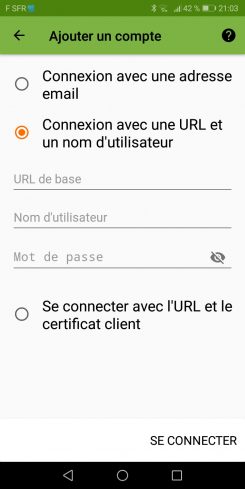
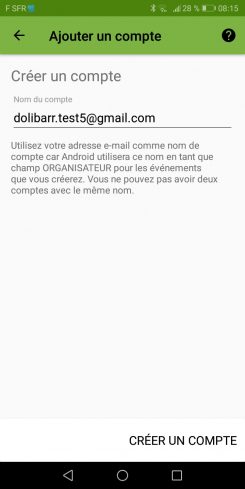
DoliPlus utiliza entonces la cuenta de correo del usuario.
A continuación, verá las cuentas de agenda accesibles en modo lectura.
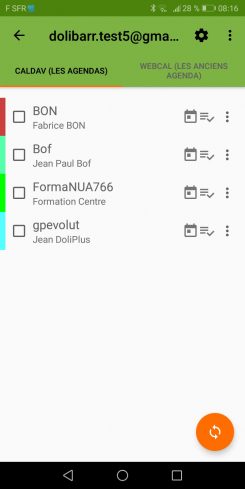
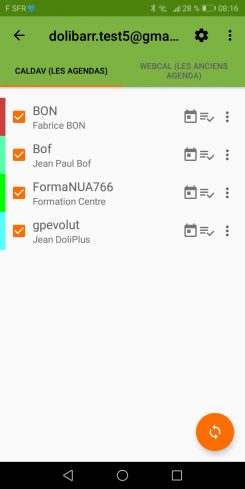
Para activar la sincronización, marque primero las cuentas.
A continuación, inicie la sincronización con el botón naranja en la parte inferior. Para actualizar las cuentas, simplemente desplace la página hacia abajo.
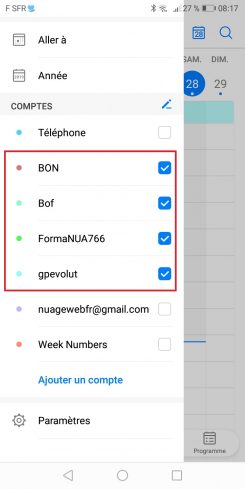
En la agenda del teléfono, active y muestre estas cuentas.
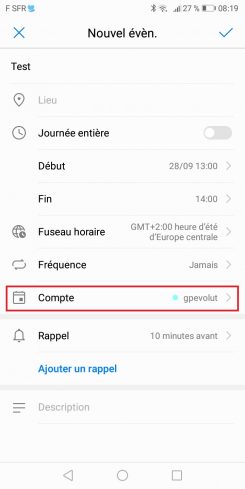
Para añadir un evento desde el teléfono, debe seleccionar la cuenta de agenda deseada.
Consumo de batería en Android
Como cualquier aplicación, Android limita el uso de la batería en segundo plano, en este caso para las actualizaciones.
Un mensaje le avisará al respecto durante la instalación de la aplicación.
Ajuste, por lo tanto, su dispositivo para permitir que esta aplicación utilice la batería. Por lo general, encontrará esta configuración en la configuración del dispositivo, en la sección «Batería».
De lo contrario, su calendario se actualizará principalmente mediante sincronización manual. La realizará desde DAVx⁵, a través del icono naranja en la parte inferior de la página.
Configuración iOS
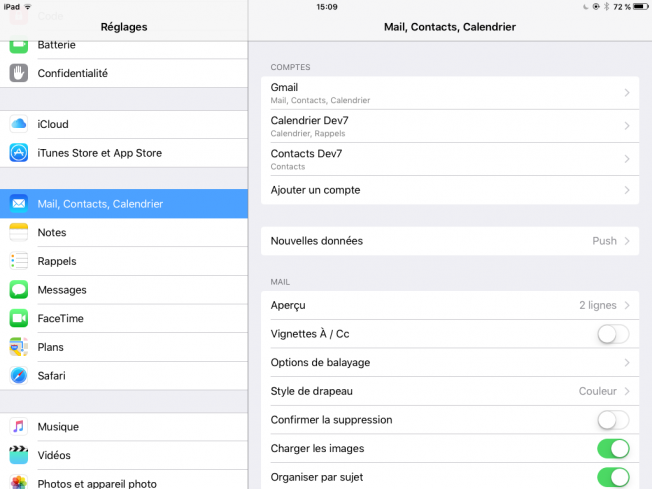
- Vaya a Ajustes en su iPhone o iPad.
- Toque Contraseñas y cuentas.
- Toque Añadir cuenta bajo Cuentas.
- Toque Otro.
- Toque Añadir cuenta CalDAV.
- Introduzca los siguientes detalles para su cuenta:Servidor: Dirección URL del servidor de Agenda proporcionada
Nombre de usuario: Inicio de sesión del usuario
Contraseña: La contraseña proporcionada
Descripción: Asígnele un nombre para facilitar su identificación. - Toque Siguiente en la esquina superior derecha para verificar la cuenta.
- Toque Guardar en la esquina superior derecha.
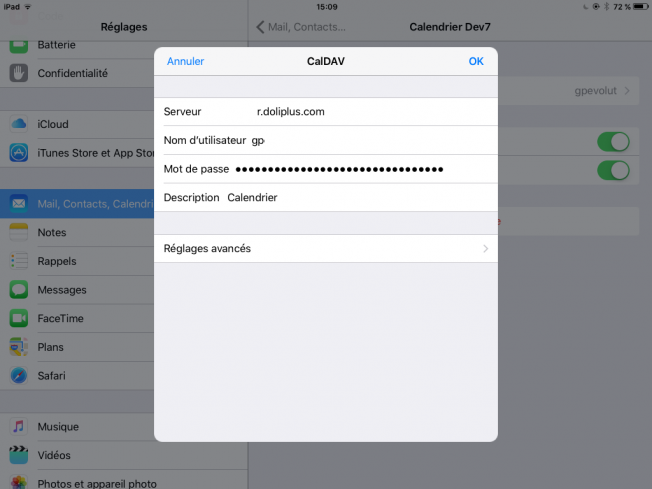
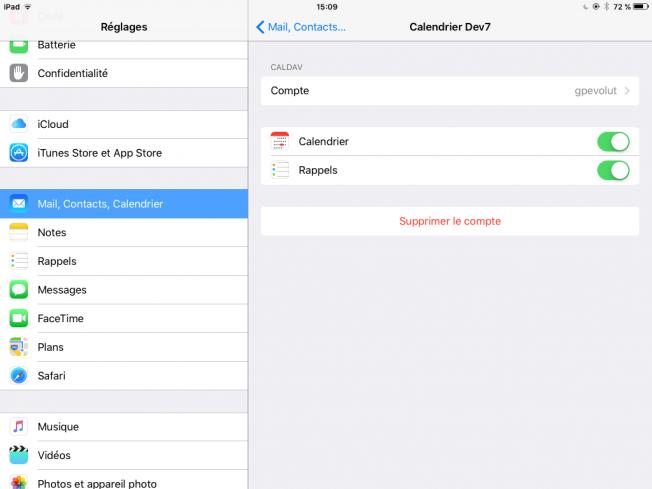
Su cuenta CalDAV comenzará ahora a sincronizarse con su iPhone o iPad.
Sincronización con Google Agenda
Nota:
Google ha cambiado su política, probablemente por motivos de R.G.P.D. Ahora bloquea cualquier nuevo registro de cuenta de Agenda para la sincronización.
Por lo tanto, no mantendremos este enlace a largo plazo, aunque aún funcione para las cuentas antiguas. De hecho, preferimos no depender de un tercero como Google para la replicación móvil. Le invitamos a orientarse hacia el uso de DoliPlusMobi.
Una vez activada, esta sincronización establece un enlace simple con su agenda DoliPlus. Según la configuración, también puede funcionar en ambos sentidos. Además, es compatible con dispositivos móviles Android e iOS.
Para configurarla, seleccione primero el modo Google Calendar en la configuración. A continuación, haga clic en el botón de la columna «Auth.Google On/Off»: se abrirá la página de consentimiento de Google.
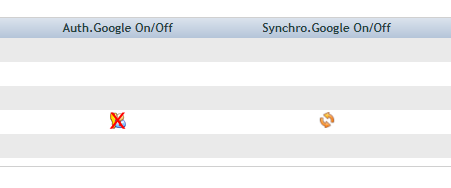
Introduzca entonces las credenciales de la cuenta a sincronizar, y no otra.
Una vez realizada la sincronización, este mismo botón «Auth.Google On/Off» revoca el consentimiento.
El botón de la columna «Synchro.Google On/Off» permite activar el modo bidireccional (ver más abajo).
Vista en un Google Calendar con sincronización desde su DoliPlus.
El modo es unidireccional por defecto. Pasa a bidireccional cuando «Synchro.Google On/Off» está activado (verde).
DoliPlus → Google
Google → DoliPlus (Synchro.Google On/Off)
La sincronización funciona de la siguiente manera:
- Solo los tipos de acciones definidas por el usuario en la consola de administración aparecen en el software de planificación.
- Su calendario es una réplica del contenido de su Google Calendar a partir del momento en que se realiza la configuración.
- Una acción creada en DoliPlus se envía a Google inmediatamente. Puede modificarse indistintamente en cualquiera de los dos lados si el modo bidireccional está activado.
Para ver una modificación realizada desde Google en el software de planificación DoliPlus, es necesario actualizar la pantalla (o pulsar F5).
La eliminación de la acción en DoliPlus provoca la eliminación inmediata de la acción en Google.
La eliminación de la acción en la interfaz de Google o desde un dispositivo móvil provocará su eliminación inmediata y será visible en la próxima actualización de pantalla.
Regla:
Un evento creado directamente en Google Calendar también aparece en DoliPlus. Adopta entonces el primer tipo de acción de la lista a sincronizar. Por ejemplo, «1,5» se convierte en «1 – Llamada telefónica».
Integración del software de planificación con otros módulos DoliPlus
De hecho, otros módulos aprovechan las ventajas de un planificador gráfico.
Correo integrado – Webmail DoliPlus
Para integrar una invitación a un evento recibida por correo en el calendario, consulte este capítulo.
Módulo Producción
El módulo producción permite visualizar las órdenes de fabricación.
Módulo Intervención y Mantenimiento
Este módulo también utiliza esta herramienta para planificar las intervenciones de los técnicos.
Módulo Proyecto
Este módulo también se beneficia de la integración del software de planificación para asociar fácilmente, por ejemplo, el tiempo dedicado a una cita con un proyecto. Un cálculo automático del coste horario está disponible en la vista del proyecto según la información registrada en el módulo de RR.HH.
Desarrollo de planificaciones específicas
Nuestros equipos están a su disposición para cualquier estudio.
