 on 5 Settembre 2026
 Agende e pianificazioni sincronizzate con smartphone
Introduzione al software di pianificazione
La soluzione DoliPlus include un moderno software di pianificazione integrato nel Vostro ERP. Inoltre, rimane accessibile da computer e si adatta a tablet e smartphone.
In questo modo, potrete organizzare quotidianamente gli orari dei Vostri collaboratori, il personale, i progetti, le risorse e le attrezzature.
Si tratta principalmente di un’agenda grafica. Un appuntamento, un compito o una riunione da spostare? Basterà riprogrammarlo all’istante con un drag-and-drop, un clic del mouse o un tocco su tablet.
Si consiglia inoltre di consultare i seguenti capitoli:
Panoramica dell’agenda grafica.
Innanzitutto, l’agenda grafica pianifica i Vostri eventi per giorno, settimana e mese.
- I pulsanti Avanti/Indietro consentono di spostarsi tra le date del calendario.
- Il pulsante “Oggi” permette di tornare alla data corrente. Attenzione, l’agenda memorizza l’ultimo periodo visualizzato.
- L’icona del calendario consente anche di navigare nel tempo.
- La scala oraria si trova sul lato sinistro della pianificazione.
Le autorizzazioni concesse permettono di creare, modificare, eliminare e spostare gli eventi nell’agenda con il drag-and-drop.
Filtro sugli eventi da visualizzare
Questo aspetto rimane importante in questa agenda. Infatti, ogni visualizzazione è associata a un filtro. L’utente, come l’amministratore, può personalizzarlo per limitare i tipi di azione visualizzati.
In questo modo, il filtro mantiene una buona leggibilità. Ciascuno vedrà solo gli eventi utili alla propria funzione.
Esempi:
- Un utente con funzione commerciale potrà scegliere un filtro su appuntamenti, chiamate telefoniche, preventivi/opportunità da seguire.
- Un utente con funzione di tecnico d’intervento potrà scegliere un filtro sugli interventi da effettuare.
Creazione di un nuovo evento
Per creare un nuovo evento, cliccate sull’icona del calendario per visualizzare in anticipo le fasce orarie disponibili. Apparirà una finestra con “Nuovo evento”.
Un altro modo per creare un nuovo evento è cliccare sul calendario nel periodo dell’evento o creare un’azione corrispondente al filtro in DoliPlus.
Potrete inserire il nome dell’evento, il luogo e impostare l’ora di inizio e fine dell’evento.
Per salvare l’evento nel calendario, cliccate sul pulsante “Salva”.
Se desiderate uscire da questa finestra senza salvare l’evento, cliccate su Annulla.
Modifica dell’evento
Per modificare i dettagli dell’evento, cliccate sulla casella corrispondente all’evento.
Successivamente, per cambiare data e ora, trascinate la casella dell’evento nella visualizzazione Settimana o Mese.
Nella visualizzazione Giorno, potrete anche modificare la durata dell’evento trascinando la casella e ridimensionandola.
Definizione di un evento su più giorni
Può definire un evento su più giorni impostando le date di inizio e fine dell’evento.
La casella “Giornata” consente di determinare gli orari di inizio e fine. Successivamente, definisca il periodo utilizzando i selettori di data.
Inoltre, il pulsante Info apre il collegamento all’azione DoliPlus. Accederà quindi al documento collegato, ad esempio un preventivo, un ordine o un intervento.
Può anche aprire la scheda dell’evento DoliPlus direttamente dall’agenda grafica.
Eventi ricorrenti
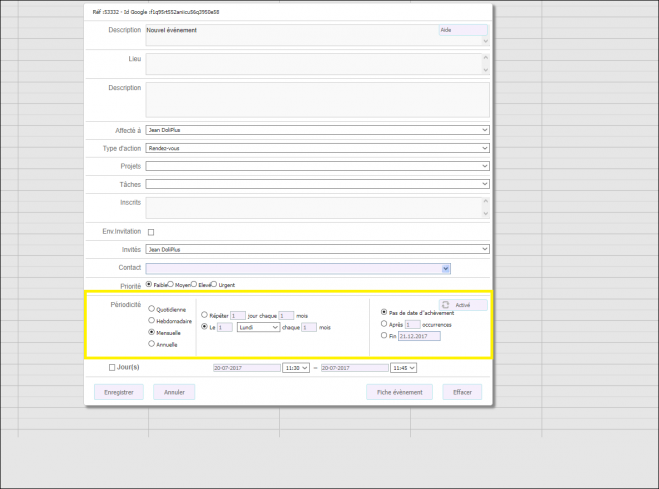
Inoltre, l’agenda gestisce eventi ricorrenti.
Nota:
- I periodi di ricorrenza molto lunghi sono limitati a un anno.
- Gli eventi ricorrenti sono gestiti esclusivamente sull’agenda grafica.
Inviti interni – esterni
Inoltre, l’agenda consente di invitare a un evento utenti interni o esterni tramite il loro indirizzo email.
La persona interessata riceve un’email con la gestione della conferma per monitorare gli invitati.
Eliminazione di un evento
Chiami la finestra “Dettagli”, quindi clicchi sul pulsante Elimina.
Consultazione diretta su tablet e smartphone
Un pulsante New consente di creare un nuovo evento sui tablet grafici.
Il trascinamento in modalità “touch” è anch’esso disponibile.
Un gesto di scorrimento a sinistra o a destra consente di navigare in un altro periodo.
Configurazione dell’agenda grafica
Si rechi prima nella console di amministrazione (modulo Caldav).
Scorciatoia:
Home -> Configurazione -> Calendario
Successivamente, l’icona a forma di chiave inglese modifica la configurazione di ciascun utente.

Filtro
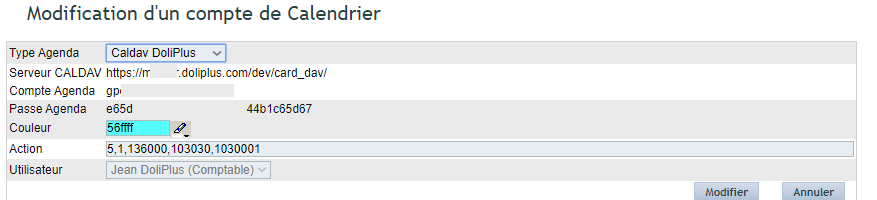
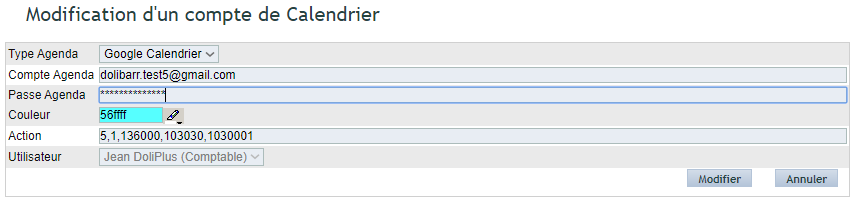
Un filtro sul campo “Azione” consente di definire i codici azione da sincronizzare. (cfr nomenclatura in fondo alla pagina)
Separi i codici azione con una virgola, senza spazi.
Il primo codice definisce il tipo di azione creata dallo smartphone, in modalità bidirezionale (vedi sotto).
Condivisione
Clicchi sul pulsante “Condividi Agenda”.
Calendari condivisi in lettura: può assegnare un diritto di visualizzazione in lettura ai collaboratori dell’organizzazione.
Calendari condivisi in scrittura: La modalità scrittura concede il diritto di aprire l’evento e modificarlo.
Nell’agenda, può quindi scegliere quali calendari condivisi visualizzare, in sola lettura. DoliPlus memorizza questa scelta fino al prossimo cambiamento, per la durata della sessione.
Infine, definisca il periodo di sincronizzazione per ottimizzare il tempo di risposta. A tal fine, indichi un numero di giorni prima (ad esempio 3) e dopo (ad esempio 30) il Giorno J. Si rechi a questo scopo nella scheda “Parametri generali” della console di amministrazione.
Sincronizzazione su smartphone iOS/Android
DoliPlus offre in totale due modalità di sincronizzazione. Inoltre, è possibile utilizzarle insieme.
Sincronizzazione DoliPlus protocollo standard CalDav
Nota:
Gli eventi ricorrenti non vengono sincronizzati. Sarà oggetto di un miglioramento futuro.
Configurazione DoliPlus
Innanzitutto, DoliPlus include un server di agende con il protocollo standard CalDav.
Pertanto, iOS lo supporta nativamente. Android, invece, richiede un’applicazione aggiuntiva disponibile sullo store.
Nella configurazione, scegliete un utilizzo esclusivo del protocollo standard CalDav.
Regola:
Un evento creato dallo smartphone appare anche in DoliPlus. Assume quindi il primo tipo di azione dalla lista da sincronizzare, definita nella console di amministrazione.
Esempio di codici azione: 1,5 —> l’evento verrà creato come 1 – Chiamata telefonica.
Inoltre, questo calendario si sovrappone agli altri già installati, in modo trasparente per l’utente.
Il suo contenuto rimane indipendente dagli altri agenda. Basta quindi attivarlo una volta configurato sul telefono.
Infine, selezionate la modalità «Caldav DoliPlus» nella configurazione.
L’amministratore consulta le credenziali (URL, login e password) in modalità modifica. Può anche inviarle via email dalla scheda utente, tramite il pulsante «Credenziali agenda».
Nota: il «/» finale nell’URL del server CALDAV è importante!
Periodo di sincronizzazione:
Accedere a Spazio di configurazione dei calendari – > Scheda Impostazioni generali
quindi regolare il «Periodo di sincro CalDav DoliPlus»
Configurazione Android
Esistono diverse applicazioni sul mercato.
Esempio di applicazione:
- DAVx⁵ – CalDAV/CardDAV: Soluzione consigliata 2 in 1 per rubrica e calendario:
- (a pagamento su Google Play): https://play.google.com/store/apps/details?id=at.bitfire.davdroid
- (gratuita su F-droid tramite apk >= Versione 2.5.4): https://f-droid.org/fr/packages/at.bitfire.davdroid/
Configurazione di DAVx⁵:
Inserisca quindi le informazioni richieste, utilizzando i parametri forniti.
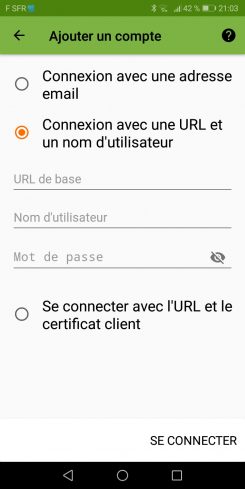
DoliPlus utilizza quindi l’account email dell’utente.
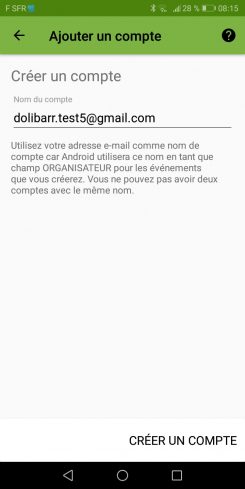
Vedrà quindi gli account agenda accessibili in lettura.
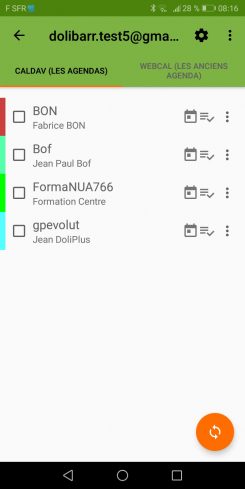
Per attivare la sincronizzazione, selezioni prima gli account.
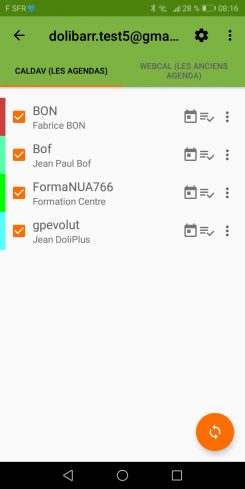
Successivamente, avvii la sincronizzazione con il pulsante arancione in basso. Per aggiornare gli account, scorra semplicemente la pagina verso il basso.
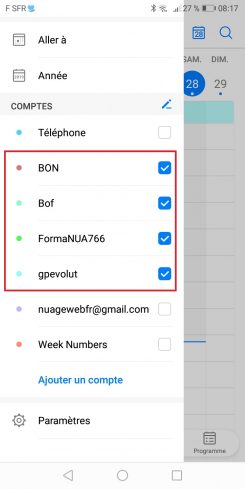
Nell’agenda del telefono, attivi quindi visualizzi questi account.
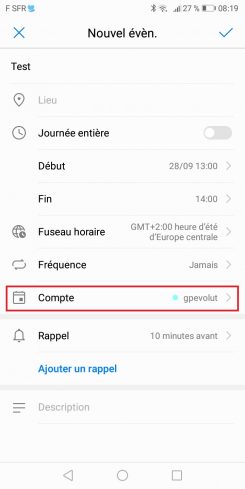
Per aggiungere un evento dal telefono, selezioni l’account agenda desiderato.
Consumo batteria su Android
Come ogni applicazione, Android limita l’uso della batteria in background, in questo caso per gli aggiornamenti.
Un messaggio la avviserà in tal senso durante l’installazione dell’applicazione.
Regoli quindi il suo dispositivo per autorizzare questa applicazione a utilizzare la batteria. In genere, trova questa impostazione nelle configurazioni del dispositivo, nella sezione “Batteria”.
In caso contrario, il suo calendario si aggiornerà principalmente tramite sincronizzazione manuale. La esegue quindi da DAVx⁵, tramite l’icona arancione in fondo alla pagina.
Configurazione iOS
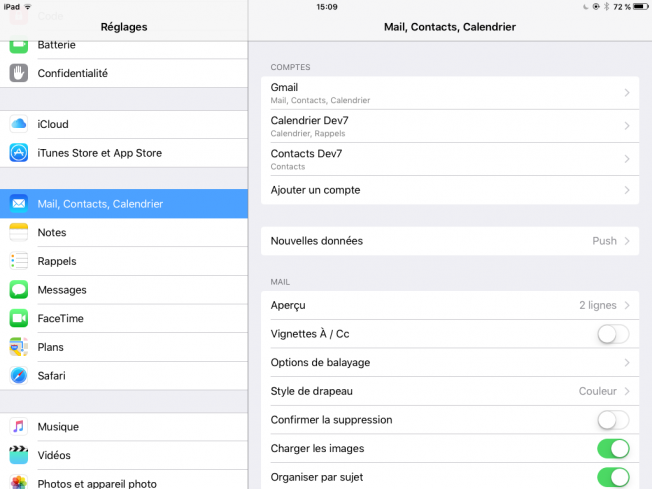
- Vada su Impostazioni sul suo iPhone o iPad.
- Tocchi Password e account.
- Tocchi Aggiungi account sotto Account.
- Tocchi Altro.
- Tocchi Aggiungi account CalDAV.
- Inserisca i seguenti dettagli per il suo account:Server: Indirizzo URL del server Agenda fornito
Nome utente: Login utente
Password: La password fornita
Descrizione: Assegni un nome per facilitarne il riconoscimento. - Tocchi Avanti nell’angolo in alto a destra per verificare l’account.
- Tocchi Salva nell’angolo in alto a destra.
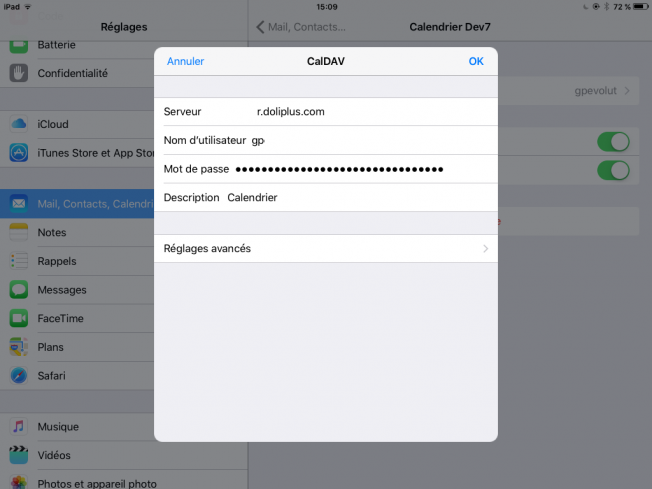
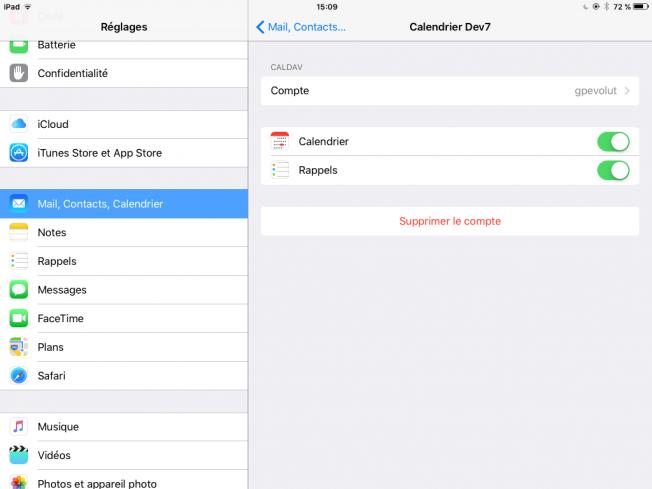
Il suo account CalDAV inizierà ora a sincronizzarsi con il suo iPhone o iPad.
Sincronizzazione Google Agenda
Nota:
Google ha modificato la sua politica, probabilmente per motivi di GDPR. Ora blocca qualsiasi nuova registrazione di un account Agenda per la sincronizzazione.
Pertanto, non manterremo più questo collegamento in futuro, anche se funziona ancora per gli account esistenti. Infatti, preferiamo non dipendere più da un terzo come Google per la replicazione mobile. La invitiamo a orientarsi verso l’utilizzo di DoliPlusMobi.
Una volta attivata, questa sincronizzazione stabilisce un collegamento semplice con il tuo calendario DoliPlus. A seconda della configurazione, può funzionare anche in doppio senso. Inoltre, rimane compatibile con i dispositivi mobili Android e iOS.
Per configurarla, scegli prima la modalità Google Calendar nelle impostazioni. Clicca poi sul pulsante nella colonna “Auth.Google On/Off”: si aprirà la pagina di consenso di Google.
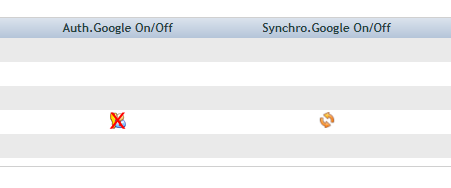
Inserisci quindi le credenziali dell’account da sincronizzare, e non quelle di un altro account.
Una volta completata la sincronizzazione, lo stesso pulsante “Auth.Google On/Off” revoca il consenso.
Il pulsante nella colonna “Synchro.Google On/Off” permette di attivare la modalità doppio senso (vedi sotto).
Visualizzazione su un calendario Google con una sincronizzazione dal tuo DoliPlus.
La modalità rimane a senso unico di default. Passa in doppio senso non appena “Synchro.Google On/Off” è attivato (verde).
DoliPlus → Google
Google → DoliPlus (Synchro.Google On/Off)
La sincronizzazione funziona in questo modo:
- Solo i tipi di azioni definiti dall’utente tramite la console di amministrazione appaiono nel software di pianificazione.
- Il tuo calendario è una replica del contenuto del tuo calendario Google a partire dal momento in cui la configurazione è completata.
- Un’azione creata in DoliPlus viene inviata immediatamente a Google. Può poi essere modificata indifferentemente da un lato o dall’altro se la modalità doppio senso è attivata.
Per vedere una modifica apportata da Google nel software di pianificazione DoliPlus, è necessario aggiornare la schermata (o premere F5).
L’eliminazione dell’azione in DoliPlus comporta l’eliminazione immediata dell’azione su Google.
L’eliminazione dell’azione nell’interfaccia Google o dal dispositivo mobile comporterà l’eliminazione immediata e sarà visibile al prossimo aggiornamento della schermata.
Regola:
Un evento creato direttamente in Google Calendar appare allo stesso modo in DoliPlus. Assume quindi il primo tipo di azione dalla lista da sincronizzare. Ad esempio, “1,5” diventa “1 – Chiamata telefonica”.
Integrazione del software di pianificazione con gli altri moduli DoliPlus
Infatti, altri moduli sfruttano i vantaggi di una pianificazione grafica.
Webmail integrato – Webmail DoliPlus
Per integrare un invito a un evento ricevuto via mail nel calendario fare riferimento a questo capitolo.
Modulo Produzione
Il modulo produzione permette di visualizzare gli ordini di produzione.
Modulo Intervento e Manutenzione
Anche questo modulo sfrutta questo strumento per pianificare gli interventi dei tecnici.
Modulo Progetto
Anche questo modulo trae beneficio dall’integrazione del software di pianificazione per associare facilmente, ad esempio, il tempo trascorso in un appuntamento a un progetto. Un calcolo automatico del costo orario è quindi disponibile nella vista progetto in base alle informazioni registrate nel modulo R.U.
Sviluppo di pianificazioni specifiche
I nostri team sono a tua disposizione per qualsiasi studio.
