 auf 5 September 2026
 Agendas und Zeitpläne synchronisiert mit Smartphones
Einführung in die Planungssoftware
Ihre DoliPlus-Lösung enthält eine moderne Planungssoftware, die in Ihr ERP integriert ist. Zudem ist sie auf Computern zugänglich und passt sich an Tablets und Smartphones an.
Damit planen Sie täglich die Arbeitszeiten Ihrer Mitarbeiter, Ihres Personals, Ihrer Projekte, Ressourcen und Geräte.
Es handelt sich vor allem um einen grafischen Kalender. Ein Termin, eine Aufgabe oder ein Meeting verschoben? Sie planen es sofort neu per Drag & Drop, mit einem Mausklick oder einem Finger auf dem Tablet.
Wir empfehlen Ihnen, die folgenden Kapitel zu lesen:
- Ereignisse, Aufgaben und andere Aktionen mit DoliPlus organisieren
- DoliPlusMobi – Die mobile App für DoliPlus
Übersicht des grafischen Kalenders.
Zuerst plant der grafische Kalender Ihre Ereignisse nach Tag, Woche und Monat.
- Die Schaltflächen „Vorherige/Nächste“ ermöglichen das Navigieren in den Kalenderdaten.
- Die Schaltfläche „Heute“ ermöglicht den Wechsel zum aktuellen Datum. Achtung, der Kalender speichert die zuletzt aufgerufene Periode.
- Das Kalendersymbol ermöglicht ebenfalls die Navigation in der Zeit.
- Die Stundenanzeige befindet sich links neben dem Plan.
Die Ihnen gewährten Berechtigungen ermöglichen das Erstellen, Ändern, Löschen und das Verschieben von Ereignissen im Kalender.
Filter für die anzuzeigenden Ereignisse
Dieser Punkt ist in diesem Kalender wichtig. Jede Ansicht ist mit einem Filter verbunden. Der Benutzer sowie der Administrator können ihn anpassen, um die angezeigten Aktionen einzuschränken.
Dadurch bleibt die Übersichtlichkeit gewahrt. Jeder sieht nur die für seine Funktion relevanten Ereignisse.
Beispiele:
- Ein Benutzer in einer Vertriebsfunktion kann einen Filter für Termine, Telefonate, Angebote/Chancen zur Nachverfolgung wählen.
- Ein Benutzer in einer Technikerfunktion kann einen Filter für durchzuführende Einsätze wählen.
Erstellen eines neuen Ereignisses
Um ein neues Ereignis zu erstellen, klicken Sie auf das Kalendersymbol, um zunächst die verfügbaren Zeitbereiche anzuzeigen. Ein Fenster mit „Neues Ereignis“ erscheint.
Eine andere Möglichkeit, ein neues Ereignis zu erstellen, besteht darin, auf den Kalender in der Ereignisperiode zu klicken oder eine dem Filter entsprechende Aktion in DoliPlus zu erstellen.
Sie können den Namen des Ereignisses, den Ort und die Start- und Endzeit des Ereignisses eingeben.
Um das Ereignis im Kalender zu speichern, klicken Sie auf die Schaltfläche „Speichern“.
Wenn Sie das Fenster ohne Speichern des Ereignisses verlassen möchten, klicken Sie auf Abbrechen.
Ändern des Ereignisses
Um die Details des Ereignisses zu ändern, klicken Sie auf das entsprechende Feld des Ereignisses.
Anschließend können Sie das Datum und die Uhrzeit ändern, indem Sie das Ereignisfeld in der Wochen- oder Monatsansicht verschieben.
In der Tagesansicht können Sie auch die Dauer des Ereignisses ändern, indem Sie das Ereignisfeld verschieben und dessen Größe anpassen.
Definition eines mehrtägigen Ereignisses
Sie können ein Ereignis über mehrere Tage festlegen, indem Sie Start- und Enddatum des Ereignisses definieren.
Die Option „Ganztägig“ bestimmt die Start- und Endzeiten. Anschließend legen Sie den Zeitraum mit den Datumsauswählern fest.
Zudem öffnet der Info-Button den Link zur DoliPlus-Aktion. Sie gelangen so zum verknüpften Dokument, z.B. einem Angebot, einem Auftrag oder einem Einsatz.
Sie können das DoliPlus-Ereignis auch direkt aus der grafischen Agenda öffnen.
Wiederkehrende Ereignisse
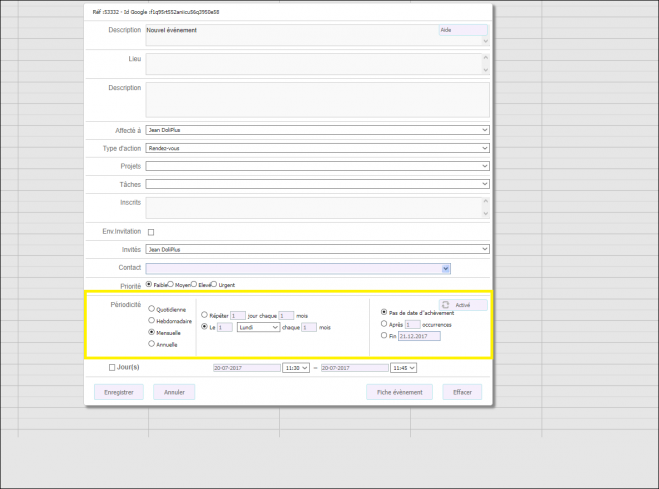
Darüber hinaus verwaltet die Agenda wiederkehrende Ereignisse.
Hinweis:
- Sehr lange Wiederholungszeiträume sind auf ein Jahr begrenzt.
- Wiederkehrende Ereignisse werden nur in der grafischen Agenda verwaltet.
Interne/Externe Einladungen
Die Agenda ermöglicht es, interne oder externe Nutzer per E-Mail zu einem Ereignis einzuladen.
Die eingeladene Person erhält eine E-Mail mit Bestätigungsoption, um die Teilnahme nachzuverfolgen.
Löschen eines Ereignisses
Öffnen Sie das Fenster „Details“ und klicken Sie auf den Button „Löschen“.
Direkter Zugriff auf Tablets und Smartphones
Ein „New“-Button ermöglicht die Erstellung eines neuen Ereignisses auf grafischen Tablets.
„Drag & Drop“ im Touch-Modus ist ebenfalls verfügbar.
Durch Wischen nach links/rechts navigieren Sie zu einem anderen Zeitraum.
Konfiguration der grafischen Agenda
Gehen Sie zunächst in die Admin-Konsole (Caldav-Modul).
Shortcut:
Startseite -> Einstellungen -> Kalender
Anschließend passt das Schraubenschlüssel-Symbol die Benutzerkonfiguration an.

Filter
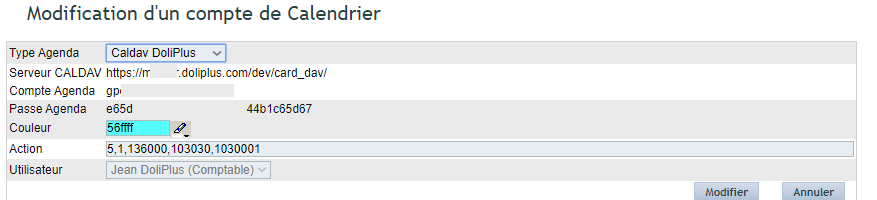
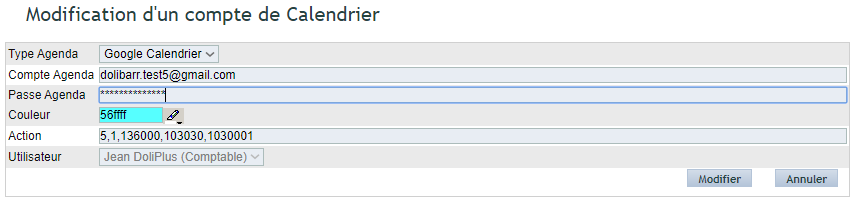
Ein Filter im Feld „Aktion“ definiert die zu synchronisierenden Aktionscodes (siehe Nomenklatur unten).
Trennen Sie die Aktionscodes durch Kommas ohne Leerzeichen.
Der erste Code legt den Aktionstyp fest, der vom Smartphone im Zwei-Wege-Modus erstellt wird (siehe unten).
Freigabe
Klicken Sie auf den Button „Agenda freigeben“.
Kalender mit Lesezugriff: Sie können Mitarbeitern Leseberechtigungen zuweisen.
Kalender mit Schreibzugriff: Der Schreibmodus erlaubt das Öffnen und Bearbeiten von Ereignissen.
In der Agenda wählen Sie anschließend die anzuzeigenden, freigegebenen Kalender (nur lesend). DoliPlus speichert diese Auswahl bis zur nächsten Änderung für die aktuelle Sitzung.
Legen Sie schließlich den Synchronisationszeitraum fest, um die Antwortzeit zu optimieren. Geben Sie dazu eine Anzahl von Tagen vor (z.B. 3) und nach (z.B. 30) dem aktuellen Tag an. Gehen Sie hierfür auf den Tab „Allgemeine Einstellungen“ in der Admin-Konsole.
Smartphone-Synchronisation (iOS/Android)
DoliPlus bietet insgesamt zwei Synchronisierungsmodi. Sie können diese auch kombiniert nutzen.
DoliPlus-Synchronisation mit dem Standardprotokoll CalDav
Hinweis:
Wiederkehrende Ereignisse werden nicht synchronisiert. Dies wird in einer zukünftigen Version verbessert.
DoliPlus-Konfiguration
Zunächst bietet DoliPlus einen Kalenderserver mit dem Standardprotokoll CalDav an.
Daher wird iOS nativ unterstützt. Android benötigt jedoch eine zusätzliche App, die im Store verfügbar ist.
In der Konfiguration wählen Sie eine exklusive Nutzung des Standardprotokolls CalDav.
Regel:
Ein Ereignis, das vom Smartphone erstellt wurde, erscheint auch in DoliPlus. Es übernimmt dann den ersten Aktions-Typ aus der Synchronisierungsliste, der in der Admin-Konsole definiert ist.
Beispiel für Aktions-Codes: 1,5 —> Das Ereignis wird als 1 – Telefonanruf erstellt.
Zusätzlich überlagert sich dieser Kalender mit den bereits installierten Kalendern, ohne dass der Benutzer es bemerkt.
Sein Inhalt bleibt unabhängig von den anderen Kalendern. Es reicht also, ihn nach der Einrichtung auf Ihrem Telefon zu aktivieren.
Schließlich wählen Sie den Modus „Caldav DoliPlus“ in der Konfiguration.
Der Administrator sieht die Anmeldedaten (URL, Benutzername und Passwort) im Bearbeitungsmodus. Er sendet sie auch per E-Mail von der Benutzerdatei aus, dank der Schaltfläche „Kalender-Anmeldedaten“.
Hinweis: Das abschließende „/“ in der Server-URL für CALDAV ist wichtig!
Synchronisierungszeitraum:
Gehen Sie zu Kalender-Konfiguration -> Registerkarte Allgemeine Einstellungen
und passen Sie dann den „Synchronisierungszeitraum CalDav DoliPlus“ an
Android-Konfiguration
Es gibt mehrere Apps auf dem Markt.
Beispiel einer App:
- DAVx⁵ – CalDAV/CardDAV: Empfohlene 2-in-1-Lösung für Adressbuch und Kalender:
- (kostenpflichtig im Google Store): https://play.google.com/store/apps/details?id=at.bitfire.davdroid
- (kostenlos im F-droid-Store via apk >= Version 2.5.4): https://f-droid.org/fr/packages/at.bitfire.davdroid/
DAVx⁵-Konfiguration:
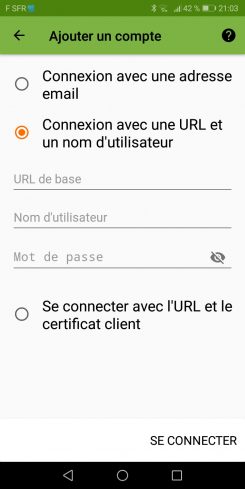
Füllen Sie dann die angeforderten Informationen mit den bereitgestellten Parametern aus.
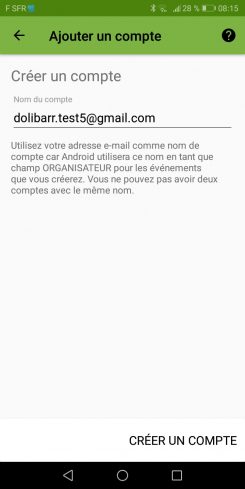
DoliPlus nutzt dann das E-Mail-Konto des Benutzers.
Sie sehen anschließend die lesbaren Kalenderkonten.
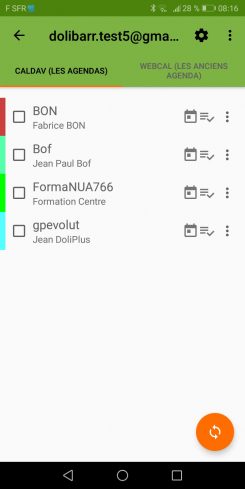
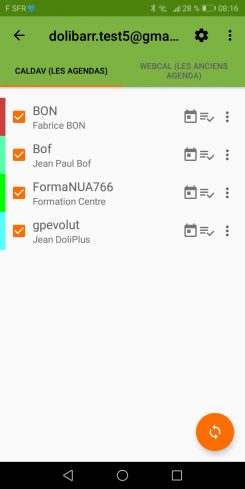
Aktivieren Sie zunächst die Konten, um die Synchronisierung zu starten.
Starten Sie dann die Synchronisierung mit der orangefarbenen Schaltfläche unten. Zum Aktualisieren der Konten ziehen Sie die Seite einfach nach unten.
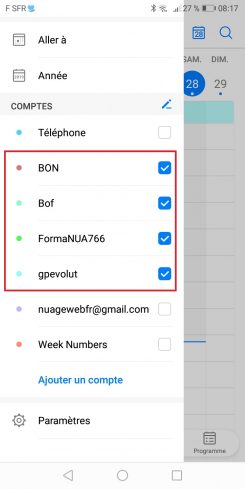
Im Telefonkalender aktivieren und zeigen Sie diese Konten an.
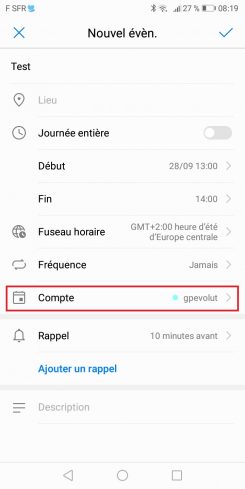
Um ein Ereignis vom Telefon aus hinzuzufügen, wählen Sie das gewünschte Kalenderkonto.
Akkuverbrauch unter Android
Wie jede App begrenzt Android die Akkunutzung im Hintergrund, hier für Aktualisierungen.
Eine Meldung warnt Sie bei der Installation der App in diesem Sinne.
Stellen Sie Ihr Gerät daher so ein, dass diese App den Akku nutzen darf. In der Regel finden Sie diese Einstellung in den Geräteeinstellungen unter „Akku“.
Andernfalls wird Ihr Kalender hauptsächlich durch manuelle Synchronisierung aktualisiert. Führen Sie diese dann über DAVx⁵ durch, über das orangefarbene Symbol am Seitenende.
iOS-Konfiguration
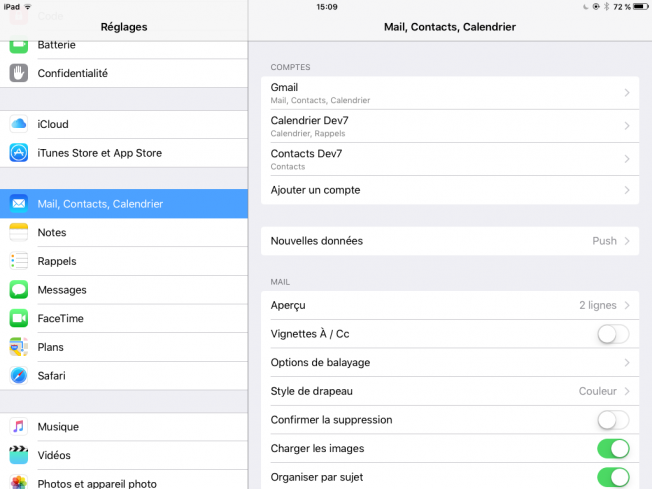
- Gehen Sie zu Einstellungen auf Ihrem iPhone oder iPad.
- Tippen Sie auf Passwörter & Konten.
- Tippen Sie unter Konten auf Konto hinzufügen.
- Tippen Sie auf Andere.
- Tippen Sie auf CalDAV-Konto hinzufügen.
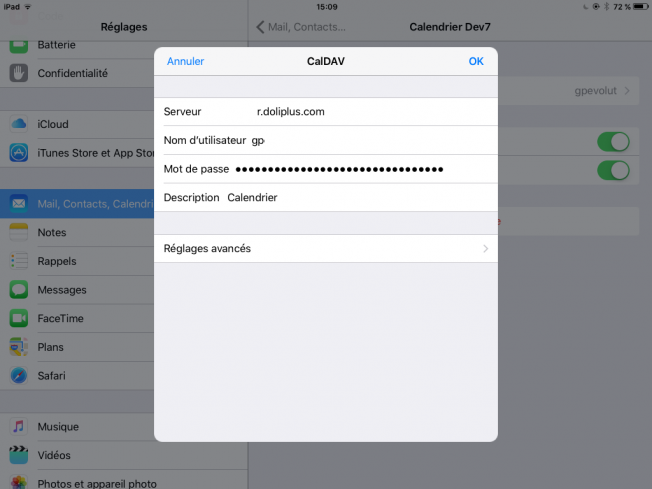
- Geben Sie folgende Details für Ihr Konto ein:Server: Bereitgestellte Kalender-Server-URL
Benutzername: Benutzer-Login
Passwort: Bereitgestelltes Passwort
Beschreibung: Vergeben Sie einen Namen zur leichteren Erkennung. - Tippen Sie oben rechts auf Weiter, um das Konto zu überprüfen.
- Tippen Sie oben rechts auf Speichern.
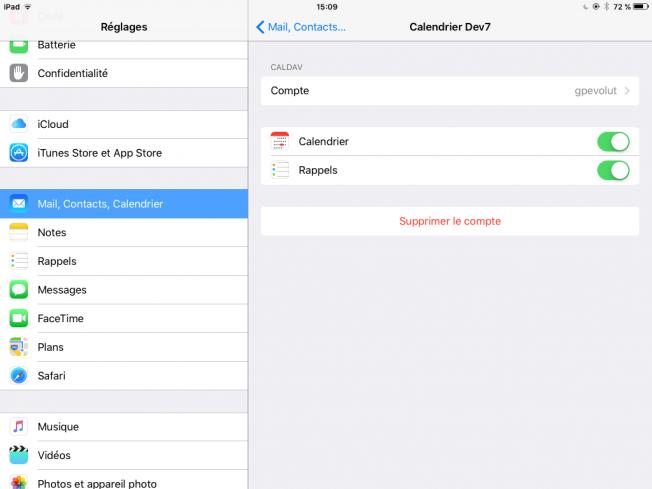
Ihr CalDAV-Konto beginnt nun mit der Synchronisierung auf Ihrem iPhone oder iPad.
Google Kalender-Synchronisierung
Hinweis:
Google hat seine Politik geändert, vermutlich aus DSGVO-Gründen. Es blockiert nun jede neue Kalenderkonten-Synchronisierung.
Daher werden wir diese Verbindung langfristig nicht mehr pflegen, auch wenn sie für bestehende Konten noch funktioniert. Wir möchten nicht mehr von einem Drittanbieter wie Google für die mobile Replikation abhängig sein. Wir empfehlen Ihnen, stattdessen DoliPlusMobi zu nutzen.
Eine Mal aktiviert, stellt diese Synchronisation eine einfache Verbindung zu Ihrem DoliPlus-Kalender her. Je nach Konfiguration funktioniert sie auch bidirektional. Zudem bleibt sie mit Android- und iOS-Mobilgeräten kompatibel.
Um sie einzurichten, wählen Sie zunächst den Google-Kalender-Modus in der Konfiguration. Klicken Sie anschließend auf den Button in der Spalte „Auth.Google On/Off“: Die Google-Einwilligungsseite öffnet sich daraufhin.
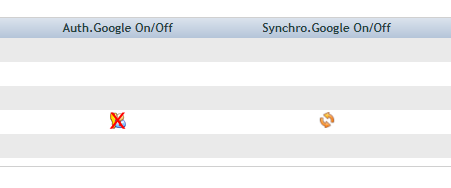
Geben Sie dann die Anmeldedaten des zu synchronisierenden Kontos ein, und kein anderes.
Sobald die Synchronisation erfolgt ist, widerruft dieser gleiche Button „Auth.Google On/Off“ die Einwilligung.
Der Button in der Spalte „Synchro.Google On/Off“ aktiviert den bidirektionalen Modus (siehe unten).
Ansicht eines Google-Kalenders mit einer Synchronisation aus Ihrem DoliPlus.
Der Modus bleibt standardmäßig unidirektional. Er wird bidirektional, sobald „Synchro.Google On/Off“ aktiviert ist (grün).
DoliPlus → Google
Google → DoliPlus (Synchro.Google On/Off)
Die Synchronisation funktioniert wie folgt:
- Nur die vom Administrator in der Konsole definierten Aktionstypen erscheinen in der Planungssoftware.
- Ihr Kalender ist eine Kopie des Inhalts Ihres Google-Kalenders sobald die Konfiguration durchgeführt wurde.
- Eine in DoliPlus erstellte Aktion wird sofort an Google übertragen. Sie kann dann unabhängig davon geändert werden, ob der bidirektionale Modus aktiviert ist oder nicht.
Um eine von Google ausgehende Änderung in der DoliPlus-Planungssoftware zu sehen, müssen Sie Ihren Bildschirm aktualisieren (oder die Funktion F5 verwenden).
Die Löschung der Aktion in DoliPlus führt zur sofortigen Löschung der Google-Aktion.
Die Löschung der Aktion in der Google-Oberfläche oder über das Mobilgerät führt zur sofortigen Löschung und wird beim nächsten Bildschirm-Refresh sichtbar.
Regel:
Ein direkt in Google Calendar erstelltes Ereignis erscheint auch in DoliPlus. Es übernimmt dann den ersten Aktionstyp der Synchronisationsliste. Zum Beispiel wird „1,5“ zu „1 – Telefonanruf“.
Integration der Planungssoftware mit anderen DoliPlus-Modulen
Tatsächlich nutzen andere Module die Vorteile eines grafischen Planers.
Integrierte E-Mail – DoliPlus-Webmail
Um eine per E-Mail erhaltene Einladung zu einem Ereignis in den Kalender zu integrieren, siehe dieses Kapitel.
Produktionsmodul
Das Produktionsmodul ermöglicht die Visualisierung von Fertigungsaufträgen.
Service- und Wartungsmodul
Dieses Modul nutzt ebenfalls dieses Planungstool für die Terminplanung der Techniker.
Projektmodul
Dieses Modul profitiert ebenfalls von der Integration der Planungssoftware, um beispielsweise die auf einem Termin verbrachte Zeit einem Projekt zuzuordnen. Eine automatische Berechnung der Stundenkosten ist dann in der Projektansicht verfügbar, basierend auf den im HR-Modul gespeicherten Informationen.
Entwicklung spezifischer Planer
Unsere Teams stehen Ihnen für alle Studien zur Verfügung.
