 auf 5 September 2026
 Baustellenverfolgung in DoliPlus
Die Baustellenverfolgung von DoliPlus unterstützt Unternehmen im Baugewerbe bei der Steuerung ihrer Projekte – sowohl vor Ort als auch im Büro. So verfolgen Sie den Fortschritt, die Bedarfe und die Rentabilität jeder Baustelle in Echtzeit.
In Kombination mit dem Mobilgerät macht dieses Tool Ihre Arbeit effizienter. Zudem zentralisiert es alle Informationen in Ihrem Informationssystem.
Hinweis: Das Modul „Travaux“ muss aktiviert und konfiguriert werden. Es unterliegt einer speziellen Preisgestaltung.
Wofür dient die Baustellenverfolgung?
Das Modul übernimmt die Schritte des Angebots, pro Los, und wandelt sie in Aufträge um. Anschließend führen Sie einen neuen Prozess der Baustellenverfolgung in zwei Schritten durch:
- tägliche Besuche, in der Regel durchgeführt von den Bauleitern;
- wöchentliche Baustellenbesprechungen mit der Bauleitung.
Vor Ort erfassen Sie die Daten über DoliPlusMobi, die Android- und iOS-App. Besonders praktisch: Sie funktioniert offline. Zudem ermöglicht die Benutzeroberfläche die Steuerung mit einem Finger, Sprachdiktat und die Aufnahme von Fotos.
Konkrekt können Sie für jede Zeile des Angebots folgende Informationen erfassen:
- einen Bericht;
- Fotos;
- einen Fortschrittsprozentsatz;
- einen Personalbedarf;
- einen Materialbedarf;
- einen Bedarf an Baumaterialien.
Bei der Synchronisierung lösen diese drei Bedarfe automatisch Aktionen in den Kalendern der zuständigen Personen aus. Zudem erhalten diese eine E-Mail-Benachrichtigung.
Im Gegensatz zu anderen spezialisierten Anwendungen synchronisiert diese Lösung alles in DoliPlus. Sie können so Fotos, Fortschritt und Finanzen abgleichen, um den Status der Baustelle jederzeit zu verfolgen.
Tägliche Besuche und Baustellenbesprechungen
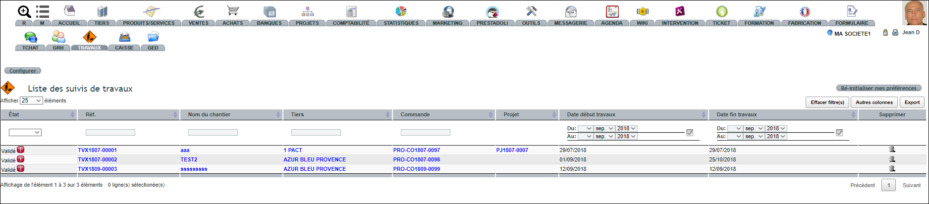
Nach der Aktivierung des Moduls erscheint eine Schaltfläche „Travaux“ im Kundenauftrag. Erstellen Sie zunächst den Prozess „Travaux“: Ein Link wird dann unten im Auftrag angezeigt.
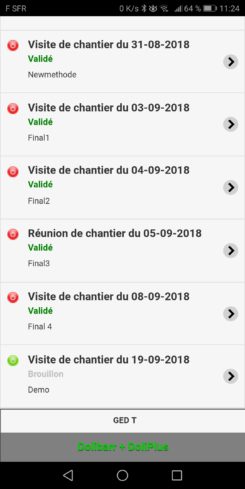
Dieser Prozess gruppiert anschließend alle Ihre Verfolgungen nach Datum. Das Menü „Travaux“ listet alle laufenden Baustellen mit ihren Daten und einem Status auf.
Der Lebenszyklus ist einfach: Entwurf (Vorbereitung), validiert (Eingaben möglich), abgeschlossen (Eingaben gesperrt).
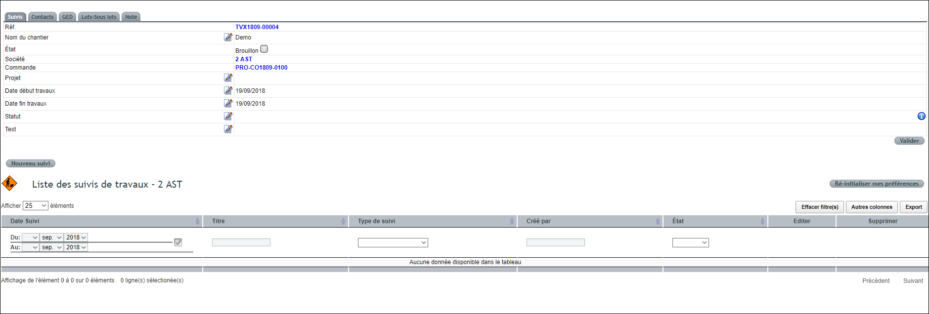
Nach der Erstellung konfigurieren Sie die Baustellenverfolgung:
- weisen Sie die internen Ressourcen im Reiter Kontakt zu;
- laden Sie PDFs (CCTP, Pläne) in das DMS, das mit DoliPlusMobi synchronisiert ist;
- tragen Sie Ihre Notizen in einem öffentlichen oder privaten Bereich ein;
- finden Sie die Zeilen des Auftrags im Reiter Lose/Teillose;
- passen Sie diese Zeilen an (löschen, ändern, hinzufügen, neu anordnen);
- validieren Sie schließlich die Verfolgung, um mit der Erfassung der Besuche zu beginnen.
Eine neue Baustellenverfolgung erfassen
Die Arbeitszeile muss zunächst den Status validiert haben.
Über die Webanwendung DoliPlus
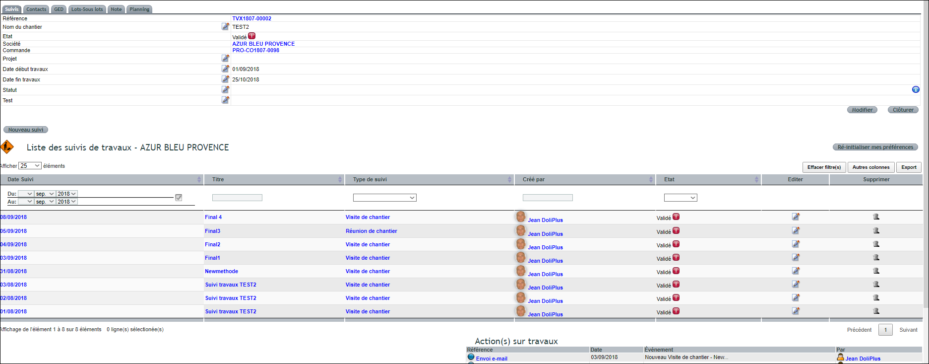
Sie können eine Verfolgung über das Web erfassen. Allerdings sollten Sie diese Oberfläche eher zur Konsultation nutzen. Die mobile Anwendung eignet sich besser für die Erfassung vor Ort.
Über die Anwendung DoliPlusMobi
Die Anwendung muss heruntergeladen werden. Der Connector muss ebenfalls aktiviert und konfiguriert werden, mit den entsprechenden Benutzerrechten.
Die Anwendung erkennt das Netzwerk. Die Fußzeilen-Buttons werden grün, wenn Internet verfügbar ist. Im Gegensatz dazu verschwinden sie offline und blockieren alle Aktionen.
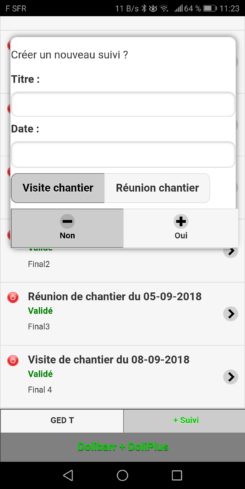
Gehen Sie über das Hauptmenü zu „Arbeiten“. Der „Aktualisieren“-Button aktualisiert dann die Liste der laufenden Projekte.
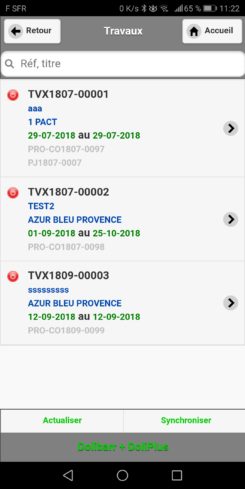
Fügen Sie anschließend über die Datumsliste einen neuen Eintrag mit „+ Eintrag“ hinzu.
Hinweis: Ein Netzwerk ist für diesen Schritt erforderlich. Planen Sie diese Aktion daher, wenn sich die Baustelle in einem nicht abgedeckten Bereich befindet.
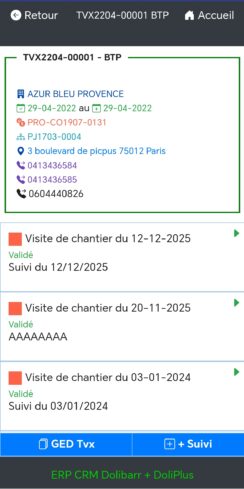
Geben Sie schließlich den Eintragstyp (Besuch oder Meeting) an. Nach der Bestätigung erscheint eine neue Zeile.
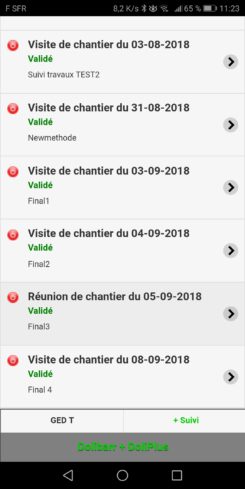
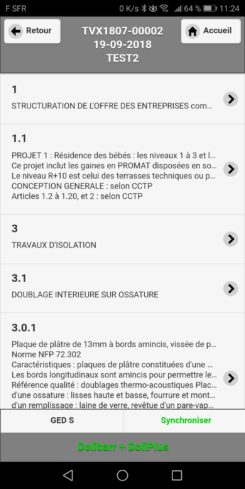
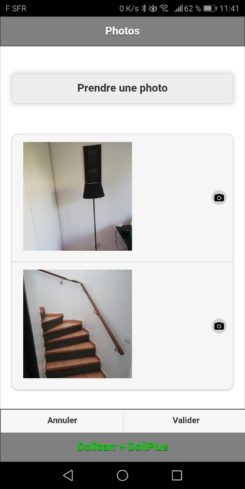
Wenn Sie einen Eintrag öffnen, ändern Sie mehrere Status: Fortschritt, Bedarf (Personal, Material, Materialien), Bericht und Fotos.
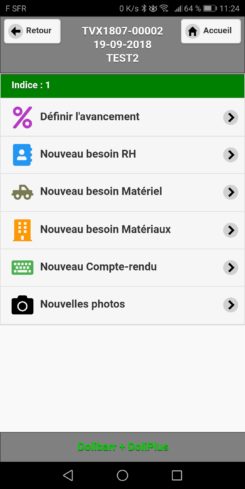
Zusätzlich ermöglicht das Mikrofon und seine Spracherkennung Ihnen, Ihre Berichte zu diktieren.
Erinnerung an die Eingabehistorie
Sie können auch die zuletzt gespeicherten Werte auf jedem Bildschirm hochladen. Konfigurieren Sie dazu einfach das Modul in der Webanwendung.

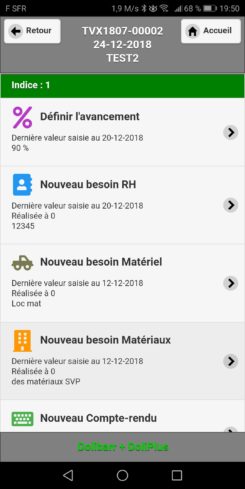
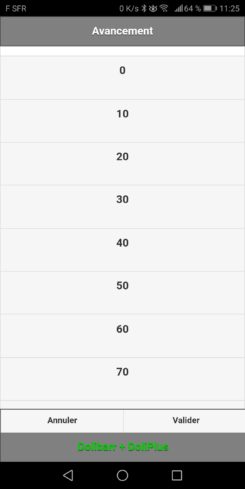
Eingabe abschließen
Nach Abschluss der Eingabe kehren Sie zur Liste der Zeilen zurück und synchronisieren, falls das Netzwerk verfügbar ist. DoliPlus überträgt dann die Fotos und anschließend die Daten.
Achtung: Nach der Synchronisation sind Änderungen auf dem Mobilgerät nicht mehr möglich. Sie setzen die Arbeit dann in der Webanwendung fort.
Daher bei der Synchronisation:
- erhält das Projektteam eine E-Mail-Benachrichtigung;
- werden die Aktionen zu den Bedarfen (Personal, Material, Materialien) in die entsprechenden Kalender übertragen.
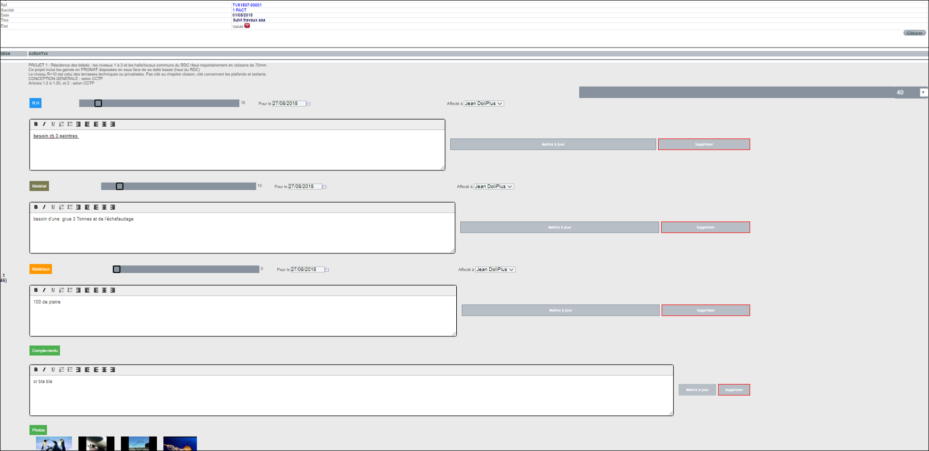
Projekte in DoliPlus verfolgen
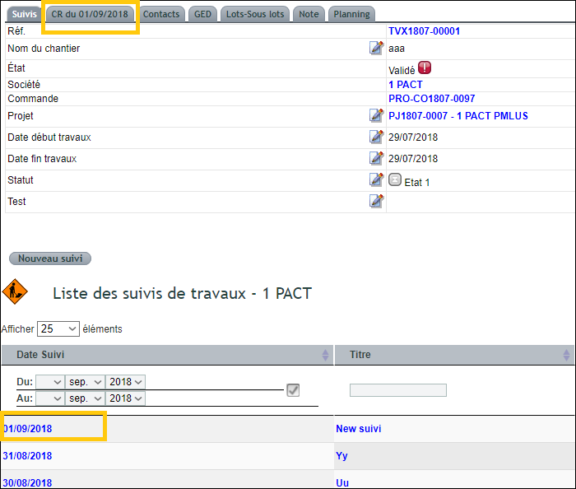
Im Web wählen Sie das Datum des Eintrags aus: Der entsprechende Tab öffnet sich. Sie bearbeiten dann die Felder und Fotos.
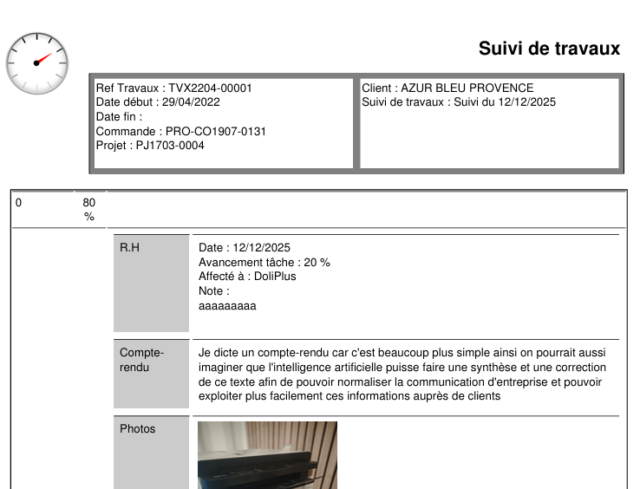
Außerdem erstellen Sie direkt über die Fußzeile ein PDF der Baustellenverfolgung.
DMS: Unterlagen und Pläne der Baustelle
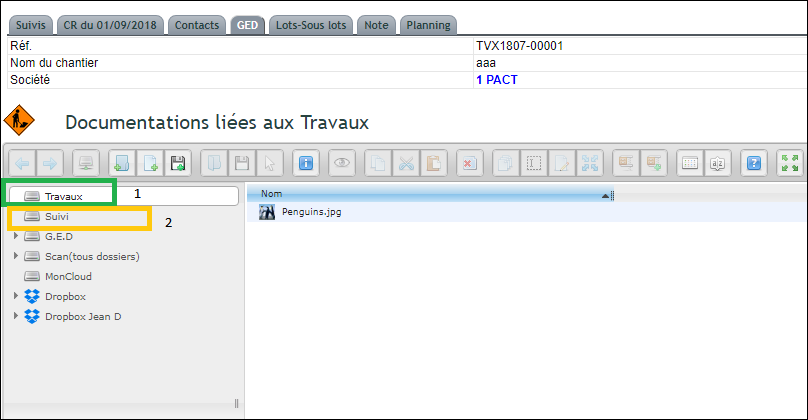
Auf der Webseite gibt es zwei Speicherbereiche: „Arbeiten“ für globale Dokumente (CCTP, Pläne) und „Verfolgung“ für Berichte, nach Datum sortiert.
Auf dem Mobilgerät greifen Sie über die beiden DMS-Registerkarten (Arbeiten und Verfolgung) auf dieselben Dokumente zu. Ein einfaches Wischen nach unten lädt sie für die Offline-Ansicht herunter.
Planung: geplante und tatsächliche Anwesenheiten
Sie erreichen die Planung über die Registerkarte des Arbeitsprozesses oder über das Hauptmenü für eine Multi-Baustellen-Ansicht.
Was bietet diese Planung?
Die Planung ermöglicht Ihnen, geplante und tatsächliche Anwesenheiten zu erfassen. So organisieren Sie Ihre Baustelle entspannt.
Interne wie externe Mitarbeiter müssen im HR-Bereich mit den erforderlichen Rechten angelegt werden. Externe Mitarbeiter (Zeitarbeit) sind einem Kunden oder Lieferanten zugeordnet.
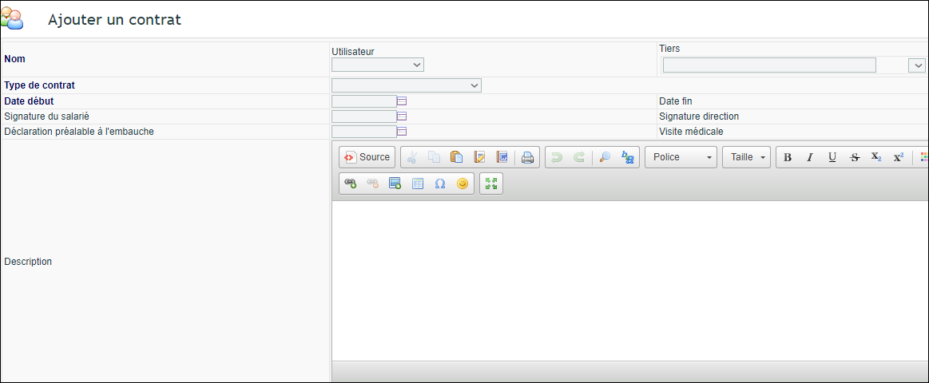
Zudem werden Abwesenheiten interner Mitarbeiter automatisch an HR gemeldet, als zu regulierende Anfragen.

Die Planung nutzen
Sie wählen eine wöchentliche oder monatliche Ansicht. Teilnahmen werden dann nach Personen gruppiert, was die Planung erleichtert.
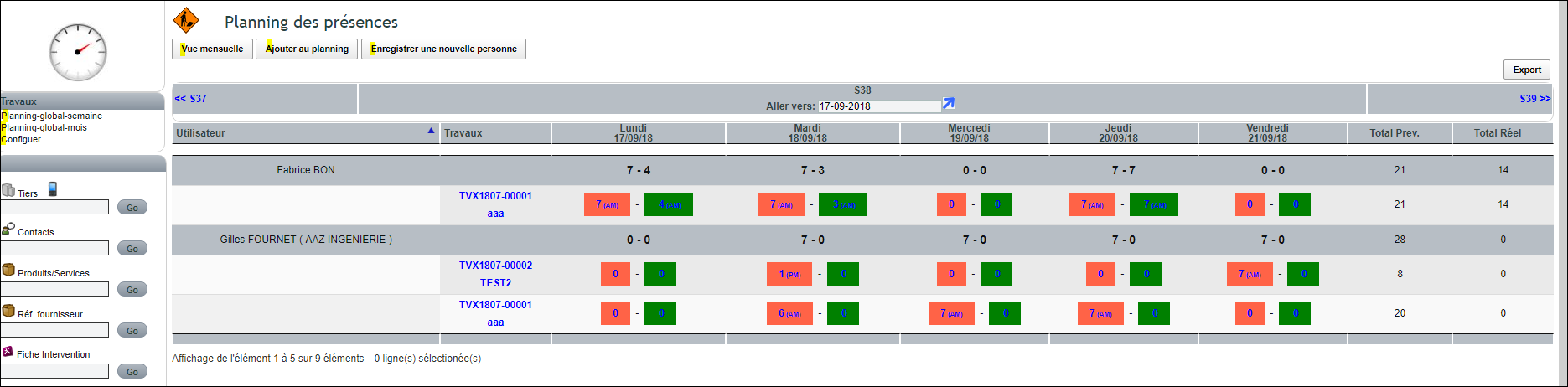
Der orange Bereich zeigt eine Planung, der grüne eine Bestätigung der tatsächlichen Anwesenheit. Sie erfassen oder ändern mit einem Klick im gewünschten Bereich.
Einige Regeln gelten:
- Sie können eine bereits bestätigte Planung nicht ändern;
- zwei Planungen können nicht gleichzeitig beginnen, aber in unterschiedlichen Zeitfenstern liegen;
- prüfen Sie stets die oben angezeigte Gesamtstundenzahl.
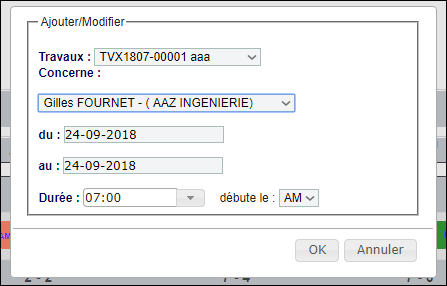
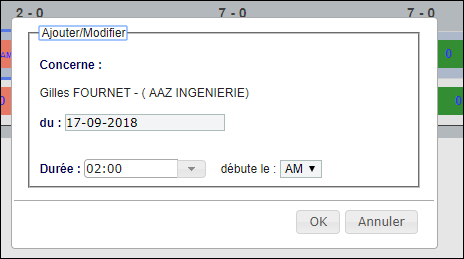
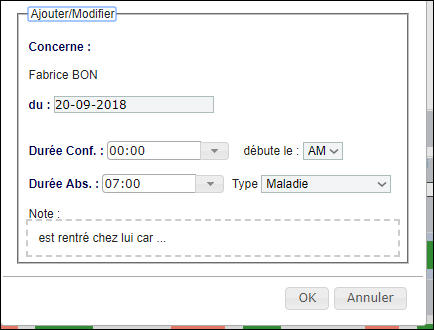
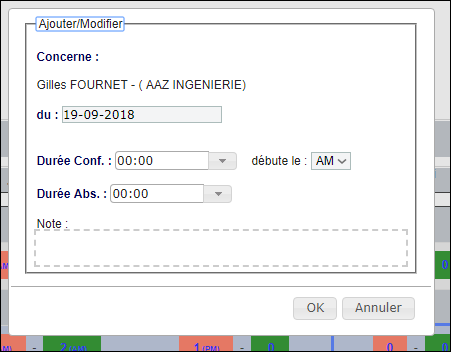

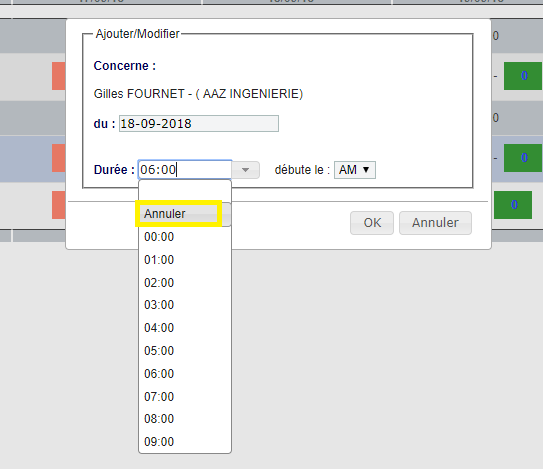
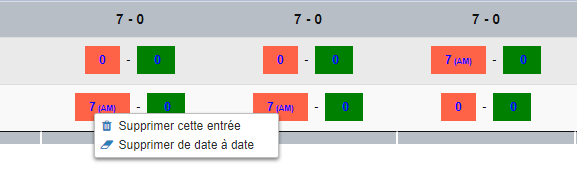
Die Planungsbuttons. Für einen neuen Eintrag nutzen Sie
« Zum Plan hinzufügen » — die Programmierung über mehrere Daten ist risikofrei für bereits
erfasste Daten. Die Pfeile oder der Button « Gehen zu » navigieren zwischen den Perioden.
Eine Person fehlt in der Liste? Der Button « Neue Person speichern » trägt sie im Vertragsbereich des HR-Moduls ein und zeigt sie sofort in der Dropdown-Liste an.
Bei Abwesenheit. Geben Sie diese im Feld « HR-Abwesenheitsart » an, dann die Dauer der Abwesenheit und, falls zutreffend, die Dauer der Teilzeitpräsenz.
Zeiterfassung
Die Zeiterfassung extrahiert bestätigte Präsenzzeiten und Abwesenheiten für die Verwaltung.
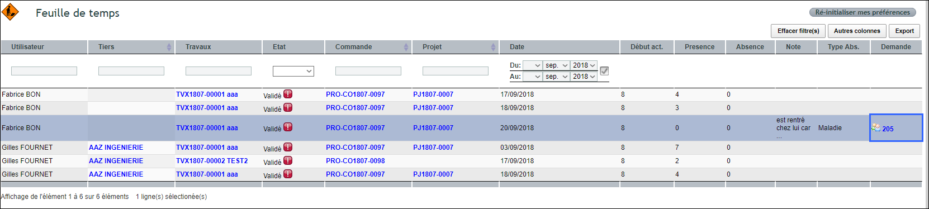
Modul konfigurieren
Konfigurieren Sie das Modul unter Arbeiten → Einstellungen, sobald es gestartet ist. Zudem fügen Sie über den Button « Konfigurieren » benutzerdefinierte Felder zur Arbeitsbeschreibung hinzu.
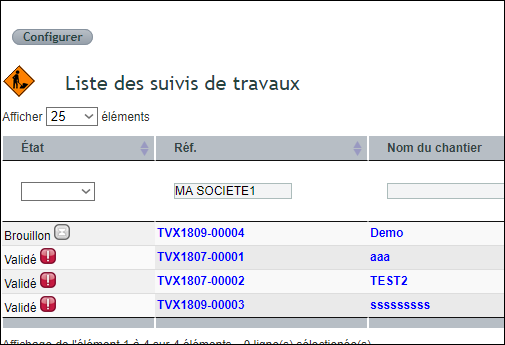
Für mehr Informationen entdecken Sie auch die Einsatzverwaltung.
