 sur 25 octobre 2026
 Opportunités d’affaires
Les opportunités d’affaires vous aident à suivre vos pistes commerciales, de la première prise de contact jusqu’à la signature. Ainsi, vous savez à tout moment où en est chaque affaire, et vous pilotez vos prévisions de chiffre d’affaires.
Baliser les étapes de vente avec les opportunités d’affaires
DoliPlus propose un outil dédié pour mieux baliser les étapes de vente, de la qualification de l’opportunité jusqu’à la clôture de l’affaire. Chaque piste avance ainsi par étapes claires, que toute l’équipe partage.
Concrètement, l’outil vous apporte :
- un tableau de bord de suivi des affaires en cours ;
- la gestion des dates de relance, pour ne perdre aucune piste ;
- une probabilité de succès et le calcul du chiffre d’affaires pondéré ;
- le regroupement des devis successifs d’une même affaire ;
- des champs personnalisés pour adapter le processus de vente (statut, famille…) ;
- l’export Excel des données ;
- la gestion des documents attachés (GED).
Ce qui doit tomber le mois prochain, en un coup d’œil
Votre écran d’opportunités affiche l’échéancier de vos affaires. Pour chaque mois, il montre trois choses : le montant des affaires attendues, ce même montant pondéré par la probabilité de réussite que vous avez saisie, et ce qui a été gagné. Les mois à venir sont à droite du graphique, les mois écoulés à gauche.
Le grand chiffre reprend le pondéré des affaires en cours : l’attente raisonnable, plutôt que le total optimiste. Juste en dessous, une ligne compte les affaires dont la probabilité reste à renseigner, et vous ouvre leur liste — ce sont elles qui manquent à votre prévision.
Cet écran s’arrange par ailleurs comme le reste de DoliPlus : chaque camembert et chaque tableau y est une carte. Vous gardez celles qui vous servent, vous les mettez dans l’ordre qui vous convient, et pour les listes d’affaires vous choisissez l’étape qu’elles montrent. Un bouton remet la disposition d’origine quand vous le souhaitez.
Enfin, chaque chiffre reste cliquable : il ouvre la liste exacte des affaires qui le composent, jamais une liste approchante.
Créer une opportunité et programmer sa relance, pas à pas
- Menu Ventes › Opportunités › « Nouvelle opportunité ». Le responsable est le commercial qui porte l’affaire (vous, par défaut) : c’est lui qui la retrouve dans « Mes opportunités ».
- Dans « Réf. interne », donnez un nom parlant à l’affaire (« Aménagement showroom ») ; le numéro de l’opportunité se met tout seul.
- L’étape de vente situe l’affaire (Prospection, Chiffrage, Proposition, Négociation… jusqu’à Gagné ou Perdu) ; le type la classe (Équipement, Entretien, Conseil…) pour les statistiques.
- Le client : tapez le début du nom et choisissez un client ou un prospect.
- Le montant hors taxes espéré (obligatoire, même approximatif : il alimente le prévisionnel) et la date de clôture, proposée d’office à quelques semaines (voir les réglages). Une affaire qui dépasse cette date sans être gagnée ni perdue passe dans « Opportunités (retard) ».
- « Créer ». S’il manque un champ obligatoire, DoliPlus le nomme en haut de la page et garde votre saisie.
Sur la fiche, cliquez « autres propriétés » si besoin pour voir la date de relance et la probabilité :
- « Date de relance » : le crayon, puis le jour et, dans « Qui », la personne qui rappellera le client ; « Ajouter » crée un événement « Relance Opportunité » dans son agenda, rattaché à l’affaire. « Non – sans relance » note simplement qu’aucune relance n’est prévue.
- « Probabilité de succès » : le crayon, choisissez de 0 à 100 % puis « Modifier ». Le montant multiplié par cette probabilité donne le montant pondéré : votre prévision réaliste.
Faire avancer l’affaire jusqu’à sa clôture
- Ouvrez la liste des opportunités (menu Ventes › Opportunités, par exemple « Opportunités (en cours) ») : les plus récentes en tête ; cliquez la référence de celle qui avance.
- « Éditer » : choisissez la nouvelle étape (« Proposition » quand le devis est parti, « Gagné » ou « Perdu » quand le client a tranché), ajustez au besoin le montant ou la date de clôture, puis « Enregistrer ».
- Le devis se fait comme d’habitude depuis la fiche du client. Sur l’opportunité, dans « Propositions commerciales », choisissez-le (la liste ne montre que les devis de ce client pas encore rattachés) puis « Associer ». Commandes et factures s’associent de la même façon, chacune dans son bloc : les factures associées alimentent le « Montant H.T réel » de l’affaire. La petite croix détache un document rattaché par erreur.
- Quand l’affaire est gagnée ou perdue et son étape mise à jour, « Clôturer » : elle quitte vos affaires en cours. La clôture ne change pas l’étape : c’est l’étape qui dit l’issue. Une affaire clôturée reste consultable ; « Rouvrir » la remet en cours.
Suivre votre portefeuille d’affaires
La liste des opportunités
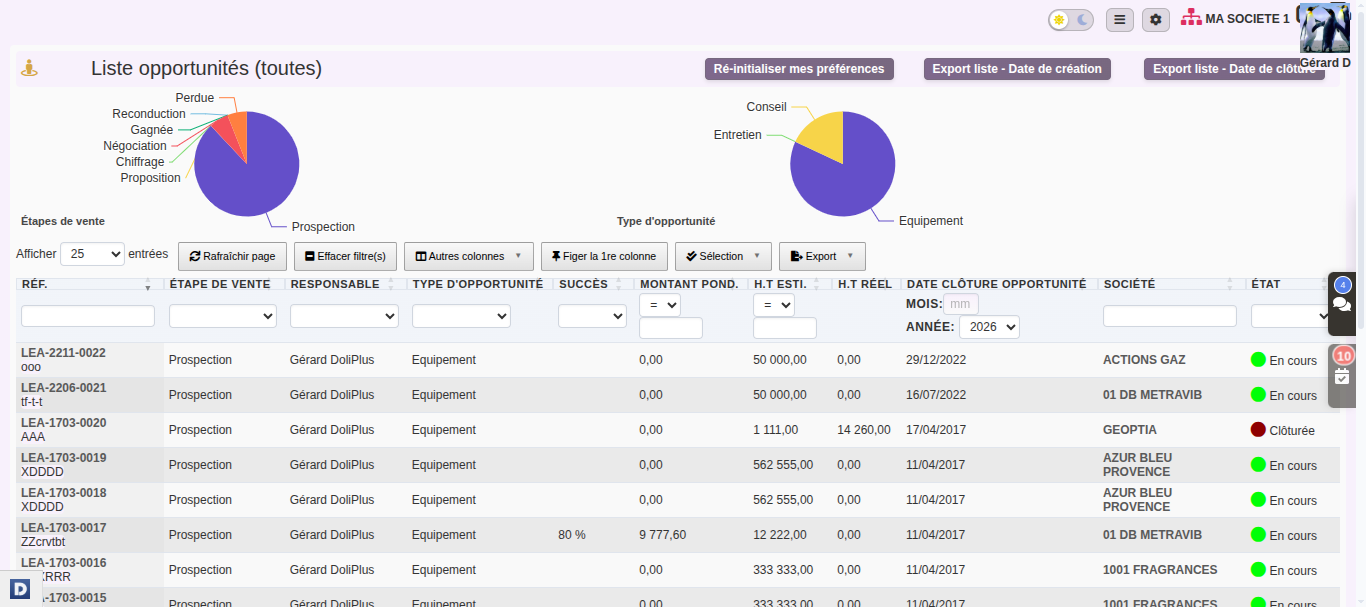
Le menu Opportunités filtre la liste en un clic : « Opportunités (en cours) », « Opportunités (retard) » (date de clôture dépassée), « Opportunités (clôturées) », et les mêmes pour « Mes opportunités ». Chaque ligne donne le responsable, l’étape, le type, la probabilité (« Succès »), le « Montant Pond. » (montant estimé × probabilité), le « H.T Esti. », le « H.T réel » et la date de clôture ; les totaux s’affichent en bas des colonnes. L’onglet « Opportunités d’Affaires » de la fiche d’un client montre les siennes.
Les statistiques
Menu Ventes › Opportunités › Statistiques : votre pipeline année par année, à partir des montants estimés saisis sur chaque opportunité.
- Filtrez par client, par « Créé par » (l’auteur) ou par « Gestionnaire » (le responsable), puis « Rafraichir ».
- Pour chaque année de création : le nombre d’opportunités, le montant estimé total et le montant moyen ; deux camemberts les répartissent par étape et par type ; dessous, le nombre puis le montant mois par mois, l’année en cours face aux deux précédentes.
- Cliquez une année : son détail mois par mois (nombre, montant total, montant moyen) s’ouvre dans un nouvel onglet, avec vos filtres ; les flèches passent d’une année à l’autre.
Le tableau de bord, les contacts et l’assistant
Le tableau de bord des opportunités
Menu Ventes › Opportunités : l’espace « Opportunités d’affaires ». Avec le tableau de bord personnalisable, il réunit des cartes — « Pipeline des affaires » (en cours, pondéré, gagné, et le nombre d’affaires sans probabilité de réussite), opportunités par étape et par type (toutes, ou les vôtres), et une carte par étape avec ses affaires.
Les contacts de l’affaire
L’onglet « Contacts » de l’opportunité désigne qui intervient : ligne « Utilisateurs » pour un collègue (« Commercial à l’origine de l’affaire »), ligne « Contacts tiers » pour les interlocuteurs du client (« Responsable suivi de l’affaire », « Responsable suivi du paiement »), puis « Ajouter » (droit « Modifier les opportunités d’affaires »).
L’avis de l’assistant
Si l’assistant IA est installé et que l’analyse est activée dans les réglages, la fiche propose « Analyser avec l’assistant ». Une fenêtre « Analyse de l’opportunité » donne une « Qualification » (Chaud, Tiède ou Froid), le « Pourquoi », une « Action recommandée » et son « Échéance conseillée ». Rien n’est enregistré sur l’opportunité : « Relancer l’analyse » en demande une autre, « Créer l’action » (droit de modifier) place l’action proposée dans l’agenda du responsable de l’affaire, à la date conseillée, et « Fermer » referme la fenêtre.
Pourquoi suivre vos opportunités d’affaires ?
Sans suivi structuré, une piste prometteuse se perd vite : une relance oubliée, un devis sans suite, une prévision impossible à tenir. C’est pourquoi cette brique de gestion de la relation client change la donne.
Vous y gagnez sur trois plans :
- une visibilité claire : vous voyez d’un coup d’œil les affaires à relancer ;
- des prévisions fiables : le chiffre d’affaires pondéré anticipe vos rentrées ;
- un travail d’équipe : chacun partage le même état des pistes en cours.
Enfin, comme tout reste dans DoliPlus, vos opportunités d’affaires se relient directement à vos devis, à vos clients et à vos projets. Vous évitez donc la double saisie et les outils dispersés. Vous pouvez aussi les croiser avec vos secteurs de vente.
Au fil du temps, vous capitalisez aussi sur vos données. En effet, le regroupement des devis et l’export Excel vous aident à analyser vos taux de transformation. Par conséquent, vous repérez ce qui marche, puis vous ajustez votre processus de vente.
Régler les opportunités
Configuration › Modules, ligne des opportunités d’affaires, la clé à droite (administrateur) :
- La référence : le masque fabrique la référence de chaque nouvelle opportunité (préfixe, année, compteur) ; « Modifier » l’enregistre, les références déjà données ne changent pas.
- La date de clôture proposée : aujourd’hui plus ce nombre de jours, à régler sur la durée habituelle de vos ventes.
- Le groupe des commerciaux : seuls ses membres sont proposés comme responsables d’une opportunité. « Enregistrer » applique ces deux réglages.
- L’analyse par l’assistant : active ou coupe le bouton « Analyser avec l’assistant » de la fiche (voir plus haut).
- Vos propres champs : l’onglet des attributs supplémentaires ajoute vos champs à la fiche (budget, source…). Les étapes et les types d’opportunité se règlent, eux, dans le dictionnaire général.
Pour aller plus loin
