 sur 21 octobre 2026
 Champs personnalisés : modifiez-les d’un clic, sans quitter la fiche
Les champs personnalisés adaptent DoliPlus à votre métier, sans aucun développement spécifique. En effet, vous ajoutez vos propres informations aux formulaires en quelques clics, puis vous les exploitez partout dans le logiciel :
- une modification d’un simple clic, sans quitter la fiche : vous corrigez la valeur là où vous la lisez, elle s’enregistre aussitôt ;
- une saisie cadrée grâce aux listes déroulantes, cases à cocher et boutons radio, qui évite les erreurs ;
- des listes reliées à vos propres données : entrepôts, catégories de produits, comptes comptables ou facture rattachée ;
- des types avancés pensés pour le terrain : photo, signature manuscrite, géolocalisation ou lien vers un tiers ;
- une exploitation immédiate dans vos tableaux dynamiques, vos statistiques et vos documents ;
- une copie qui garde vos champs personnalisés quand vous dupliquez un devis, une commande ou une facture, si vous le décidez ;
- une saisie possible au bureau comme sur l’application mobile DoliPlusMobi.
Ainsi, votre logiciel de gestion colle exactement à vos besoins. De plus, ces champs s’ajoutent sans toucher au cœur du logiciel. Par conséquent, ils survivent aux mises à jour et restent simples à faire évoluer, en toute autonomie.
Pourquoi structurer vos données métier ?
Chaque entreprise suit des informations que les écrans standard ne prévoient pas toujours. Plutôt que de tout noter dans un champ « commentaire », vous structurez la donnée grâce à ces attributs sur mesure. Vous gagnez alors en fiabilité et en exploitation.
Par exemple, vous ajoutez un canal d’acquisition sur la fiche client, une date de relance sur un devis ou une référence interne sur une commande. Voici trois bénéfices concrets :
- une saisie cadrée : une liste déroulante harmonise les réponses et supprime les fautes de frappe ;
- un suivi fiable : la même information se retrouve au même endroit sur toutes les fiches ;
- des analyses possibles : vous filtrez et regroupez ensuite vos données selon ces critères.
Où ajouter des champs personnalisés ?
Vous enrichissez la plupart des objets de DoliPlus. Le tableau ci-dessous indique l’onglet où saisir la donnée selon l’objet. Par ailleurs, la saisie fonctionne aussi bien au bureau que sur l’application mobile.
| Objet | Onglet de saisie |
|---|---|
| Tiers (client, prospect, fournisseur) | Onglet Fiche ou Complément |
| Proposition commerciale | Onglet Fiche ou Complément |
| Commande client | Onglet Fiche ou Complément |
| Facture | Onglet Fiche ou Complément |
Où le champ s’affiche dépend de son groupe. Les groupes
IN et INS placent les champs à la suite du formulaire natif du module. Le
groupe OUT, lui, les rassemble dans un onglet distinct nommé « Complément »,
qui vient s’ajouter au formulaire d’origine.
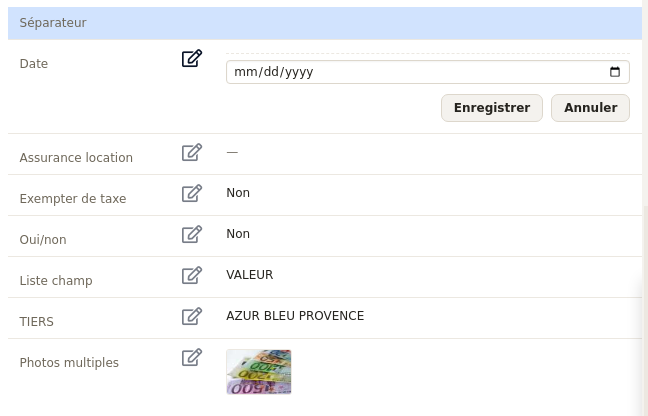
Modifier vos champs personnalisés sans quitter la fiche
Jusqu’ici, changer une valeur imposait un détour : ouvrir la fiche, cliquer sur « Modifier », faire défiler le formulaire complet, puis enregistrer. Désormais, vous cliquez directement sur la ligne du champ, vous saisissez, et c’est enregistré.
Autrement dit, la correction se fait là où vous lisez l’information. Vous restez donc sur la fiche, sans rechargement ni formulaire intermédiaire.
Sur quelles fiches ?
La saisie directe fonctionne sur les fiches que vous utilisez tous les jours :
- vos ventes : devis, commande client, facture et facture récurrente ;
- vos achats : commande fournisseur et facture fournisseur ;
- vos contacts : fiche client, prospect ou fournisseur, et fiche contact ;
- votre activité : contrat, produit ou service, expédition, et fiche utilisateur.
Par ailleurs, l’apparence ne change pas : vos champs restent affichés exactement au même endroit, dans le même tableau que les informations standard de la fiche.
Un geste, pas un formulaire
Selon le type de champ, la saisie s’adapte pour aller au plus vite :
- un choix exclusif (liste ou bouton radio) s’enregistre dès que vous le sélectionnez, sans bouton à valider ;
- un texte, un nombre ou une date proposent un bouton « Enregistrer » et un bouton « Annuler » ;
- une photo, une signature ou une position GPS se capturent directement depuis la ligne.
Encore plus de champs modifiables d’un clic
Cette mise à jour élargit aussi la liste des champs que vous modifiez sans détour. Ainsi, les listes alimentées par un dictionnaire, les couleurs, les années et les listes d’utilisateurs se saisissent maintenant sur la fiche, au même titre que le texte ou les cases à cocher.
Désormais, les champs qui puisent dans vos propres données rejoignent la liste :
- les listes classées par rubriques, qui affichent la rubrique en même temps que la réponse ;
- vos entrepôts, vos catégories de produits et les familles de votre parc de matériel ;
- les comptes du plan comptable, avec le numéro et l’intitulé côte à côte ;
- la facture rattachée, à choisir dans la liste de vos factures ;
- les champs de saisie libre qui vous rappellent les valeurs déjà utilisées, afin de garder le même vocabulaire d’une fiche à l’autre.
Par ailleurs, les très longues listes ne ralentissent pas l’affichage. Le plan comptable, par exemple, ne se charge qu’au moment où vous ouvrez le champ. Vous consultez donc votre fiche aussi vite qu’avant.
Enfin, les champs affichant une couleur montrent désormais la teinte choisie, et non plus son code. De même, un champ « relance » affiche la date de l’action et un lien direct vers celle-ci.
Construire le formulaire de champs personnalisés
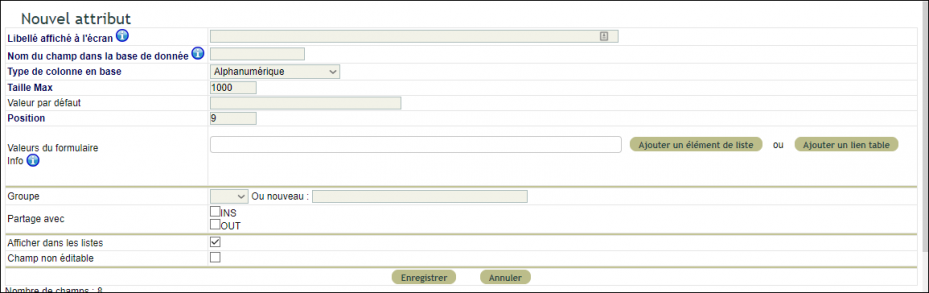
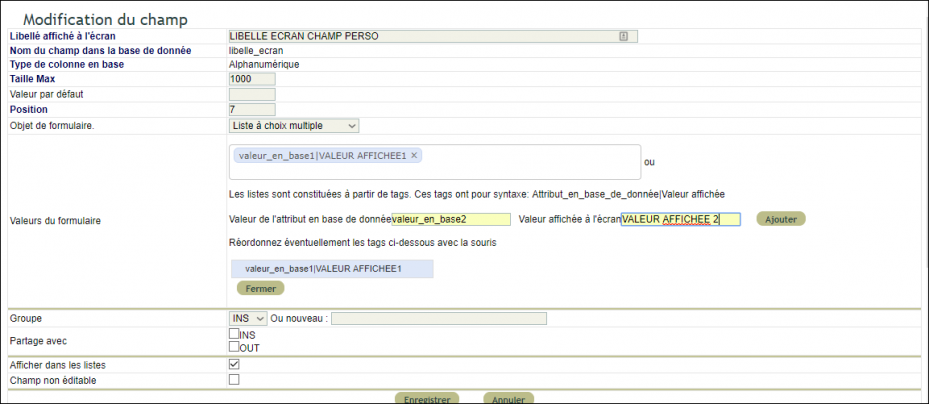
Pour commencer, cliquez sur le bouton « Nouvel attribut ». Ensuite, vous modifiez à tout moment un champ existant grâce à la plume, sur la ligne correspondante.
Formulaire en mode création
Formulaire en mode modification
Le contenu du formulaire
Concrètement, chaque champ se définit par plusieurs paramètres :
- Libellé affiché à l’écran : tous les caractères sont admis ;
- Nom du champ en base : en minuscules, sans espace ni caractère spécial (le « _ » est admis) ;
- Taille max : la taille du champ en base — laissez la valeur par défaut ;
- Valeur par défaut : uniquement pour les caractères alphanumériques ;
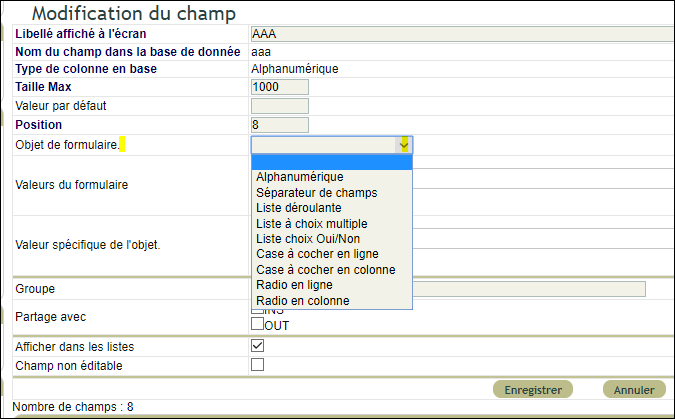
- Objet du formulaire : le type de champ, à choisir dans la liste.
Les valeurs d’une liste
Par ailleurs, vous renseignez des valeurs uniquement pour certains types de champs : liste à choix simple, liste à choix multiple, cases à cocher ou boutons radio en colonne.
Les valeurs suivent alors cette syntaxe : attribut_en_base|Valeur affichée. Attention toutefois à l’attribut en base : pas d’espace ni de caractère spécial, car ce sont ces valeurs qui apparaîtront ensuite dans vos extractions et vos impressions.
À noter : les cases à cocher autorisent plusieurs choix, tandis que les boutons radio imposent un choix exclusif. De plus, choisissez des valeurs bien distinctes, dont aucune ne reprend une autre en préfixe. Par exemple : « a → Valeur A » et « b → Valeur B », plutôt que « ab → Valeur B ».
Les options du champ
Enfin, plusieurs options affinent le comportement de chaque champ :
- Afficher dans les listes : le champ apparaît dans les tableaux dynamiques, avec son filtre ;
- Champ non éditable : le champ ne peut plus être modifié ;
- Champ requis : sa saisie devient obligatoire ;
- Partage avec : définit le partage entre groupes ;
- DoliPlusMobi : des options dédiées gèrent l’affichage, l’édition et le préremplissage du champ dans l’application mobile.
Formulaire spécial : liste déroulante de statuts
Vous construisez aussi une liste déroulante avec un code couleur. Ce code apparaît ensuite dans vos tableaux et sur le formulaire.
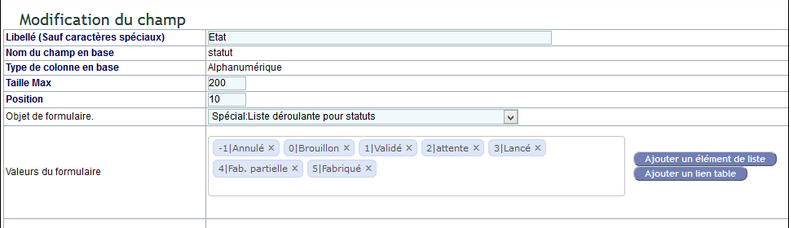
Les couleurs s’associent à la valeur de l’attribut_en_base :
| 0 | Gris |
| 1 | Rouge |
| 2 | Violet |
| 3 | Orange |
| 4 | Vert clair |
| 5 | Rouge très foncé |
| 6 | Vert |
| 7 | Orange corail |
| 8 | Brique |
| 9 | Gris ardoise |
| 10 | Turquoise foncé |
| 11 | Turquoise |
La couleur est déterminée par la valeur enregistrée en base de
l’attribut, et se retrouve ensuite aussi bien sur le formulaire que dans les tableaux et les listes :
| Valeur en base | Couleur affichée |
|---|---|
0 |
gris |
1 |
rouge |
2 |
violet |
3 |
orange |
4 |
vert clair |
5 |
rouge très foncé |
6 |
vert |
7 |
orange corail |
8 |
brique |
9 |
gris ardoise |
10 |
turquoise foncé |
11 |
turquoise |
Champs personnalisés requis, et recopiés d’un document à l’autre
Un champ requis bloque la validation tant qu’il est vide
Cochez « Champ requis » sur un champ de devis, de commande ou de facture, côté client comme côté fournisseur. Dès lors, la validation de la pièce s’arrête sur le message « Le champ personnalisé … est requis ! » tant que ce champ est vide.
Attention : une valeur par défaut ne remplit pas ce champ à votre place. Ainsi, sur une liste déroulante, elle ne présélectionne rien : la pièce reste vide, et la validation bloque.
Un champ ne concerne qu’une partie de vos pièces ? Dans ce cas, ne le rendez pas requis, ou ajoutez à sa liste une valeur « Sans objet ». Pour retirer l’obligation, votre administrateur décoche « Champ requis » dans le formulaire du champ, puis enregistre.
Un champ par type de fiche, recopié lors des conversions
Chaque champ personnalisé appartient à un type de fiche. Par conséquent, un champ créé sur les devis n’existe ni sur les commandes, ni sur les factures.
Pour le retrouver tout au long de la vente, créez-le donc sur chaque type de fiche, avec le même « Nom du champ en base ». Ensuite, quand une commande naît d’un devis, ou une facture d’un devis ou d’une commande, DoliPlus recopie sa valeur dans le nouveau document.
Cette recopie se fait une seule fois, à la création du document. Autrement dit, un champ ajouté plus tard ne remplit pas les commandes ou factures déjà créées.
Dupliquer un devis, une commande ou une facture avec ses champs personnalisés
Vous refaites souvent la même offre, ou la même commande à votre fournisseur ? Le bouton « Cloner » crée alors une copie prête à ajuster. Désormais, sa fenêtre vous propose aussi la case « Recopier les champs personnalisés ».
Cochez-la : la copie reprend les valeurs de vos champs personnalisés, par exemple une référence interne, un canal de vente ou des conditions particulières. Ainsi, vous n’avez rien à ressaisir.
Laissez-la décochée : la copie part avec des champs vides, prêts pour la nouvelle affaire. C’est le bon choix pour une information propre à chaque pièce, comme une date de disponibilité ou un numéro de dossier.
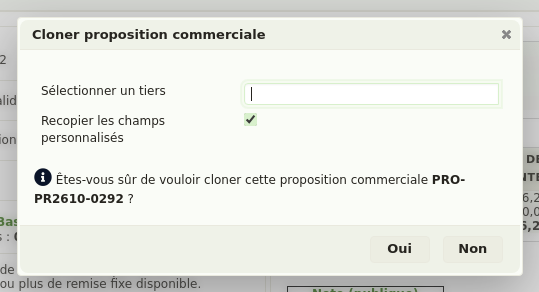
La case apparaît sur les devis, les commandes clients, les factures et les commandes fournisseurs. Elle reste décochée par défaut : vous choisissez donc, à chaque copie, ce qui vous convient.
Des types avancés pour la saisie sur le terrain
Vos champs ne se limitent pas au texte et aux listes. En effet, ils acceptent aussi des types riches, particulièrement utiles en mobilité avec l’application DoliPlusMobi :
- Photo : une ou plusieurs prises de vue rattachées directement à la fiche ;
- Signature manuscrite : une signature tracée au doigt, par exemple pour un bon d’intervention ;
- Géolocalisation : la position GPS enregistrée d’un simple geste ;
- Lien vers un tiers : un rattachement à une autre société de votre base.
Grâce à ces types, vos équipes collectent la bonne information au bon moment, puis la retrouvent immédiatement au bureau. Pour aller plus loin, découvrez la collecte de données sur le terrain et l’application mobile DoliPlusMobi.
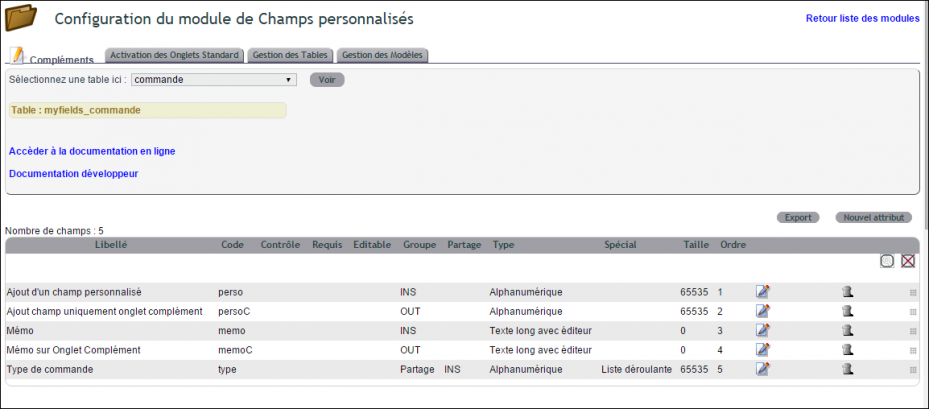
La liste et l’ordre de vos champs
Une fois créés, vous gérez l’ordre d’affichage de vos champs. Pour cela, déplacez simplement la ligne à l’aide de la poignée située à droite. Ainsi, vos formulaires restent lisibles et logiques pour chaque utilisateur.
Exploiter les données dans vos tableaux et documents
Selon les modules, vous éditez ensuite vos valeurs sous forme de tableaux dynamiques, avec tri et filtres. De plus, vous intégrez ces données dans vos documents grâce aux variables de substitution. Enfin, certaines requêtes du module statistiques font aussi apparaître vos champs sur mesure.
Restrictions et formation
À ce jour, le multilangue n’est pas encore pris en charge ; il est toutefois prévu. Par ailleurs, Nuage-web dispense les formations utiles pour bien maîtriser vos champs personnalisés dans DoliPlus. Pour un besoin spécifique, contactez votre support technique : d’autres options restent réalisables sur prestation.
Envie de l’essayer sur votre installation ?
La modification directe depuis la fiche est prête. Elle s’active installation par installation, afin que chaque équipe bascule au moment qui l’arrange. Par conséquent, il suffit de nous le demander : contactez votre support technique DoliPlus, nous l’ouvrons sur votre environnement et nous vous montrons le geste en deux minutes.
Pour aller plus loin
- Formulaires et collecte de données terrain
- Listes et tableaux dynamiques
- Récapitulatif des variables de substitution
- DoliPlusMobi, l’application mobile
- Module MyField — lexique développeur
- dictionnaire général — le dictionnaire général, d’où vos listes déroulantes tirent leurs valeurs.
Sur le même sujet
