 sur 25 octobre 2026
 Formulaires et collecte de données terrain avec DoliPlus
La collecte de données terrain devient simple avec DoliPlus. Ainsi, vos collaborateurs saisissent leurs informations sur place, puis les relient directement à la base centrale de l’entreprise.
Pourquoi soigner la collecte de données terrain ?
La double saisie entre les notes papier et l’ordinateur génère beaucoup d’erreurs. De plus, elle fait perdre un temps précieux.
Grâce à cet outil intégré à votre ERP, vous paramétrez au contraire vos formulaires en ligne, à votre convenance. Par conséquent, vous saisissez l’information une seule fois.
Une collecte de données terrain entièrement paramétrable
Notre plateforme offre tous les outils nécessaires aux professionnels. En effet, vous construisez vos formulaires de relevé par simple paramétrage, sans développement.
Un éditeur graphique puissant et intuitif structure l’information au moment de la saisie. Vous capturez ainsi des valeurs, des états ou des photos.
Par ailleurs, la saisie fonctionne aussi bien au bureau qu’en mobilité, avec ou sans réseau.
Ensuite, DoliPlus génère un document à partir des données du terrain, avec photos et point de géolocalisation.
Vous pouvez également configurer, pour chaque formulaire :
- les personnes prévenues par e-mail à chaque saisie faite sur mobile ;
- les groupes qui le voient dans l’application mobile ;
- des événements créés automatiquement pour les personnes désignées.
Enfin, vous rattachez vos formulaires aux processus de votre ERP. Les données récoltées sur le terrain restent alors consultables depuis :
- un devis,
- une commande client,
- une opportunité,
- un projet,
- une action ou un événement,
- un contact,
- un tiers,
- un produit ou un service.
Avantages
- plus de double saisie ;
- plus de perte de données ;
- un vrai gain de temps.
Exemples d’applications
- compte rendu commercial en vue d’un chiffrage,
- relevé de valeurs,
- surveillance et suivi d’installations,
- garantie des passages,
- solutions pour les bureaux d’études,
- état des lieux.
Par ailleurs, pour les besoins suivants, DoliPlus propose des outils dédiés :
- suivi de chantier,
- rapport d’intervention,
- relevé d’heures hebdomadaire,
- note de frais.
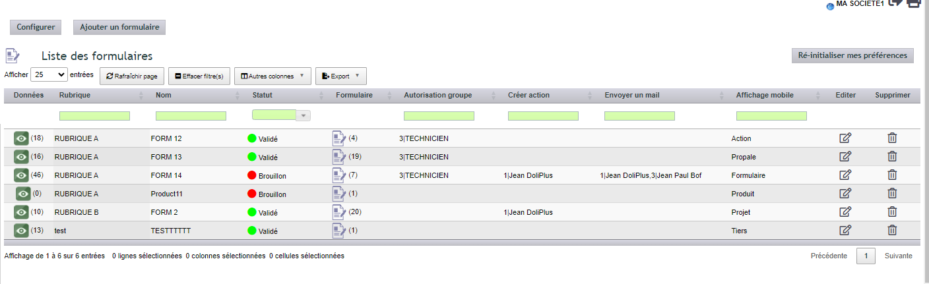
Liste des formulaires : interface d’administration
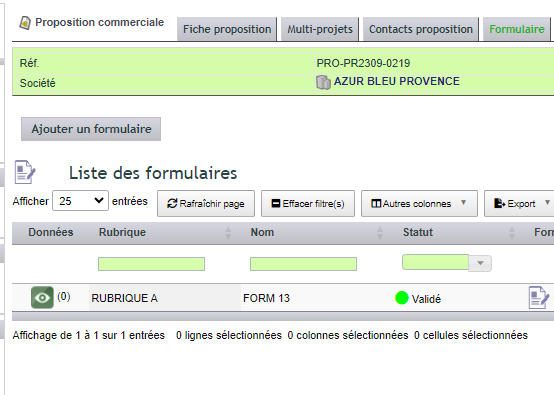
Formulaires attachés au devis
Créer un formulaire, pas à pas
Tout se passe depuis la liste des formulaires, sans quitter DoliPlus et sans écrire une ligne de code.
1. Déclarer le formulaire
- Menu « Formulaire », puis « Ajouter un formulaire ».
- La « Rubrique » range vos formulaires par thème : choisissez-en une dans la liste, ou tapez-en une nouvelle dans la case à côté.
- Le « Nom » : c’est lui que vos collègues choisiront, au bureau et dans l’application mobile.
- Le « Statut » : « Brouillon » tant que vous le préparez, « Validé » pour qu’il soit proposé sur les fiches et dans l’application mobile, « Archivé » pour le retirer sans perdre ses réponses.
- « Affichage mobile » dit à quoi le formulaire se rattache : « Tiers » (il apparaît dans l’onglet « Formulaire » de la fiche client), « Propale », « Commande », « Projet » ou « Action » (événement d’agenda) ; « Formulaire » pour un formulaire libre, rattaché à rien.
- Facultatif : « Autorisation groupe » limite la liste de l’application mobile aux groupes choisis ; « Créer action » et « Envoyer un mail » désignent les personnes prévenues de chaque saisie faite sur mobile.
- Cliquez « Enregistrer » : le formulaire s’ajoute à la liste.
Les informations de la fiche formulaire sont elles-mêmes paramétrables : le bouton « Configurer », en haut de la liste (administrateur), ouvre l’éditeur des champs de la fiche formulaire.
2. Composer ce que le collaborateur remplira
Dans la colonne « Formulaire », l’icône de chaque ligne, suivie du nombre de questions, ouvre l’éditeur de champs de ce formulaire, dans un nouvel onglet.
Vous y ajoutez vos champs un par un. Chacun porte un libellé, une position dans l’écran, et un type :
- texte court ou éditeur de texte long ;
- nombre entier ou nombre décimal ;
- date, ou date et heure ;
- liste déroulante, liste à choix multiples, liste Oui/Non, liste de statuts ;
- cases à cocher ou boutons radio, en ligne ou en colonne ;
- séparateur, pour découper un long relevé en sections lisibles.
L’ordre que vous donnez ici est celui que verra la personne sur le terrain : rangez les champs dans l’ordre du geste réel, pas dans l’ordre où vous y avez pensé.
Pas à pas :
- Dans la colonne « Formulaire », cliquez l’icône de la ligne (le nombre de questions est entre parenthèses) : la liste des questions s’ouvre dans un nouvel onglet. Cliquez « Nouvel attribut ».
- « Libellé affiché à l’écran » : la question telle que la lira la personne qui remplit ; le nom technique se remplit tout seul.
- Choisissez le type de réponse. Les types « DoliPlusMobi » (photo, géolocalisation, contact) sont faits pour l’application mobile.
- Pour une liste ou des boutons : cliquez « Administrer les tags du formulaire », tapez un choix dans « Valeur affichée à l’écran » puis « Ajouter », et recommencez pour chaque choix. N’appuyez pas sur Entrée : la question serait enregistrée avec un seul choix.
- Cochez « Afficher dans les listes » pour voir cette réponse en colonne dans la liste des réponses, et pouvoir la filtrer. Laissez le « Groupe » proposé.
- Cliquez « Enregistrer ». Les questions s’affichent dans l’ordre de la colonne « Pos. » ; le crayon en modifie une.
3. Régler ce qui se passe à la saisie
Sur la fiche du formulaire, vous décidez à quoi il se rattache (« Affichage mobile »), quels groupes le voient dans l’application mobile (« Autorisation groupe ») et qui est prévenu de chaque saisie faite sur mobile : « Créer action » pose un événement « Nouvelle saisie » à chaque personne désignée, « Envoyer un mail » lui adresse le contenu de la saisie par e-mail.
4. Relire les saisies
L’œil de la colonne « Données », suivi du nombre de réponses, ouvre la liste des saisies reçues, avec les vignettes de leurs photos et, si le formulaire en comporte une, le lien de géolocalisation. C’est de là que vous tirez le PDF de chaque réponse.
Remplir un formulaire et retrouver la réponse, pas à pas
- Sur la fiche du client (ou du devis, de la commande, du projet, de l’événement), cliquez l’onglet « Formulaire » : les formulaires prévus pour cette fiche sont listés.
- Sur la ligne de celui à remplir, cliquez l’œil de la colonne « Données » (le nombre de réponses déjà faites pour cette fiche est entre parenthèses), puis « Ajouter une saisie ».
- Répondez aux questions, puis cliquez « Enregistrer » : la réponse est gardée, rattachée à la fiche. Les réponses de toutes les fiches se retrouvent aussi dans le menu Formulaire.
- Cliquez l’icône de la réponse pour ouvrir son menu : « PDF standard » fabrique le PDF de la réponse (une icône PDF apparaît alors sur sa ligne), « Aperçu » l’affiche à l’écran, « Modifier » la corrige, « Créer une action » pose un événement aux personnes prévues, « Dupliquer image vers GED » copie ses photos dans la GED de la fiche liée (dossier Formulaire), « Supprimer » l’efface après confirmation, avec ses photos et son PDF.
Sur le terrain, avec l’application mobile
Dans DoliPlusMobi, seuls les formulaires « Validé » sont proposés. Vous les ouvrez depuis le client, le devis, la commande, le projet, l’événement d’agenda ou l’expédition. Les questions de type photo prennent une ou plusieurs photos, chacune avec sa position ; le type géolocalisation enregistre le point où vous êtes ; le type contact crée le contact sur place. À l’enregistrement, DoliPlus fabrique le PDF de la saisie, crée l’événement pour chaque personne de « Créer action » et envoie un e-mail à chaque personne de « Envoyer un mail ». Une saisie faite depuis l’ordinateur, elle, ne déclenche ni e-mail ni événement automatique.
Pour aller plus loin : les champs personnalisés dans tout DoliPlus · créer un compte rendu depuis le formulaire de votre site web
Sur le même sujet
