 on 5 septiembre 2026
 Campos personalizados: edítelos con un clic, sin salir del registro
Los campos personalizados adaptan DoliPlus a su sector, sin necesidad de desarrollo específico. Añada sus propios datos a los formularios con unos clics y utilícelos en cualquier parte del software:
- modificación con un solo clic, sin salir del registro: corrija el valor donde lo visualiza, se guarda al instante;
- entrada controlada mediante listas desplegables, casillas de verificación y botones de opción, evitando errores;
- listas vinculadas a sus propios datos: almacenes, categorías de productos, cuentas contables o factura asociada;
- tipos avanzados pensados para el trabajo de campo: foto, firma manuscrita, geolocalización o enlace a un tercero;
- uso inmediato en sus cuadros dinámicos, estadísticas y documentos;
- entrada posible tanto en la oficina como en la aplicación móvil DoliPlusMobi.
Así, su software de gestión se ajusta exactamente a sus necesidades. Además, estos campos se añaden sin tocar el núcleo del software. Por tanto, sobreviven a las actualizaciones y siguen siendo fáciles de evolucionar, con total autonomía.
¿Por qué estructurar sus datos sectoriales?
Cada empresa gestiona información que las pantallas estándar no siempre contemplan. En lugar de anotar todo en un campo «comentario», estructure los datos con estos atributos a medida. Ganará en fiabilidad y explotación.
Por ejemplo, añada un canal de adquisición en el registro del cliente, una fecha de seguimiento en un presupuesto o una referencia interna en un pedido. Tres beneficios concretos:
- entrada controlada: una lista desplegable unifica respuestas y elimina errores de escritura;
- seguimiento fiable: la misma información aparece en el mismo lugar en todos los registros;
- análisis posibles: filtre y agrupe sus datos según estos criterios.
¿Dónde añadir campos personalizados?
Puede enriquecer la mayoría de objetos en DoliPlus. La tabla indica la pestaña donde introducir el dato según el objeto. Además, la entrada funciona tanto en la oficina como en la aplicación móvil.
| Objeto | Pestaña de entrada |
|---|---|
| Tercero (cliente, prospecto, proveedor) | Pestaña Registro o Complemento |
| Propuesta comercial | Pestaña Registro o Complemento |
| Pedido de cliente | Pestaña Registro o Complemento |
| Factura | Pestaña Registro o Complemento |
La ubicación del campo depende de su grupo. Los grupos
IN e INS colocan los campos tras el formulario nativo del módulo. El
grupo OUT los agrupa en una pestaña aparte llamada «Complemento»,
que se añade al formulario original.
Modificar sus campos personalizados sin salir del registro
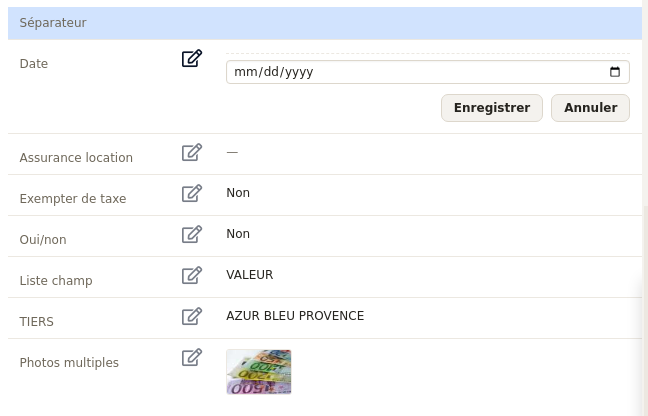
Hasta ahora, cambiar un valor requería un rodeo: abrir el registro, hacer clic en «Modificar», desplazarse por el formulario completo y guardar. Ahora, haga clic directamente en la línea del campo, introduzca el dato y se guarda.
Es decir, la corrección se realiza donde visualiza la información. Permanece en el registro, sin recargas ni formularios intermedios.
¿En qué registros?
La edición directa funciona en los registros que utiliza a diario:
- sus ventas: presupuesto, pedido de cliente, factura y factura recurrente;
- sus compras: pedido a proveedor y factura de proveedor;
- sus contactos: ficha de cliente, prospecto o proveedor, y ficha de contacto;
- su actividad: contrato, producto o servicio, envío y ficha de usuario.
Además, el aspecto no cambia: sus campos siguen mostrándose exactamente en el mismo lugar, dentro de la misma tabla que la información estándar del registro.
Un gesto, no un formulario
Según el tipo de campo, la edición se adapta para ser más rápida:
- una selección exclusiva (lista o botón radio) se guarda en cuanto la elige, sin botón de confirmación;
- un texto, número o fecha muestran un botón «Guardar» y otro «Cancelar»;
- una foto, firma o ubicación GPS se capturan directamente desde la línea.
Más campos editables con un clic
Esta actualización también amplía la lista de campos que puede modificar sin rodeos. Así, las listas basadas en diccionarios, colores, años y listas de usuarios ahora se editan directamente en el registro, al igual que textos o casillas de verificación.
Ahora, los campos que usan sus propios datos se unen a la lista:
- las listas organizadas por categorías, que muestran la categoría junto a la respuesta;
- sus almacenes, sus categorías de productos y las familias de su parque de equipos;
- las cuentas del plan contable, con número y descripción juntos;
- la factura vinculada, para elegir entre sus facturas;
- campos de texto libre que sugieren valores usados antes, para mantener coherencia entre registros.
Además, las listas muy largas no ralentizan la visualización. El plan contable, por ejemplo, solo se carga al abrir el campo. Así, consulta sus registros con la misma rapidez.
Por último, los campos de color ahora muestran el tono elegido, no su código. Igualmente, un campo «recordatorio» muestra la fecha de la acción y un enlace directo a ella.
Crear el formulario de campos personalizados
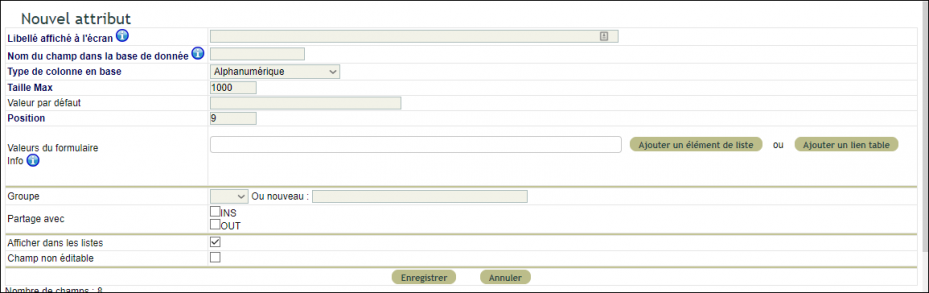
Para empezar, haga clic en «Nuevo atributo». Luego, puede modificar cualquier campo existente usando el icono de pluma en su línea.
Formulario en modo creación
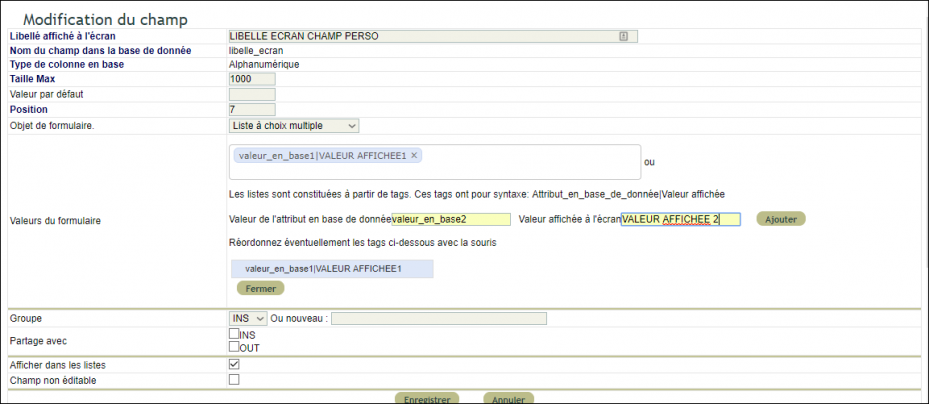
Formulario en modo edición
Contenido del formulario
Cada campo se define mediante varios parámetros:
- Etiqueta visible: admite cualquier carácter;
- Nombre en base de datos: en minúsculas, sin espacios ni caracteres especiales (se admite «_»);
- Tamaño máximo: longitud en la base de datos — mantenga el valor predeterminado;
- Valor predeterminado: solo para caracteres alfanuméricos;
- Tipo de campo: elija entre la lista.
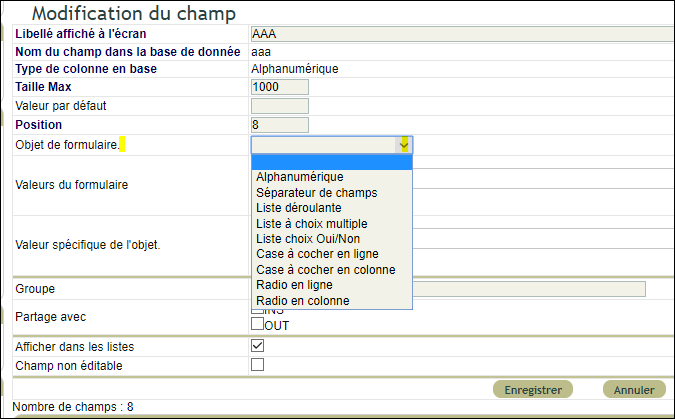
Los valores de una lista
Además, usted proporciona valores solo para ciertos tipos de campos: lista de selección simple, lista de selección múltiple, casillas de verificación o botones de opción en columna.
Los valores siguen esta sintaxis: atributo_en_base|Valor mostrado. Sin embargo, tenga cuidado con el atributo en base: sin espacios ni caracteres especiales, ya que estos valores aparecerán luego en sus extracciones e impresiones.
Nota: las casillas de verificación permiten múltiples selecciones, mientras que los botones de opción imponen una selección exclusiva. Además, elija valores bien distintos, ninguno de los cuales repita a otro como prefijo. Por ejemplo: « a → Valor A » y « b → Valor B », en lugar de « ab → Valor B ».
Las opciones del campo
Finalmente, varias opciones refinan el comportamiento de cada campo:
- Mostrar en las listas : el campo aparece en las tablas dinámicas, con su filtro;
- Campo no editable : el campo ya no puede ser modificado;
- Campo obligatorio : su introducción se vuelve obligatoria;
- Compartir con : define el compartir entre grupos;
- DoliPlusMobi : opciones dedicadas gestionan la visualización, edición y prellenado del campo en la aplicación móvil.
Formulario especial: lista desplegable de estados
También construye una lista desplegable con un código de color. Este código aparece luego en sus tablas y en el formulario.
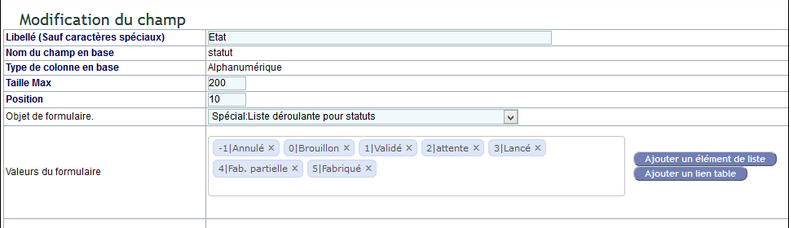
Los colores se asocian al valor del atributo_en_base:
| 0 | Gris |
| 1 | Rojo |
| 2 | Violeta |
| 3 | Naranja |
| 4 | Verde claro |
| 5 | Rojo muy oscuro |
| 6 | Verde |
| 7 | Naranja coral |
| 8 | Ladrillo |
| 9 | Gris pizarra |
| 10 | Turquesa oscuro |
| 11 | Turquesa |
El color se determina por el valor registrado en la base de datos del atributo, y aparece tanto en el formulario como en las tablas y listas:
| Valor en base | Color mostrado |
|---|---|
0 |
gris |
1 |
rojo |
2 |
morado |
3 |
naranja |
4 |
verde claro |
5 |
rojo muy oscuro |
6 |
verde |
7 |
naranja coral |
8 |
ladrillo |
9 |
gris pizarra |
10 |
turquesa oscuro |
11 |
turquesa |
Campos personalizados obligatorios, y copiados de un documento a otro
Un campo obligatorio bloquea la validación mientras esté vacío
Marque «Campo obligatorio» en un campo de presupuesto, pedido o factura, tanto del lado cliente como del lado proveedor. A partir de ese momento, la validación del documento se detiene con el mensaje «El campo personalizado … es requerido» mientras el campo esté vacío.
Atención: un valor predeterminado no rellena este campo por usted. Por ejemplo, en una lista desplegable no preselecciona nada: el documento sigue vacío y la validación se bloquea.
¿Un campo solo afecta a una parte de sus documentos? En ese caso, no lo haga obligatorio, o añada a su lista un valor «No procede». Para retirar la obligación, su administrador desmarca «Campo obligatorio» en el formulario del campo y guarda.
Un campo por tipo de registro, copiado en las conversiones
Cada campo personalizado pertenece a un tipo de registro. Por lo tanto, un campo creado en los presupuestos no existe ni en los pedidos ni en las facturas.
Para encontrarlo a lo largo de toda la venta, créelo en cada tipo de registro con el mismo «Nombre del campo en la base». Después, cuando un pedido nace de un presupuesto, o una factura de un presupuesto o de un pedido, DoliPlus copia su valor en el nuevo documento.
Esta copia se hace una sola vez, al crear el documento. Es decir, un campo añadido más tarde no rellena los pedidos o facturas ya creados.
Tipos avanzados para la entrada de datos en campo
Sus campos no se limitan a texto y listas. De hecho, también aceptan tipos enriquecidos, especialmente útiles en movilidad con la aplicación DoliPlusMobi:
- Foto: una o varias imágenes vinculadas directamente al registro;
- Firma manuscrita: una firma trazada con el dedo, por ejemplo para un parte de trabajo;
- Geolocalización: la posición GPS registrada con un simple gesto;
- Enlace a un tercero: una vinculación a otra empresa de su base de datos.
Gracias a estos tipos, sus equipos recogen la información correcta en el momento adecuado y luego la encuentran al instante en la oficina. Para más información, descubra la recogida de datos en campo y la aplicación móvil DoliPlusMobi.
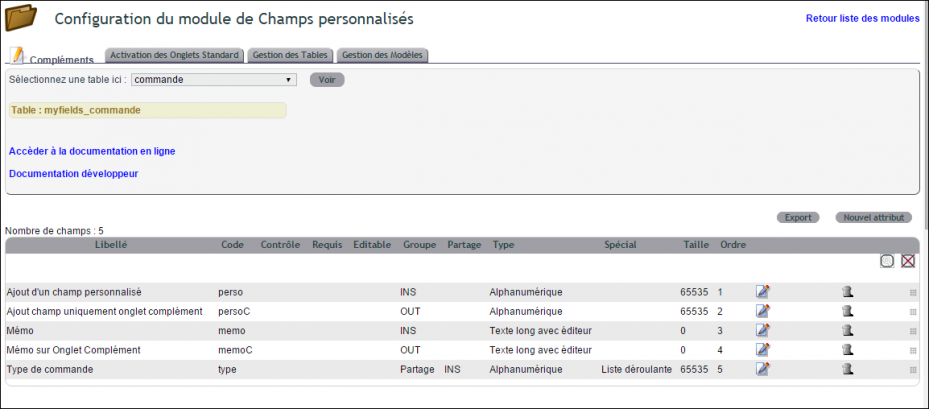
La lista y el orden de sus campos
Una vez creados, usted gestiona el orden de visualización de sus campos. Para ello, simplemente arrastre la línea usando el asa situada a la derecha. Así, sus formularios permanecen legibles y lógicos para cada usuario.
Explotar los datos en sus tablas y documentos
Según los módulos, puede editar sus valores en forma de tablas dinámicas, con ordenación y filtros. Además, integra estos datos en sus documentos gracias a las variables de sustitución. Por último, algunas consultas del módulo de estadísticas también muestran sus campos personalizados.
Restricciones y formación
Hasta la fecha, el multilingüe aún no está soportado, aunque está previsto. Por otro lado, Nuage-web imparte formaciones útiles para dominar bien sus campos personalizados en DoliPlus. Para una necesidad específica, contacte con su soporte técnico: otras opciones son realizables bajo demanda.
¿Desea probarlo en su instalación?
La modificación directa desde el registro está lista. Se activa instalación por instalación, para que cada equipo cambie en el momento que le convenga. Por lo tanto, solo tiene que solicitárnoslo: contacte con su soporte técnico DoliPlus, lo activaremos en su entorno y le mostraremos el proceso en dos minutos.
Para más información
- Formularios y recogida de datos en campo
- Listas y tablas dinámicas
- Resumen de variables de sustitución
- DoliPlusMobi, la aplicación móvil
- Módulo MyField — léxico para desarrolladores
- diccionario general — el diccionario general, del que sus listas desplegables obtienen sus valores.
