 on 5 septiembre 2026
 Estadísticas y cuadros de mando: sus informes de gestión listos para usar
Los informes y paneles de control de DoliPlus le evitan tener que reconstruir sus cifras en una hoja de cálculo. De hecho, un catálogo completo de informes ya está listo y le espera:
- todos sus ámbitos de gestión cubiertos — cotizaciones, pedidos, facturas, compras, stock, productos, clientes o proveedores, proyectos, contabilidad;
- una búsqueda para encontrar un informe escribiendo dos palabras;
- los criterios aplicados mostrados encima del resultado, nombrados claramente y eliminables con un clic;
- sus permisos respetados en cada informe, con un mensaje que indica qué solicitar;
- un período y filtros para seleccionar antes de cada generación;
- cuatro formatos de salida : pantalla, Excel, PDF y CSV;
- sus objetivos y márgenes seguidos en el mismo lugar;
- una lectura propuesta por la IA tan pronto como se genera el informe, si la activa.
En otras palabras, pasa de la pregunta a la respuesta numérica en unos pocos clics. Luego, comparte el resultado sin tener que volver a introducirlo.
A partir de 2026, ya no será necesario abrir este menú para ver sus cifras. De hecho, el panel de control personalizable muestra sus indicadores directamente en la página de inicio y en cada pantalla de trabajo. Los informes detallados que se muestran a continuación siguen siendo, sin embargo, la herramienta de análisis en profundidad.
Informes y paneles de control para todos sus ámbitos de gestión
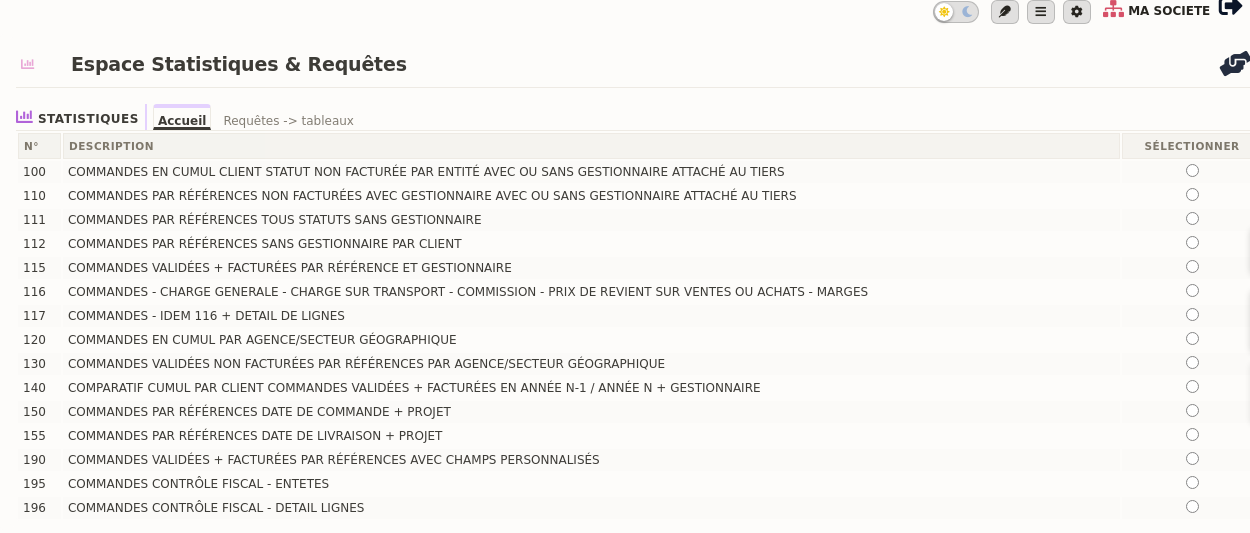
Los informes y paneles de control se abren en la lista de ámbitos. Cada ámbito tiene un número de serie, lo que le permite citar un informe sin ambigüedad.
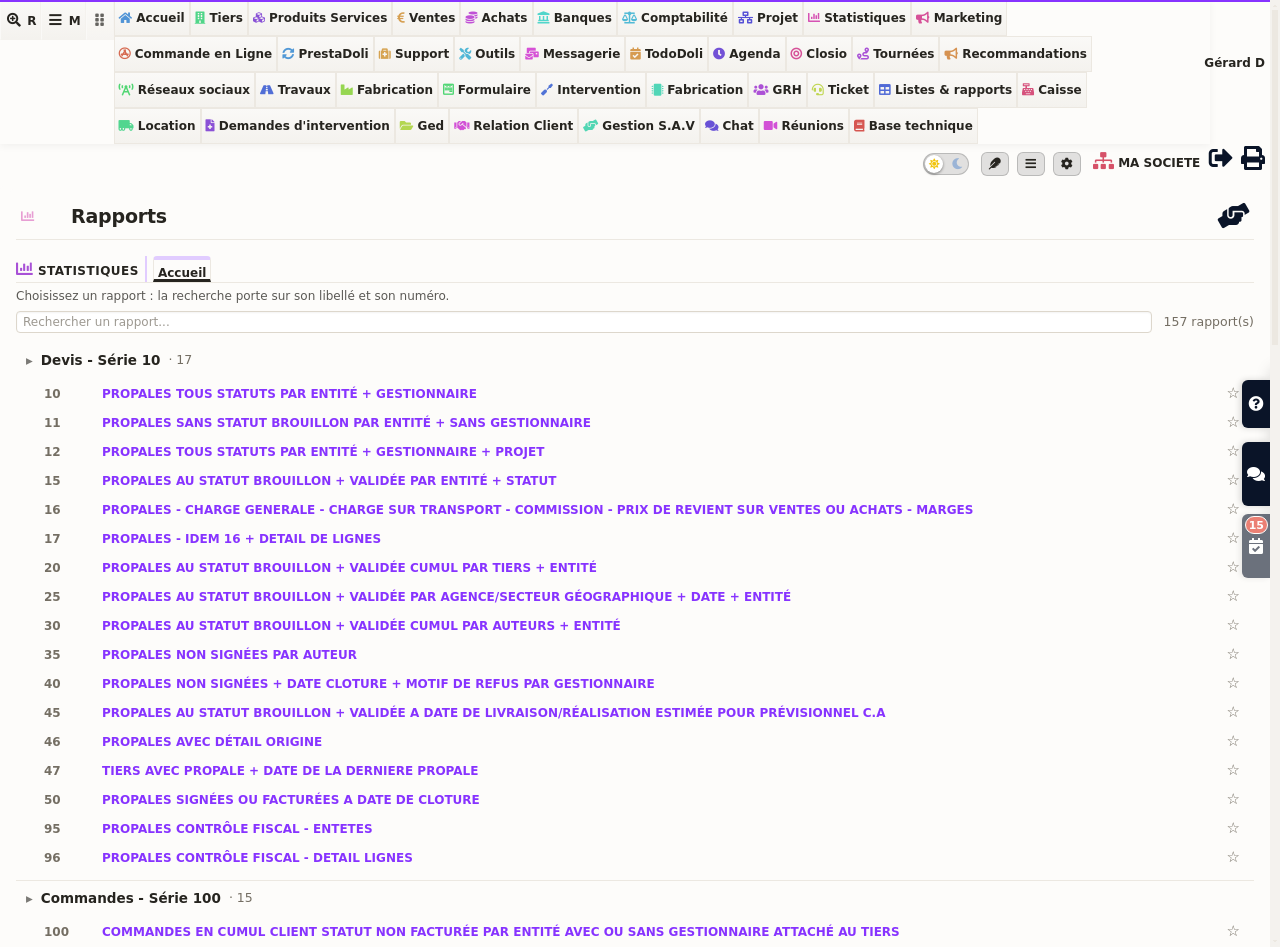
Los ámbitos mejor provistos son, naturalmente, los del ciclo de ventas: facturas, cotizaciones y pedidos de clientes. Además, un ámbito Diverso agrupa los informes transversales, que no se vinculan a ningún ciclo en particular.
Por otro lado, también encontrará estadísticas en otras partes del software, sin pasar por este menú: en la página de inicio, en las propuestas comerciales y los pedidos, así como en los registros de Productos y Servicios.
Seleccionar su informe, luego su período
Cada área muestra sus informes con una etiqueta clara. Así, usted sabe qué contiene el informe antes de generarlo.
Luego, la pantalla de resultados le pide sus criterios. Primero establezca una fecha de inicio y una fecha de fin. Después, según el informe, puede filtrar por gestor, por empresa, por entidad o por categoría.
El formato de exportación adecuado según su uso
El formato ya no se elige por adelantado. Primero genere el informe; luego, la barra «Exportar este informe» le ofrece Excel, PDF o CSV justo debajo del botón «Generar informe».
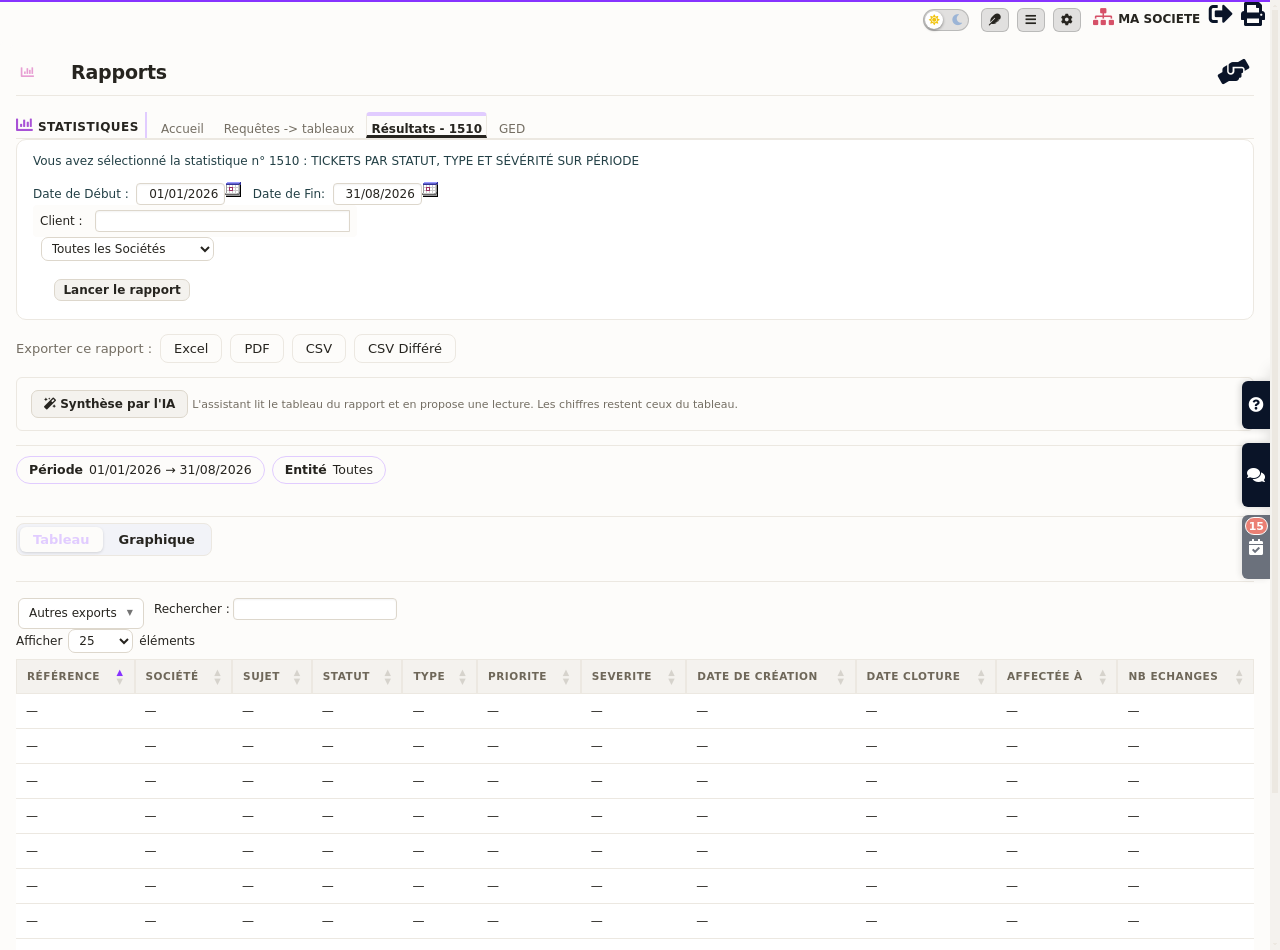
- Tabla HTML — el resultado se muestra en pantalla. Ordene las columnas con un clic y consulte los totales al final.
- Excel — el archivo contiene números reales en las celdas. Además, sus totales son fórmulas dinámicas: si filtra la tabla, la suma se recalcula.
- PDF — el diseño es fijo, ideal para compartir o archivar.
- CSV — el formato más ligero, compatible con cualquier hoja de cálculo.
Los volúmenes muy grandes se procesan en segundo plano
Un informe de varios años puede contener decenas de miles de líneas. En ese caso, elija CSV diferido.
Su solicitud se preparará mientras usted sigue trabajando. Recibirá un correo cuando el archivo esté disponible.
Encontrar el informe correcto escribiendo dos palabras
El catálogo se abre con una barra de búsqueda. Escriba «impagados», «margen» o un número: la lista se reduce al instante a los informes relacionados.
Además, las series permanecen plegadas por defecto. Así mantiene un índice que cabe en pantalla y solo despliega la familia que le interesa.
Por último, la estrella al final de la línea fija un informe en sus favoritos. De este modo, los que genera cada mes aparecen primero, junto a los últimos informes abiertos.
Saber al instante por qué un informe no devuelve datos
Un resultado vacío se explica de un vistazo. La pantalla enumera los criterios que realmente filtran el cálculo.
Primero, los criterios aplicados se muestran en etiquetas sobre la tabla: periodo, entidad, cliente, proveedor, categoría o almacén. Cada uno lleva su etiqueta profesional —«Categoría: Materiales», «Almacén: Principal»— en lugar de un número interno. Así identifica al instante el filtro causante.
Además, la pantalla distingue dos situaciones. Un criterio que acaba de elegir en el formulario aparece normalmente. En cambio, un criterio heredado de un informe consultado antes lleva la mención «heredado de su sesión»: es el primero que debe revisar.
Una cruz basta para eliminarlo y el informe se regenera al instante. Por otro lado, cuando no hay resultados, el mensaje detalla los criterios activos, incluido el periodo. Es decir, ve lo que el software está calculando realmente.
Seguimiento del soporte: tickets, intervenciones y postventa
Una serie de informes se incorpora al catálogo. Primero una serie Soporte dedicada a tickets:
- el flujo de tickets recibidos en el periodo, por estado, tipo y gravedad;
- los plazos de atención y resolución, mes a mes;
- los clientes que más solicitan, con el número de interacciones;
- la carga de cada técnico y su pendiente;
- el vínculo entre ticket e intervención: tiempo invertido y seguimiento.
A continuación, la serie Intervenciones se amplía. Obtiene, entre otros, el saldo pendiente de facturar — las intervenciones realizadas que aún no han sido facturadas —, el tiempo invertido por técnico diferenciando lo facturado y lo no facturado, las fallos por equipo del parque, y los registros de contadores de las copiadoras.
Dos informes cubren los intercambios de S.A.V: sus motivos recurrentes y la reactividad de lectura de sus equipos.
Una tabla más legible, y un solo gesto para exportarla
Los títulos de las columnas ahora hablan su idioma. Por ejemplo, « Vencimiento » reemplaza un término técnico, y « Precio de compra » se vuelve explícito.
Además, las tablas anchas desfilan dentro de su marco, sin desplazar la página. Su línea de encabezado permanece visible mientras hace scroll.
En cuanto a la exportación, se elige una vez lanzado el informe: la barra « Exportar este informe » aparece justo debajo del botón « Lanzar informe ». Primero revisa qué contiene el informe, luego lo envía en Excel, PDF o CSV. Algunos informes ofrecen además un cambio a gráfico, construido a partir de la tabla mostrada.
Cada informe respeta los derechos de sus colaboradores
Hasta ahora, los permisos del módulo gobernaban principalmente los menús. Es decir, un informe oculto en el menú seguía siendo accesible mediante un enlace directo o un favorito.
Cada informe verifica su permiso en el momento de abrirlo. Así, los datos sensibles — contabilidad, compras, márgenes — se mantienen dentro del ámbito que ha definido para cada colaborador.
En la práctica, nada cambia para la mayoría de los usuarios: el catálogo y las páginas de serie solo ofrecen los informes a los que tiene derecho. Además, los administradores conservan el acceso a todo.
En cambio, si abre un antiguo favorito que apunta a un informe fuera de su ámbito, un mensaje se lo explica. Indica el nombre exacto del permiso que le falta — por ejemplo « Acceso a estadísticas contables » — y dónde lo encuentra su administrador: ficha de su usuario, pestaña Permisos, módulo Estadística.
Así, sabe qué solicitar, y su administrador solo tiene que marcar una casilla.
Una lectura de la tabla propuesta por la IA
Un botón « Resumen por IA » puede aparecer justo debajo de « Generar informe », encima de la tabla. Luego comenta los números en pocas líneas: evolución, desviaciones, puntos clave. Así, usted tiene la lectura ante sus ojos sin desplegar todo el resultado.
Esta función permanece desactivada por defecto y se activa a petición en su DoliPlus. De hecho, envía los números ya calculados a un servicio de inteligencia artificial externo a su instalación. Por lo tanto, usted decide si activarla o no: mientras esté desactivada, ningún dato sale de su sistema. Indíquenos si la desea, nosotros la activamos en su instancia.

Objetivos y márgenes: el control en un solo lugar
El dominio Diverso abre dos herramientas de control. Por un lado, usted introduce sus objetivos comerciales y luego sigue la diferencia con lo realizado, mes a mes.
Por otro lado, consulta el detalle de sus márgenes. Así, no solo ve lo que ha vendido, sino sobre todo lo que le ha reportado. Para profundizar: la introducción de objetivos de venta y el cálculo de margen y precio de coste.
Además, sus informes de presupuestos, pedidos y facturas muestran ahora el precio de coste junto al precio de compra, con el total de los gastos que explica la diferencia. Así, mide la rentabilidad real sin salir del informe que ya está consultando. En cambio, si no gestiona ningún gasto, esta columna permanece oculta.
Dos ajustes para personalizar las estadísticas y paneles
La configuración del módulo se reduce a dos ajustes. Primero, excluye las empresas que distorsionarían sus análisis, como sus cuentas internas o sus pruebas.
Luego, fija el número de líneas mostradas en pantalla. Este límite solo afecta a la visualización: sus exportaciones, en cambio, siguen siendo completas.
Finalmente, cada usuario recibe sus permisos por dominio. Así, abre las estadísticas y paneles comerciales a su equipo de ventas, sin darles acceso a la contabilidad.
Un permiso aparte controla los números de margen: « Consultar Márgenes ». Sin él, el informe se abre normalmente, pero las columnas precio de compra, total de gastos, precio de coste, tasa de margen y margen no aparecen — ni en pantalla, ni en las exportaciones. Así, delega el seguimiento de la facturación a quien desee, reservando la lectura de los márgenes a quienes corresponda.
Para seguir explorando
- El panel personalizable — sus indicadores clave en la página de inicio y en cada pantalla de negocio
- El panel de facturación — la evolución de su actividad de un vistazo
- Listas y tablas dinámicas — construya sus propias vistas filtrables
- Exportación a contabilidad — enviar sus asientos a su experto contable
- Referencia cliente en estadísticas de pedidos — mostrar la referencia del cliente en las estadísticas de pedidos.
