 on 5 septiembre 2026
 Panel de ingresos: su facturación de un vistazo
El panel de ventas, su brújula comercial
Un panel de ventas responde a una pregunta sencilla: ¿en qué punto están sus ventas en comparación con sus objetivos? De hecho, seguir la actividad en una hoja de cálculo es tedioso y rápidamente obsoleto.
DoliPlus calcula estos indicadores por usted. Así, gana tiempo y toma decisiones basadas en cifras fiables en lugar de en impresiones.
Estas vistas se encuentran en el espacio Estadísticas, bajo la pestaña « Paneles ». Además, se basan directamente en sus facturas, pedidos y presupuestos reales.
Dos paneles complementarios
DoliPlus ofrece dos vistas que se complementan. La primera analiza el año transcurrido, mientras que la segunda anticipa los meses venideros.
La síntesis anual según los objetivos
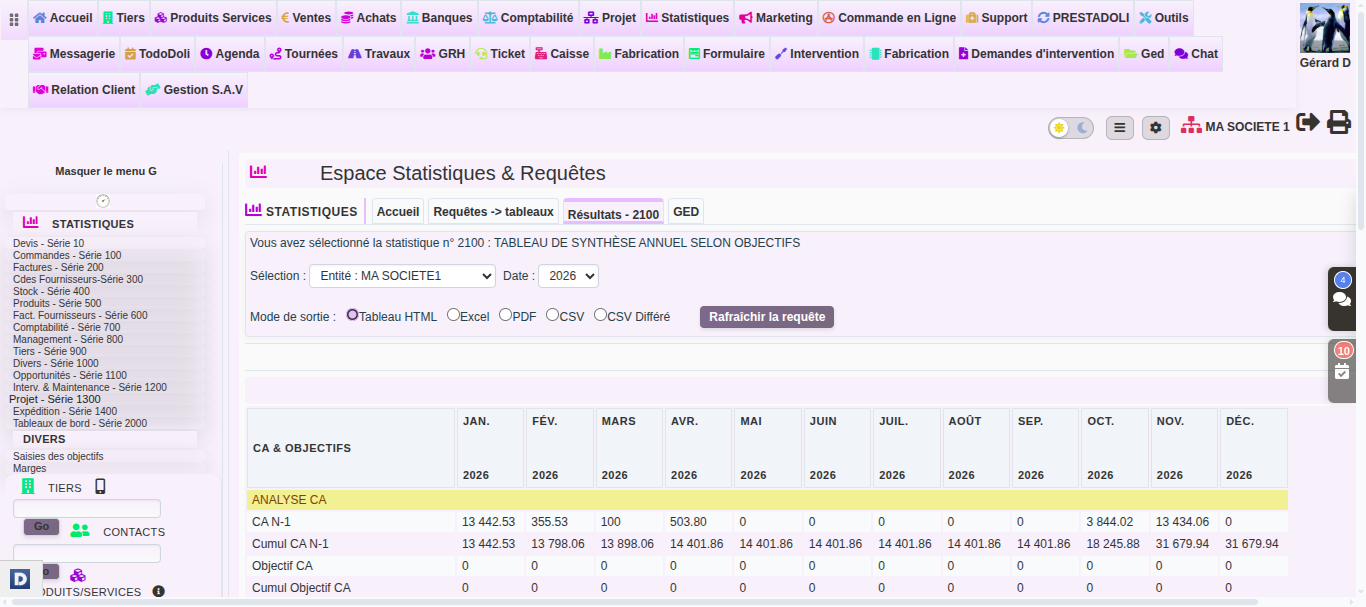
Esta primera vista compara, mes a mes, las ventas realizadas y los objetivos fijados. Por lo tanto, la diferencia entre lo previsto y lo realizado salta a la vista. Así, identifica rápidamente los periodos fuertes y los meses que requieren apoyo.
La previsión a doce meses
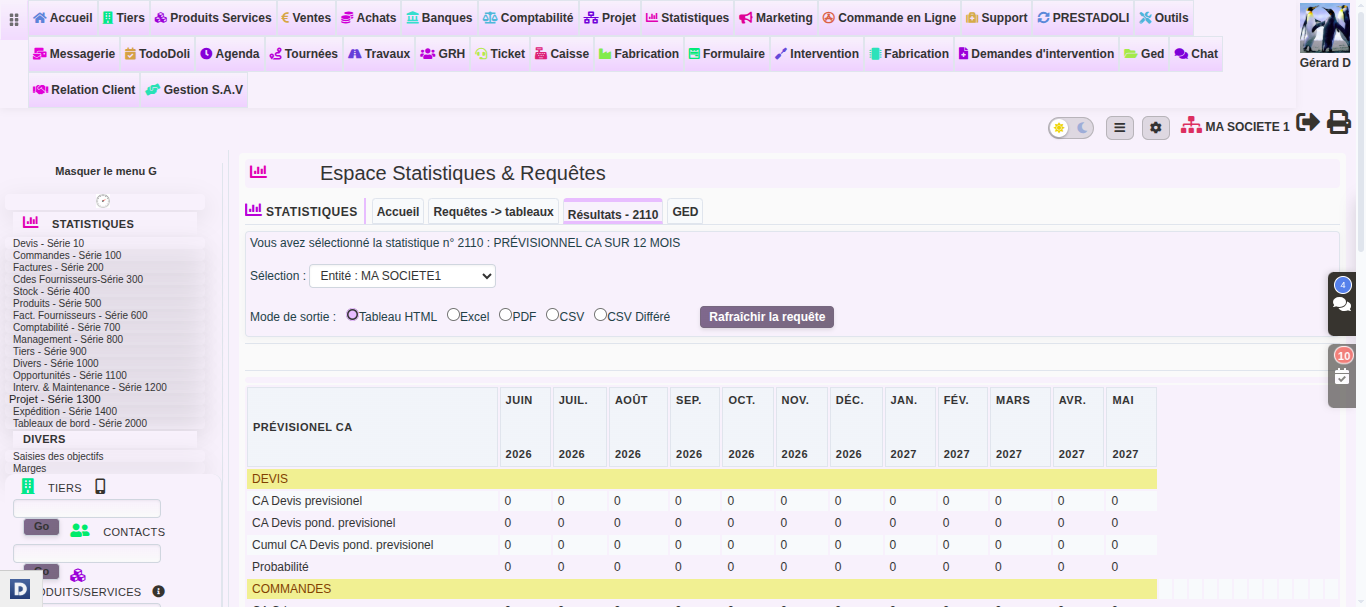
La segunda vista proyecta la actividad en los doce próximos meses. En particular, pondera los presupuestos según su probabilidad de firma. Así, este panel de ventas previsional ayuda a anticipar la carga y la tesorería.
Cómo mostrar un panel de ventas
La visualización es muy accesible. Siga estos pasos:
- Abra el menú Estadísticas, luego la pestaña Paneles.
- Seleccione a continuación la vista deseada (síntesis anual o previsión).
- Elija la entidad concernida y el año a analizar.
- Haga clic finalmente en Actualizar consulta para mostrar los resultados.
Obtener su facturación anual para el asesor contable
El panel de control de facturación también responde a la petición de cierre de ejercicio. En la síntesis anual, elija su empresa y el año, y lea la fila «Facturación realizada» mes a mes. Después, en diciembre, la fila «Cumul CA» (facturación acumulada) da el total del año.
Qué cuenta exactamente esta cifra
El cálculo se basa en sus facturas validadas, en su fecha de emisión; un borrador no cuenta mientras no se valide:
- los importes sin impuestos;
- las facturas estándar, de sustitución y de situación;
- las facturas de abono, que se deducen;
- en cambio, ni las facturas abandonadas ni las sustituidas por otra.
En cuanto a las facturas de anticipo, cuentan en el mes en que las emite. No obstante, si la opción «PG23 : Convierte las Facturas de anticipo en medio de pago» está activa (Configuración → Parámetros PDF/Interfaz), el anticipo se convierte en un simple medio de pago: la facturación se registra entonces en la factura final. Más información sobre la factura de anticipo
¿Su asesor también quiere el importe con IVA, o el detalle factura por factura? En ese caso, abra la lista de facturas de clientes: muestra las columnas «Importe IVA excl.» e «Importe IVA incl.». Filtre por el ejercicio y exporte a Excel. Ver las tablas dinámicas
Exportar y compartir sus indicadores
Cada panel se exporta con un clic. Puede descargarlo en formato Excel, CSV o PDF, por ejemplo para una reunión directiva. Además, estos datos también alimentan herramientas externas de business intelligence.
Para profundizar
- Introducción de objetivos de ventas
- Área de Estadísticas y Consultas
- Cuenta de resultados orientada a gestión
- Crear informes con Power BI
Finalmente, para la teoría de gestión, consulte la definición de panel de control en Wikipedia.
