 auf 5 September 2026
 Umsatz-Dashboard
Das Umsatz-Dashboard – Ihr kommerzieller Kompass
Ein Umsatz-Dashboard beantwortet eine einfache Frage: Wie steht es um Ihre Verkäufe im Vergleich zu Ihren Zielen? Denn die Aktivitäten in einer Tabellenkalkulation zu verfolgen, bleibt mühsam und schnell veraltet.
DoliPlus berechnet diese Kennzahlen für Sie. So sparen Sie Zeit und treffen Entscheidungen auf Basis zuverlässiger Zahlen statt eines bloßen Eindrucks.
Diese Ansichten finden Sie im Bereich Statistik unter dem Reiter „Dashboards“. Zudem basieren sie direkt auf Ihren tatsächlichen Rechnungen, Aufträgen und Angeboten.
Zwei sich ergänzende Dashboards
DoliPlus bietet zwei sich ergänzende Ansichten. Die erste betrachtet das vergangene Jahr, während die zweite die kommenden Monate antizipiert.
Die Jahreszusammenfassung nach Zielen
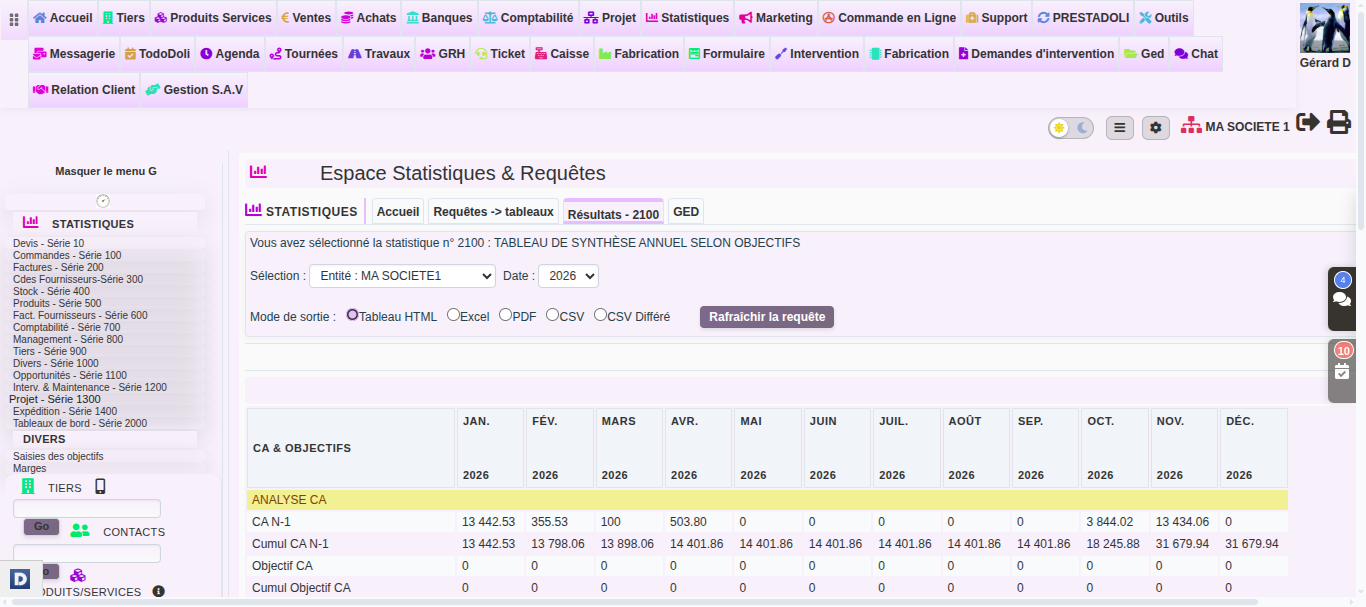
Diese erste Ansicht vergleicht monatlich den erzielten Umsatz mit den gesetzten Zielen. Folglich springt die Abweichung zwischen Plan und Ist sofort ins Auge. So identifizieren Sie schnell starke Perioden und Monate, die Unterstützung benötigen.
Die Prognose für zwölf Monate
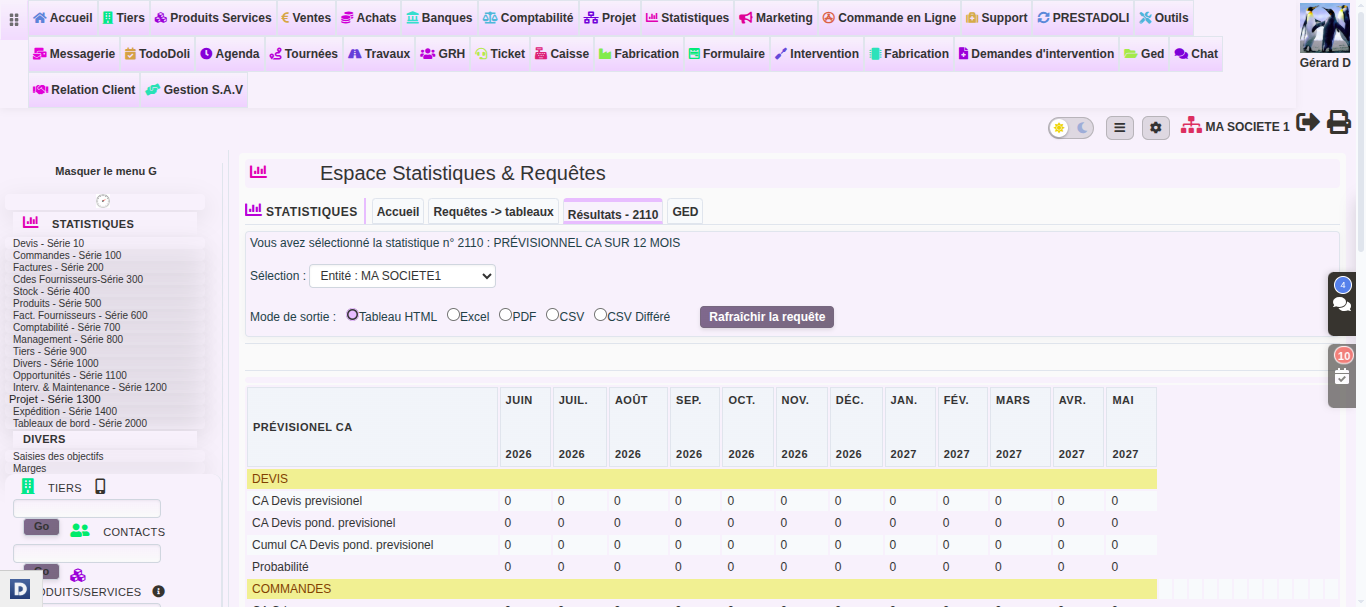
Die zweite Ansicht projiziert die Aktivität auf die nächsten zwölf Monate. Sie gewichtet insbesondere Angebote nach ihrer Unterschriftswahrscheinlichkeit. So hilft dieses prognostische Umsatz-Dashboard, Arbeitslast und Liquidität vorauszuplanen.
So zeigen Sie ein Umsatz-Dashboard an
Die Anzeige bleibt sehr zugänglich. So gehen Sie vor:
- Öffnen Sie das Menü Statistik, dann den Reiter Dashboards.
- Wählen Sie anschließend die gewünschte Ansicht (Jahreszusammenfassung oder Prognose).
- Wählen Sie die betreffende Einheit und das zu analysierende Jahr.
- Klicken Sie schließlich auf Abfrage aktualisieren, um die Ergebnisse anzuzeigen.
Ihren Jahresumsatz für den Steuerberater ermitteln
Das Umsatz-Dashboard beantwortet auch die Anfrage zum Jahresabschluss. Wählen Sie in der Jahresübersicht Ihr Unternehmen und das Jahr, und lesen Sie dann die Zeile „Umsatz realisiert“ Monat für Monat. Die Zeile „Cumul CA“ (kumulierter Umsatz) liefert anschließend im Dezember die Jahressumme.
Was diese Zahl genau umfasst
Die Berechnung beruht auf Ihren validierten Rechnungen, zu ihrem Ausstellungsdatum; ein Entwurf zählt erst, wenn er validiert ist:
- die Nettobeträge;
- Standard-, Ersatz- und Abschlagsrechnungen;
- Gutschriften, die abgezogen werden;
- nicht jedoch aufgegebene Rechnungen oder solche, die durch eine andere ersetzt wurden.
Anzahlungsrechnungen zählen in dem Monat, in dem Sie sie ausstellen. Ist jedoch die Option „PG23 : Anzahlung‑Rechnungen in Zahlungsmittel umwandeln“ aktiv (Konfiguration → PDF-/Oberflächen-Einstellungen), wird die Anzahlung zu einem reinen Zahlungsmittel: Der Umsatz wird dann auf der Schlussrechnung erfasst. Mehr zur Anzahlungsrechnung
Möchte Ihr Steuerberater auch die Bruttobeträge oder das Detail Rechnung für Rechnung? Öffnen Sie dann die Liste der Kundenrechnungen: Sie zeigt die Spalten „Nettobetrag“ und „Bruttobetrag“. Filtern Sie auf das Geschäftsjahr und exportieren Sie nach Excel. Zu den dynamischen Tabellen
Indikatoren exportieren und teilen
Jedes Dashboard lässt sich per Klick exportieren. Sie können es als Excel-, CSV- oder PDF-Datei herunterladen, z.B. für eine Vorstandssitzung. Zudem speisen diese Daten auch externe Business-Intelligence-Tools.
Weiterführende Informationen
- Verkaufsziele erfassen
- Statistiken und Abfragen
- Managementorientierte Gewinn- und Verlustrechnung
- Berichte mit Power BI erstellen
Zur Managementtheorie finden Sie die Definition des Dashboards auf Wikipedia.
