 sur 20 octobre 2026
 Tableau de bord de chiffre d’affaires
Le tableau de bord de chiffre d’affaires, votre boussole commerciale
Un tableau de bord de chiffre d’affaires répond à une question simple : où en sont vos ventes par rapport à vos objectifs ? En effet, suivre l’activité dans un tableur reste fastidieux et vite dépassé.
DoliPlus calcule ces indicateurs à votre place. Ainsi, vous gagnez du temps et vous décidez sur des chiffres fiables plutôt que sur une impression.
Ces vues se trouvent dans l’espace Statistiques, sous l’onglet « Tableaux de bord ». De plus, elles s’appuient directement sur vos factures, vos commandes et vos devis réels.
Deux tableaux de bord complémentaires
DoliPlus propose deux vues, qui se complètent. La première regarde l’année écoulée, tandis que la seconde anticipe les mois à venir.
La synthèse annuelle selon les objectifs
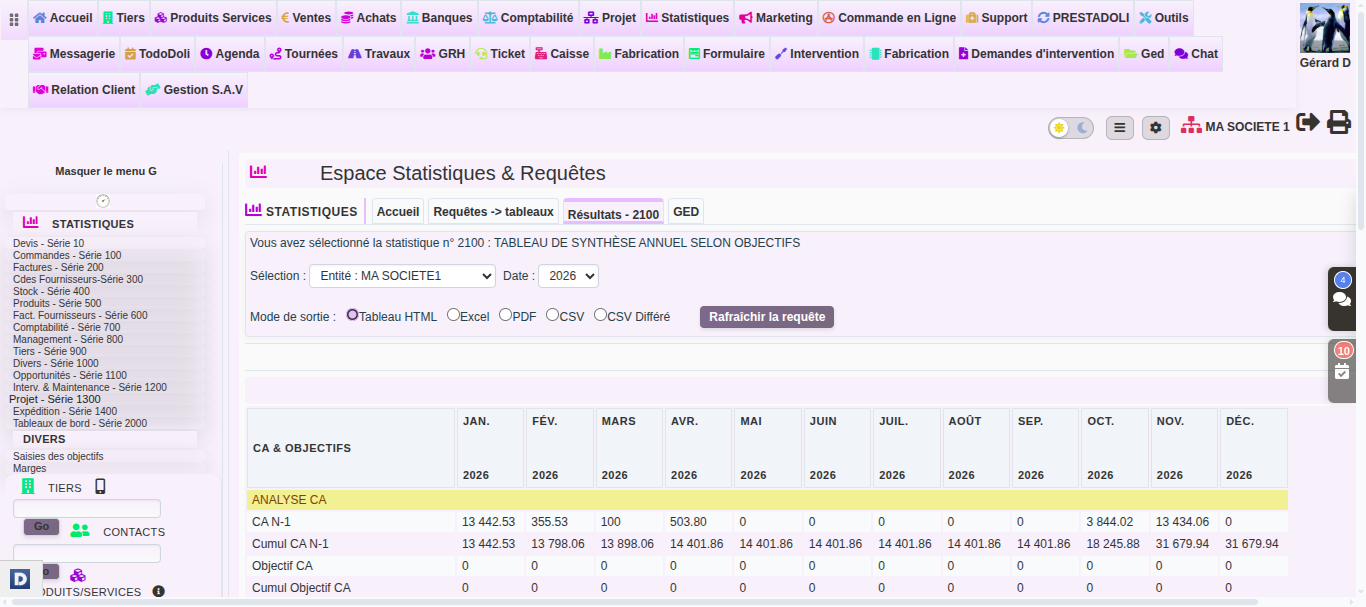
Cette première vue confronte, mois par mois, le chiffre d’affaires réalisé et les cibles fixées. Par conséquent, l’écart entre prévu et réalisé saute aux yeux. Vous identifiez donc rapidement les périodes fortes et les mois à soutenir.
Le prévisionnel sur douze mois
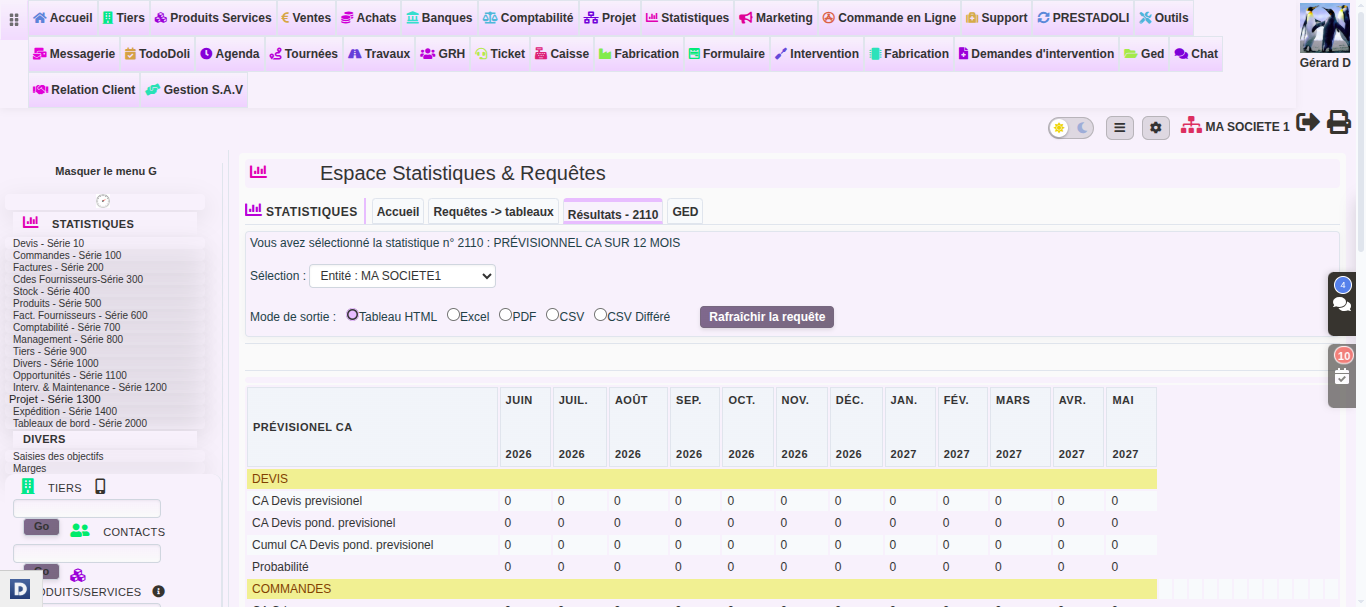
La seconde vue projette l’activité sur les douze prochains mois. Elle pondère notamment les devis selon leur probabilité de signature. Ainsi, ce tableau de bord de chiffre d’affaires prévisionnel aide à anticiper la charge et la trésorerie.
Comment afficher un tableau de bord de chiffre d’affaires
L’affichage reste très accessible. Voici la marche à suivre :
- Ouvrez le menu Statistiques, puis l’onglet Tableaux de bord.
- Sélectionnez ensuite la vue souhaitée (synthèse annuelle ou prévisionnel).
- Choisissez l’entité concernée et l’année à analyser.
- Cliquez enfin sur Rafraîchir la requête pour afficher les résultats.
Sortir votre chiffre d’affaires annuel pour l’expert-comptable
Le tableau de bord de chiffre d’affaires répond aussi à la demande de fin d’exercice. Dans la synthèse annuelle, choisissez votre société et l’année, puis lisez la ligne « CA Réalisé » mois par mois. Ensuite, la ligne « Cumul CA » donne, en décembre, le total de l’année.
Ce que ce chiffre compte exactement
Le calcul repose sur vos factures validées, à leur date d’émission ; un brouillon n’y entre pas tant qu’il n’est pas validé :
- les montants hors taxes ;
- les factures standard, de remplacement et de situation ;
- les avoirs, qui viennent en déduction ;
- en revanche, ni les factures abandonnées, ni celles remplacées par une autre.
Quant aux factures d’acompte, elles entrent dans le mois où vous les émettez. Toutefois, si l’option « PG23 : Transforme les Factures d’acompte en moyen de paiement » est active (Configuration → Paramètres PDF/Interface), l’acompte devient un simple moyen de paiement : le chiffre se constate alors sur la facture finale. En savoir plus sur la facture d’acompte
Votre comptable veut aussi le TTC, ou le détail facture par facture ? Dans ce cas, ouvrez la liste des factures clients : elle affiche les colonnes « Montant HT » et « Montant TTC ». Filtrez sur l’exercice, puis exportez vers Excel. Voir les tableaux dynamiques
Exporter et partager vos indicateurs
Chaque tableau s’exporte en un clic. Vous pouvez ainsi le récupérer au format Excel, CSV ou PDF, par exemple pour une réunion de direction. Par ailleurs, ces données alimentent aussi des outils décisionnels externes.
Pour aller plus loin
- Saisie des objectifs de vente
- Espace Statistiques et Requêtes
- Compte de résultat orienté gestion
- Construire ses rapports avec Power BI
Enfin, pour la théorie de gestion, voyez la définition du tableau de bord sur Wikipédia.
Sur le même sujet
