 auf 5 September 2026
 Individuelle Berichte erstellen: Ihre maßgeschneiderten Analysen ohne Lizenz oder Installation
Berichte erstellen erfolgt nun vollständig in DoliPlus, ohne Lizenzkauf oder Installation einer Software auf Ihrem Gerät:
- Eine Frage auf Deutsch wird in wenigen Sekunden zu einer nummerierten Liste
- Ein visueller Generator: eine Startdaten, Filter, Sortierung, Berechnung
- Vorbereitete Berichte: Umsatz pro Monat, pro Verkäufer, pro Stadt
- Ein Diagramm als Kreis, Balken oder Kurve, direkt in Ihren Menüs veröffentlicht
- Export nach Excel, CSV oder PDF mit einem Klick, um die Analyse in Ihrer Tabellenkalkulation fortzusetzen
- Ihr ganzes Team hat Zugriff, und jeder sieht nur die relevanten Daten
Ergebnis: Die Antwort kommt genau dann, wenn die Frage gestellt wird. Zudem verlassen Ihre Managementdaten nie Ihre Installation.
Berichte erstellen ohne einen einzigen Connector zu installieren
Lange Zeit erforderte eine maßgeschneiderte Analyse einen technischen Umweg. Man musste ein externes Tool — Power BI, Excel — an die Datenbank anschließen und dann einen Connector auf dem Arbeitsplatz installieren.
Dieser Umweg gehört der Vergangenheit an. DoliPlus enthält nun seinen eigenen Abfragegenerator im Tab « Listen & Berichte ».
Dort stellen Sie Ihre Frage auf Deutsch. So wird « der Umsatz pro Verkäufer in diesem Quartal » in wenigen Sekunden zu einer nummerierten Liste.
Bevorzugen Sie manuelle Erstellung? Die Werkstatt zeigt die Einstellungen links und das Ergebnis rechts: die Startdaten, die angezeigten Spalten, die Filter, die Sortierung, die Gruppierung mit ihrer Berechnung. Jede Änderung ist sofort sichtbar — Liste oder Diagramm, nach Wahl, ohne Bestätigung.
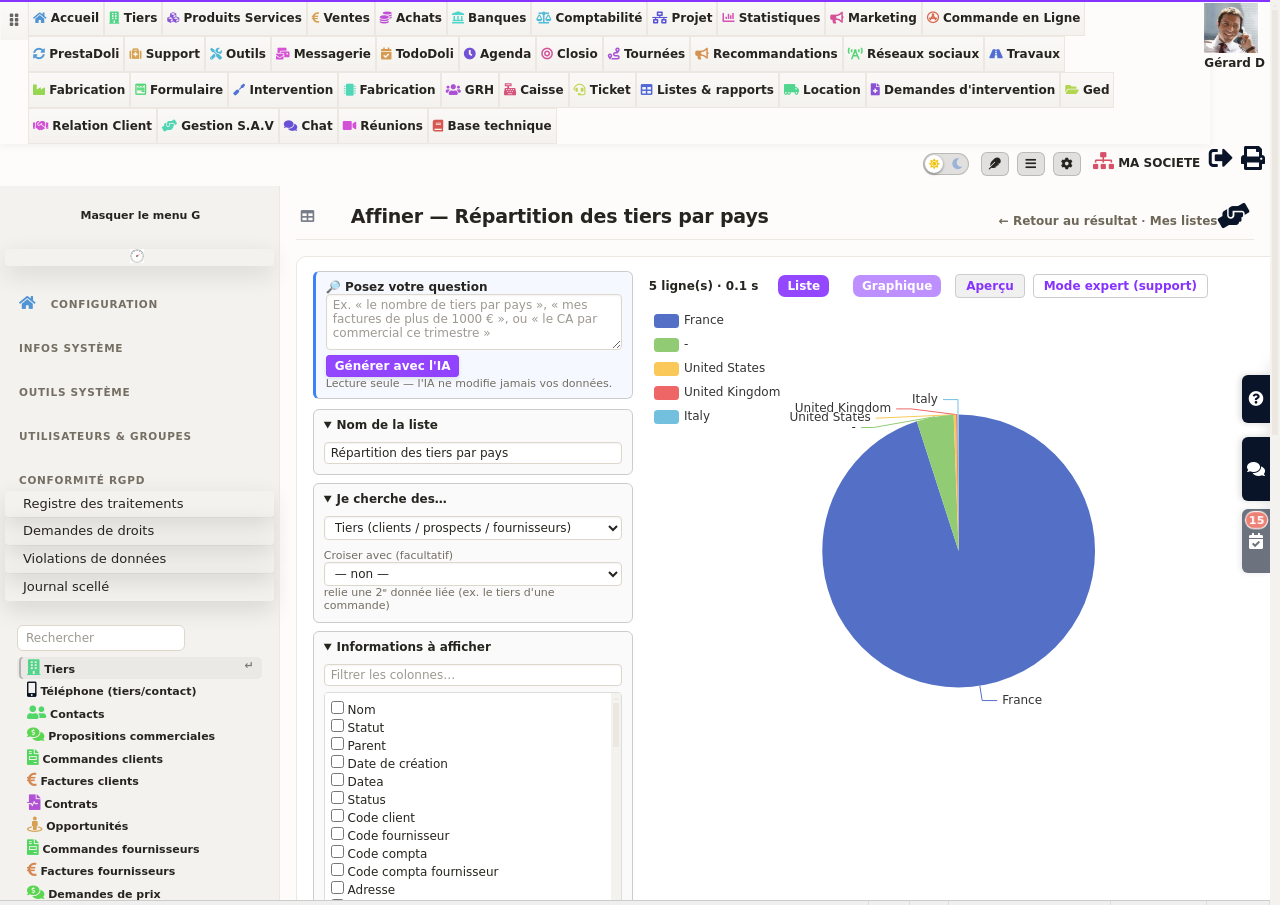
Keine Codezeile ist erforderlich, daher auch keine technischen Kenntnisse.
Ihre Managementdaten bleiben geschützt
Die direkte Datenbankverbindung – die Power BI oder Excel über einen lokal installierten Connector mit Ihrer Sitzung verband – wird nicht mehr angeboten. Sie entspricht nicht mehr unseren Sicherheitsstandards für Ihre Daten.
Drei konkrete Gründe führten zu dieser Entscheidung:
- Diese Verbindung gewährte Zugriff auf alle Daten, unabhängig von DoliPlus-Berechtigungen: Ein auf bestimmte Kunden beschränkter Nutzer konnte so Gehälter oder Margen einsehen
- Das Passwort verblieb auf Arbeitsstationen, wurde zwischen Dateien kopiert oder sogar an Dritte weitergegeben
- Zudem erforderte sie, Ihre Datenbank nach außen zu öffnen – entgegen der Regel, sie geschlossen zu halten
Der interne Abfrage-Tool wendet stattdessen Ihre Berechtigungen an, genau wie die DoliPlus-Oberfläche. Jeder Nutzer sieht somit nur seinen gewohnten Bereich – nicht mehr und nicht weniger.
Zudem bleibt jede Abfrage schreibgeschützt und hinterlässt eine nachvollziehbare Spur. Sie behalten also Ihre Analysefreiheit, ohne die Datenbank zu gefährden – so wie es auch das von der CNIL geforderte Prinzip der Datenminimierung vorsieht.
Einsatzbereite Berichte mit einem Klick öffnen
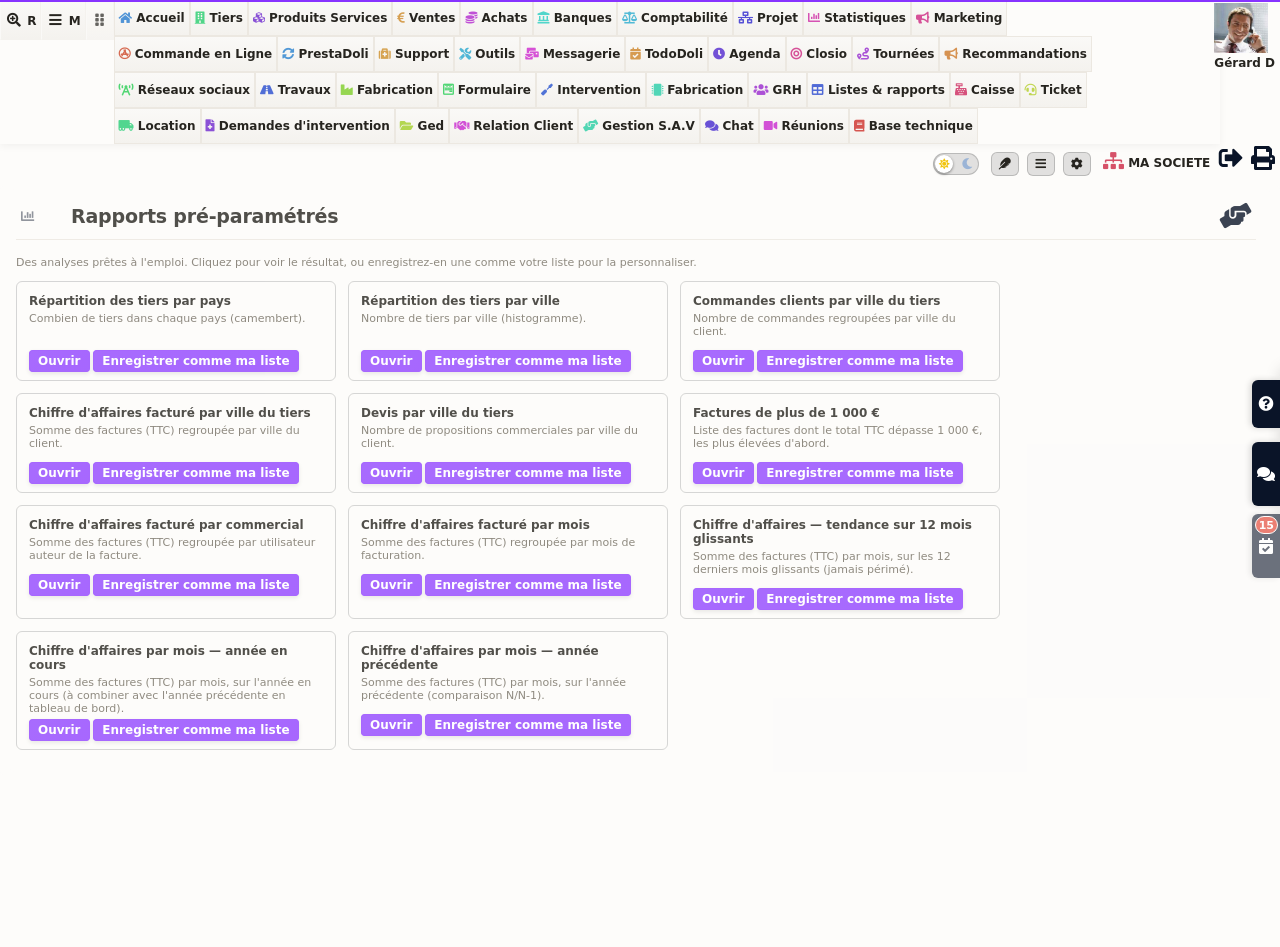
Noch bevor Sie eigene Analysen erstellen, steht Ihnen ein Katalog vordefinierter Berichte zur Verfügung. Oft beginnen Sie also mit einem bestehenden Report, den Sie anpassen.
- Umsatz nach Monat, Vertriebsmitarbeiter oder Kundenstadt
- 12-Monats-Trend und Vergleich zum Vorjahr
- Kundenverteilung nach Land oder Stadt – als Kreisdiagramm oder Balkengrafik
- Rechnungen über einem bestimmten Betrag, absteigend sortiert
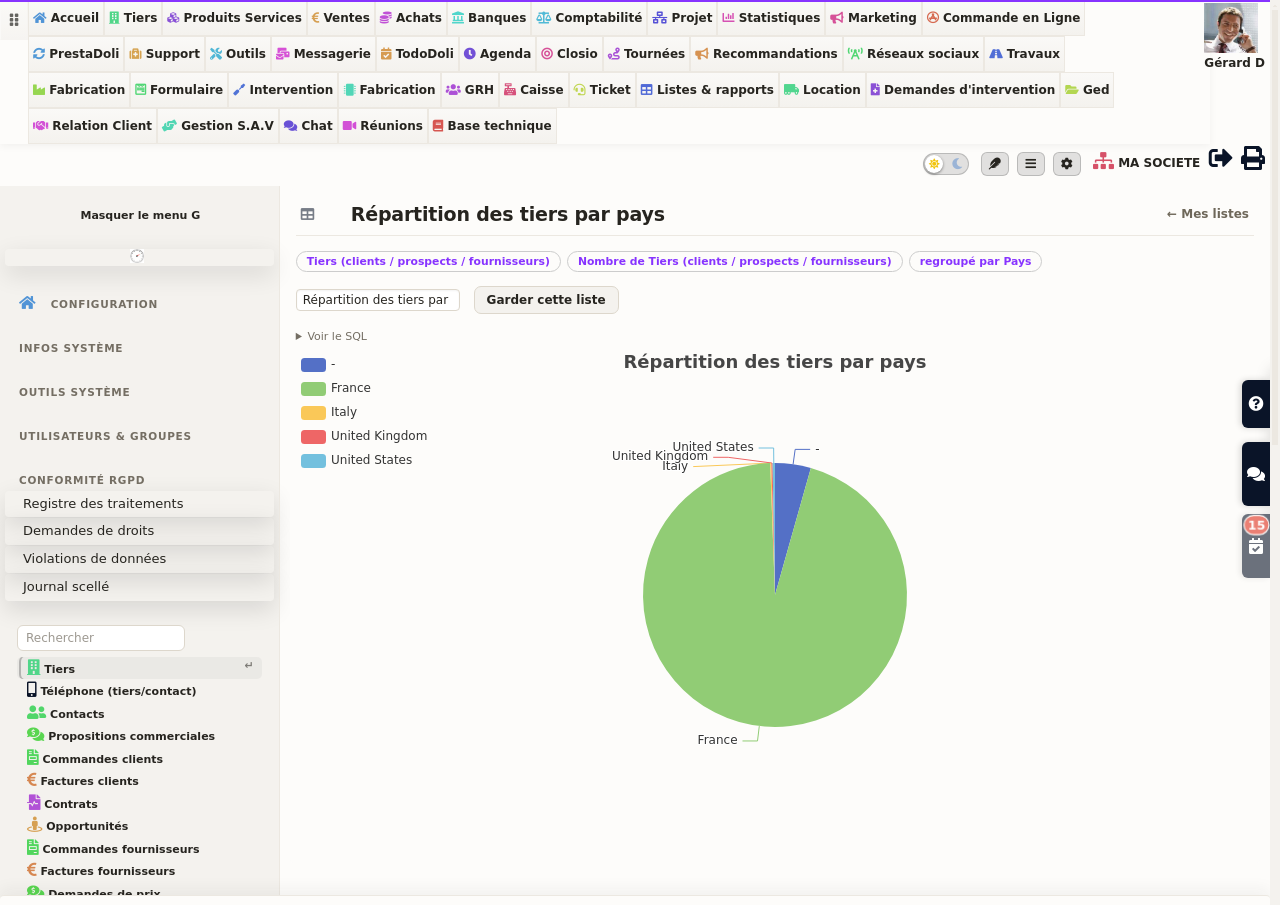
Verteilungsfragen werden direkt als Grafik dargestellt – als Kreisdiagramm, Balken oder Kurve, je nach Bedarf. Die Listenkriterien bleiben oben sichtbar, und der „Liste“-Schalter bringt Sie zurück zur tabellarischen Ansicht.
Jeder Bericht öffnet sich direkt. Anschließend kopiert die Schaltfläche „Diese Liste speichern“ sie für Sie, damit Sie sie an Ihre Arbeitsweise anpassen können.
Für die Steuerungsindikatoren, die nach dem Einloggen angezeigt werden, sehen Sie sich auch das anpassbare Dashboard und die vorgefertigten Statistiken an.
Eine fertige Liste: Ihre Kunden, die nicht mehr bestellen
Eine Liste zu erstellen, ist gut. Eine fertige zu finden, ist besser. DoliPlus liefert nun eine mit dem Modul: Kunden ohne Bestellung seit 6 Monaten.
Sie beantwortet eine Frage, die niemand stellt: Wer hat aufgehört zu bestellen, ohne etwas zu sagen? Diese Kunden beschweren sich nicht, sie verschwinden einfach. Sechs Monate später denkt niemand mehr an sie.
Die Liste zeigt Ihnen für jeden Kunden: das Datum seiner letzten Bestellung, die Anzahl der vergangenen Monate, die Anzahl der Bestellungen und den Umsatz, den er generiert hat. Sie sehen sofort, welche Kunden wertvoll waren.
Ein wichtiges Detail: Die Spalte Monate ohne Bestellung kann sortiert und gefiltert werden. So nutzen Sie dieselbe Liste, um auf 3, 12 oder 24 Monate zu zielen, je nach Ihrer geplanten Kampagne. Kunden, die sich von Ihren Versandlisten abgemeldet haben, sind automatisch ausgeschlossen.
Schließlich kann diese Liste wie die anderen exportiert werden. Sie können sie dann direkt als Empfänger für eine E-Mail- oder SMS-Kampagne verwenden: wie Sie die Kampagne starten.
Wo Sie Ihre Listen und Berichte finden
Der Abfragegenerator hat seinen eigenen Tab in der oberen Leiste: Listen & Berichte. Er öffnet vier Einträge in der linken Spalte.
- Meine Listen: Alle benutzerdefinierten Listen Ihres Unternehmens. Ein Klick auf den Titel öffnet die Liste.
- Neue Liste: Der Generator mit dem Assistenten auf Deutsch.
- Vorgefertigte Berichte: Das obenstehende Verzeichnis, bereit zum Öffnen oder zur Übernahme.
- Veröffentlichungen: Das Inventar der Listen, die in den Menüs platziert wurden – welche, wo, von wem, seit wann – und was daraus zu entfernen ist.
Eine angezeigte Liste verhält sich wie jeder andere Bildschirm des ERP: Suche, Sortierung nach Spalte, Paginierung. Sie zeigt auch ihre eigenen Kriterien klar an – die Ausgangsdaten, die Filter, die Gruppierung, die Sortierung – sodass die Person, die sie sechs Monate später öffnet, weiß, was sie sieht. Um eine Spalte anzupassen – ihre Bezeichnung, ihr Format, ihre Ausrichtung, die Filterbarkeit –, öffnen Sie sie in der Werkstatt über die Schaltfläche Bearbeiten: Das linke Panel beschreibt die Liste, der rechte Bereich zeigt sie in Echtzeit. Ihre benutzerdefinierten Felder werden dort genauso angezeigt wie die ursprünglichen Felder.
Ihre Zahlen in Ihrer Tabellenkalkulation: Export mit einem Klick
Sie mögen Ihre Tabellenkalkulation oder Ihr bevorzugtes Analysetool? Nichts hindert Sie daran.
Jede angezeigte Liste bietet einen Export-Button: eine CSV-Datei, die sich per Doppelklick in Excel oder LibreOffice öffnet.
Sie erhalten exakt die angezeigten Spalten, bereits gefiltert und sortiert. Danach können Sie die Analyse woanders fortsetzen.
Stellen Sie Ihre Frage auf Französisch, die Liste wird erstellt
Bisher erforderte eine präzise Geschäftszahl einen von zwei Wegen: manuelles Übertragen in eine Tabelle oder das Warten auf eine individuelle Datenbankabfrage. In beiden Fällen dauerte es Stunden oder Tage, bis die Antwort vorlag.
Die Frageleiste kehrt dies um. Formulieren Sie Ihre Anfrage wie gegenüber einem Kollegen – „Anzahl der Kunden pro Land“, „meine Rechnungen über 1.000 €“, „Umsatz pro Vertriebler dieses Quartal“. DoliPlus erstellt die passende Liste sofort, bereit zur Ansicht oder Speicherung.
Sie schreiben keine Abfragen und sehen keinen Code. Daher steht diese Funktion allen Nutzern offen, nicht nur Entwicklern. Falls die Formulierung nicht exakt passt, bleibt der visuelle Builder zur manuellen Anpassung verfügbar.
Fragen, die über einfache Zählungen hinausgehen
Vier Fragentypen sind besonders relevant, da sie Nuancen abbilden:
- Wer kauft nicht mehr? „Kunden ohne Bestellung seit 6 Monaten“ klingt einfach, birgt aber eine Falle: Ein Kunde mit alter Bestellung ist nicht inaktiv, wenn er kürzlich bestellt hat. Die Unterscheidung wird getroffen – Ihre Nachverfolgung trifft die richtigen Personen.
- Wer überschreitet einen Schwellenwert? „Kunden mit über 5 Bestellungen“, „Rechnungen über 1.000 €“: Der Schwellenwert wird korrekt angewendet, vor oder nach Gruppierung je nach Fragestellung.
- Direkte Rangfolge. „Meine besten Kunden nach Umsatz, pro Land“ – eine einzige Abfrage ersetzt mehrfache Tabellenbearbeitung.
- Berechnete Werte. Durchschnittliche Zahlungsfrist, Marge: Das Ergebnis liegt bereits berechnet vor, nicht als Rohdaten zur manuellen Auswertung.
Ihre Rechte bleiben unverändert
Ein Assistent, der jede beliebige Liste erstellen kann, zeigt dann versehentlich verbotene Daten an? Nein, und das ist konstruktionsbedingt.
Zuerst macht er nur eines: lesen. Er ändert, löscht oder erstellt nichts in Ihrer Verwaltung. Zweitens sieht er nur, was Ihre Berechtigungen bereits anderswo erlauben: Ein Vertriebler erhält nur Antworten zu seinen eigenen Kunden oder Lieferanten, niemals zu denen eines Kollegen – genau wie in seinen üblichen Listen. Schließlich bleiben sensible Informationen – Passwörter, technische Tokens – in jeder Situation unerreichbar.
Berichte täglich erstellen: Schritt für Schritt
- Öffnen Sie den Tab „Listen & Berichte“: Die Frageleiste erwartet Sie
- Stellen Sie Ihre Frage auf Französisch – oder nutzen Sie „Manuell erstellen“, wenn Sie lieber selbst die Startdaten auswählen
- Fügen Sie Ihre Filter, Sortierung und, falls nötig, eine Gruppierung mit Berechnung hinzu
- Wählen Sie ein Diagramm: Kreis, Balken oder Kurve
- Das Ergebnis aktualisiert sich bei jeder Änderung – Sie sehen es sofort, ohne etwas bestätigen zu müssen
- Benennen Sie die Liste und speichern Sie sie
- Aktivieren Sie „In einem Menü veröffentlichen“, um sie unter Ihren üblichen Bildschirmen zu finden
Eine veröffentlichte Liste wird so zu einer normalen Seite. Ihre Kollegen können sie daher ohne Neuerstellung mit ihren eigenen Berechtigungen einsehen.
Für detailliertere Sortierung, Filter und Spaltenanzeige besuchen Sie die Dynamische Tabellen.
Ihr ganzes Team hat Zugriff – jeder in seinem Bereich
Der Abfragemechanismus steht allen Nutzern zur Verfügung, nicht nur Administratoren. Sobald er auf Ihrer Installation aktiviert ist, sehen alle Nutzer den Tab « Listen & Berichte », können die Berichte aus dem Katalog einsehen und eigene Analysen erstellen.
Diese Funktion überschreitet keine Grenzen. Die Ergebnisse einer Liste sind durch die Berechtigungen des Nutzers begrenzt: Zwei Mitarbeiter, die denselben Bericht öffnen, erhalten jeweils nur die Daten, die sie sehen dürfen. Ein Vertriebler sieht also nur seine eigenen Kunden, unabhängig von der verwendeten Liste.
DoliPlus trennt zudem die Daten nach Unternehmen. Jedes Unternehmen hat seine eigenen Listen: Eine in einem Unternehmen erstellte Liste erscheint nicht in einem anderen. Und innerhalb eines Unternehmens sind Ihre Listen Ihre eigenen: Solange Sie sie nicht veröffentlichen, sind sie nur für Sie sichtbar.
Aktionen direkt aus einer Liste heraus
Eine Liste ist kein Sackgasse: Sie können die angezeigten Datensätze sofort nutzen. Aus der Liste heraus können Sie die betreffenden Datensätze in eine Kategorie einordnen, als Ziel einer E-Mail-Kampagne festlegen, exportieren oder als Indikator auf Ihrem Dashboard anheften. Wählen Sie einige Zeilen aus, um nur auf diese zu wirken, oder wählen Sie keine aus, um auf die gesamte Liste zu wirken – die Zusammenfassung wird vor und nach der Aktion angezeigt.
Listen und Berichte auf Ihrer Installation nutzen
Sie haben den alten Remote-Zugriff auf die Datenbank genutzt? Unser Support unterstützt Sie. Senden Sie uns die Liste der Berichte, die Sie benötigen, und wir erstellen sie gemeinsam mit Ihnen direkt in DoliPlus.
Zusammengefasst: Sie profitieren auf beiden Seiten: Ihre Analysen bleiben maßgeschneidert, und Ihre Daten bleiben geschützt.
Kontaktieren Sie den Support, um den Abfragemechanismus auf Ihrer Installation zu aktivieren – und starten Sie mit Ihrem ersten Bericht, den wir gemeinsam erstellen.
