 auf 5 September 2026
 Individueller Briefeditor – Spracherkennungssoftware
Der DoliPlus-Briefersteller enthält eine Spracherkennungssoftware: Sie diktieren Ihre Dokumente per Sprache und erstellen sie anschließend mit einem Klick als PDF. So schreiben Sie schneller, sei es am Computer oder am Tablet.
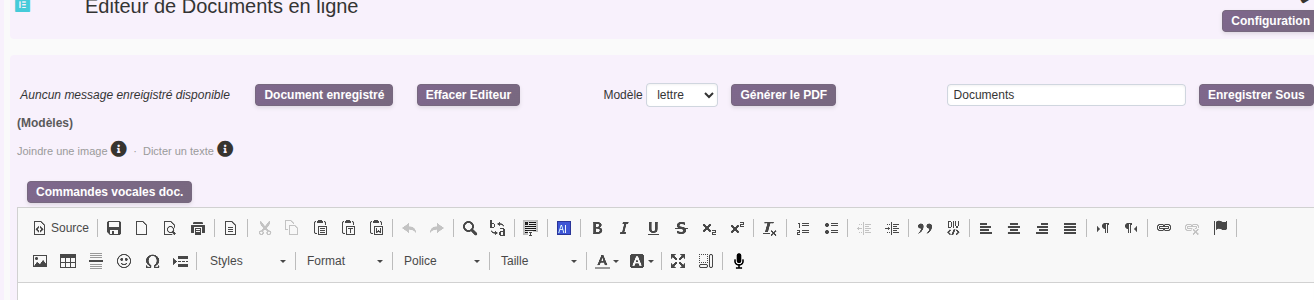
Ein in DoliPlus integrierter Briefersteller
DoliPlus Office ergänzt Ihre Desktop-Programme (Word, LibreOffice…). Es ermöglicht Ihnen, Textdokumente – mit Bildern und Tabellen – direkt in DoliPlus zu erstellen. Anschließend generieren Sie sie im PDF-Format.
Seine Hauptvorteile:
- Sie nutzen ihn auch mobil, auf Tablet oder Smartphone, ohne eine App zu installieren.
- DoliPlus speichert jedes Dokument im HTML-Format in der Datenbank.
- Sie können es jederzeit online bearbeiten.
- Die PDF-Erstellung erfolgt sofort. Eine neue Version ersetzt die vorherige.
- Sie schreiben schneller dank einer Bibliothek mit Textbausteinen (Menü Tools → Vorlagen für…).
- Sie diktieren Ihre Korrespondenz per Sprache in Chrome, Edge oder Safari, auf PC, Mac oder Android (Aktivierung erforderlich).
Heute ist der Office-Tab verfügbar in:
- dem Produktdatensatz – zum Beispiel für die Erstellung technischer Dokumentationen;
- dem Datensatz eines Angebots – zum Beispiel für ausführliche Angebote im Beraterstil;
- dem Datensatz des Kunden oder Kontakts – zum Beispiel für Standardbriefe, Versand von Dokumentationen oder Reklamationen.
Was Sie nicht mehr tun müssen
Einen Brief in einer separaten Software zu verfassen und ihn dann manuell dem richtigen Kunden zuzuordnen, kostet Zeit und führt oft zu Fehlern in der Ablage. Der Office-Tab eliminiert diesen Schritt.
Sie profitieren in drei Bereichen: eine automatische Ablage, da jedes Dokument im DMS des jeweiligen Datensatzes gespeichert wird; ein professionelles Layout mit automatisch verwalteten Kopf- und Fußzeilen sowie Versionsvermerk; und ein zuverlässiges Tracking, da das finale PDF stets mit dem ursprünglichen Kunden, Angebot oder Projekt verknüpft bleibt.
Ihre Briefvorlagen und technischen Dokumente stehen so dem gesamten Team zur Verfügung – ohne jedes Mal die Formatierung neu anpassen zu müssen.
Der Editor-Stempel und benutzerdefinierte Felder
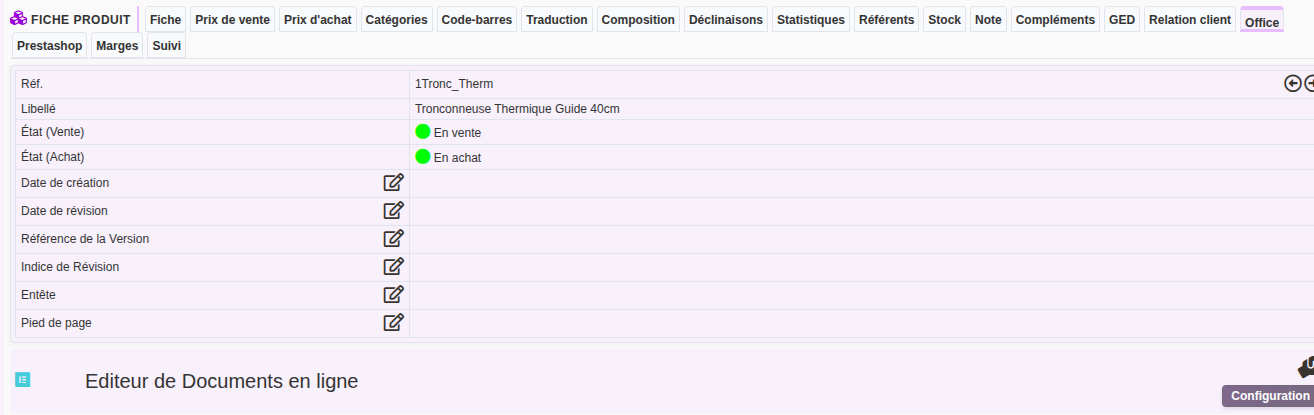
Zunächst qualifiziert der Stempel jedes Dokument. Hier tragen Sie ein:
- Erstellungsdatum und Revisionsdatum;
- Versionsnummer und Revisionsindex;
- Kopf- und Fußzeile.
Zudem ermöglicht die Editor-Konfiguration das Hinzufügen eigener Felder. DoliPlus übernimmt deren Werte beim Druck nach dem Prinzip der Variablensubstitution.
Die Textbaustein-Bibliothek
Sie sparen Zeit durch Wiederverwendung gespeicherter Texte. Beim Aufruf eines Bausteins wendet DoliPlus automatisch Variablensubstitution an – der importierte Text ist somit bereits vorausgefüllt.
Hinweis: Bei Versatz in der ersten Zeile beginnen Sie die Vorlage mit einer Leerzeile gefolgt von einem Zeilenumbruch.
Kopf- und Fußzeile
Sie bearbeiten Kopf- und Fußzeile in einem separaten Bereich. Auch hier gilt das Prinzip der Variablensubstitution.
DoliPlus übernimmt diese Bereiche bei der PDF-Generierung. Falls leer, verwendet das Tool Standard-Kopf- und Fußzeilen.
Anleitung im Produktdatensatz
- Öffnen Sie den Produktdatensatz.
- Wählen Sie den Office-Tab.
- Öffnen Sie ein bestehendes Dokument oder erstellen Sie ein neues durch Aufruf von Bausteinen aus der Bibliothek.
- Nutzen Sie die Dual-Funktion-Taste: Bei ausgefülltem Auswahlfeld wird das Dokument geladen; bei leerem Feld wird der Editor zurückgesetzt.
- Beim Laden wird der Dateiname zur Speicherung angezeigt.
- Generieren Sie das PDF. Ungespeicherte Dokumente erhalten den temporären Namen „temp“.
- Das Dokument findet sich anschließend in der Registerkarte DMS.
Tipp: Speichern Sie Ihr Dokument regelmäßig. Bei einer Unterbrechung der Verbindung gehen nicht gespeicherte Änderungen verloren. Für ein neues Dokument vergeben Sie zunächst einen Namen (ohne Dateiendung) und speichern dann.
Textformatierung mit dem Editor
Der Editor bietet die klassischen Funktionen einer Textverarbeitung. Die wichtigsten sind:
- Formatierung entfernen;
- Aus Word einfügen – unerlässlich, um unvorhersehbare Darstellungen zu vermeiden;
- Alles auswählen;
- Bilder aus dem öffentlichen Ordner einbinden;
- Seitenumbruch einfügen;
- Vollbildmodus aktivieren;
- Tabellen bearbeiten;
- Link im PDF hinzufügen.
Fragment zur Bibliothek hinzufügen
- Öffnen Sie das Werkzeug-Menü.
- Wählen Sie „Produktvorlagen“.
- Fügen Sie ein Fragment hinzu oder bearbeiten Sie es.
- Wenden Sie den Filter „Produkt“ an.
Platzhaltervariablen
Je nach mit Office verknüpftem Modul (Produkt, Angebot…) nutzen Sie Variablenersetzungen in zwei Schritten: beim Aufruf eines Bibliothekstextes und beim Drucken von Haupttext, Kopf- und Fußzeile. Zudem wird jedes zusätzlich angelegte Feld selbst zur wiederverwendbaren Variable.
Syntax: ${variable}
Zur Information finden Sie hier die mit den Modulen verknüpften Variablen. Einige haben eine eher technische Verwendung: Holen Sie Rat ein, bevor Sie sie verwenden.
Büro: ${datec} (Erstellungsdatum) · ${dater} (Überarbeitungsdatum) · ${version_doc} (Versionsreferenz) · ${version_indice} (Überarbeitungsindex) · ${page} (Seite/Gruppe)
Produkte/Dienstleistungen: ${accountancy_code_buy} · ${accountancy_code_sell} · ${barcode} · ${btpunit} · ${country_code} · ${description} · ${duration} · ${id} · ${label} · ${libelle} · ${note} · ${pmp} · ${price} · ${price_base_type} · ${price_min} · ${price_min_ttc} · ${price_ttc} · ${ref} · ${stock_reel} · ${table_element} · ${tva_tx} · ${weight}
Angebot: ${propal_ref} · ${propal_ref_client} · ${propal_remise} · ${propal_remise_percent} · ${propal_remise_absolue} · ${propal_total} · ${propal_total_ht} · ${propal_total_tva} · ${propal_total_localtax1} · ${propal_total_localtax2} · ${propal_total_ttc} · ${propal_socid} · ${propal_fk_project} · ${propal_modelpdf} · ${propal_note} · ${propal_note_public} · ${propal_statut} · ${propal_statut_libelle} · ${propal_datec} · ${propal_datev} · ${propal_date} · ${propal_datep} · ${propal_fin_validite} · ${propal_date_livraison} · ${propal_date_relance}
Kontakt zum Angebot: ${client_name} · ${client_address} · ${client_cp} · ${client_city} · ${client_firstname} · ${client_lastname} · ${client_civilite}
Kunden-/Lieferantenstamm: ${company_name} · ${company_email} · ${company_phone} · ${company_fax} · ${company_address} · ${company_zip} · ${company_town} · ${company_country_code} · ${company_country} · ${company_web} · ${company_barcode} · ${company_vatnumber} · ${company_customercode} · ${company_suppliercode} · ${company_customeraccountancycode} · ${company_supplieraccountancycode} · ${company_juridicalstatus} · ${company_capital} · ${company_idprof1} · ${company_idprof2} · ${company_idprof3} · ${company_idprof4} · ${company_note} · ${company_firstname} · ${company_lastname} · ${company_civilite}
Diktieren statt tippen
Ein langer Brief diktiert sich schneller, als er getippt wird. Der Editor bietet eine Mikrofon-Schaltfläche in der Symbolleiste: Ein Klick, Sie sprechen, der Text wird geschrieben.
Sie steuern sogar die Formatierung per Sprache – sagen Sie „Befehl neuer Absatz“, „Befehl Zeilenumbruch“, „Befehl rückgängig“ oder „Befehl wiederholen“.
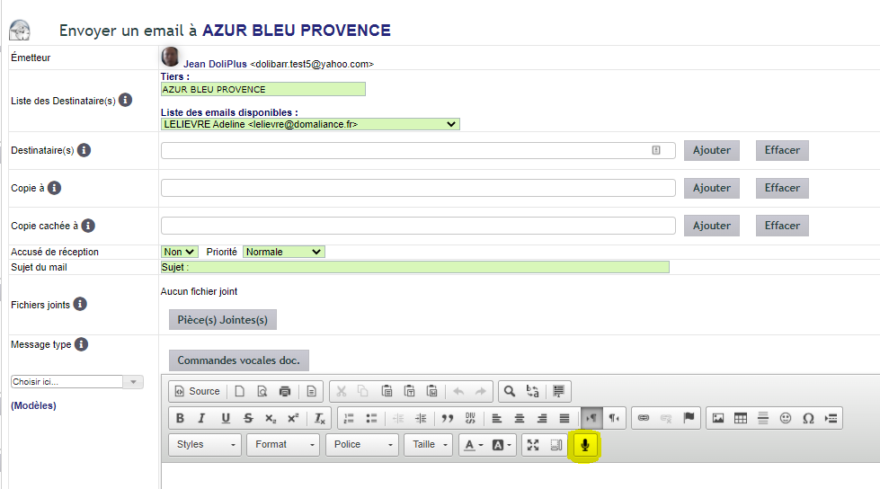
Unterstützte Browser
Die Schaltfläche erscheint in Google Chrome (Windows, macOS, Linux), Microsoft Edge (Windows) und Safari (macOS, iPhone, iPad).
In Firefox und Opera erscheint sie nicht: Diese Browser bieten keinen Spracherkennungsdienst. Es gibt keine Einstellung dazu – nutzen Sie stattdessen die Diktierfunktion Ihres Betriebssystems, wie unten beschrieben.
Diktierfunktion in Windows 10 und 11
Windows hat eine integrierte Spracherkennung, die in allen Browsern funktioniert, auch denen ohne Schaltfläche. Sie ist standardmäßig nicht aktiv: Führen Sie zunächst die Ersteinrichtung von Microsoft durch, dann rufen Sie sie mit Windows + S auf.
Diktierfunktion in macOS
Dasselbe Prinzip bei Apple: Die System-Diktierfunktion schreibt in jedes Feld von DoliPlus. Folgen Sie der Anleitung von Apple zum Diktieren von Nachrichten und Dokumenten auf dem Mac.
Einschränkungen
PDF und HTML sind zwei völlig unterschiedliche Formate. Office akzeptiert HTML und CSS als Eingabe und wandelt sie mithilfe eines eigenen Parsers in PDF um.
Daher kann die PDF-Darstellung manchmal von der in Browsern abweichen, da die Engine nur einen Teil der HTML- und CSS-Spezifikationen unterstützt. Wir verbessern diese Konvertierungen kontinuierlich.
Weiterführende Informationen
- Briefvorlagen im Word-Format
- Platzhaltervariablen
- Benutzerdefinierte Felder
- Bild in den Texteditor einfügen – ein Bild direkt im Editor einfügen.
