 auf 5 September 2026
 Word-Briefvorlagen mit Dolibarr
Mit DoliPlus erstellen Sie Word-Vorlagen für Briefe, die automatisch mit Daten aus einem Kunden- oder Lieferanten-Datensatz befüllt werden. So sparen Sie Zeit und vermeiden Fehler beim Abtippen.
DoliPlus unterstützt Vorlagen im .ODT-Format, aber auch direkt im Word-Format. Sie wählen den Brief aus einer Dropdown-Liste aus, und das Dokument wird generiert – druckbereit oder zum Versand.
Automatisch befüllte Word-Briefvorlagen
Der Brief wird aus einer Matrix erstellt, die nie verändert wird. Platzhalter in der Matrix werden bei der Generierung durch die entsprechenden Daten ersetzt.
Beispielsweise können Sie so vorbereiten:
- ein Beschwerdeschreiben;
- ein Begleitschreiben für Unterlagen;
- eine Mängelrüge an einen Spediteur.
Anschließend laden Sie das Dokument herunter, um es zu bearbeiten oder zu drucken. Hinweis: Nach der Bearbeitung auf Ihrem Rechner können Sie es im DMS ablegen; ein Dokument mit demselben Namen ersetzt dann das vorherige.
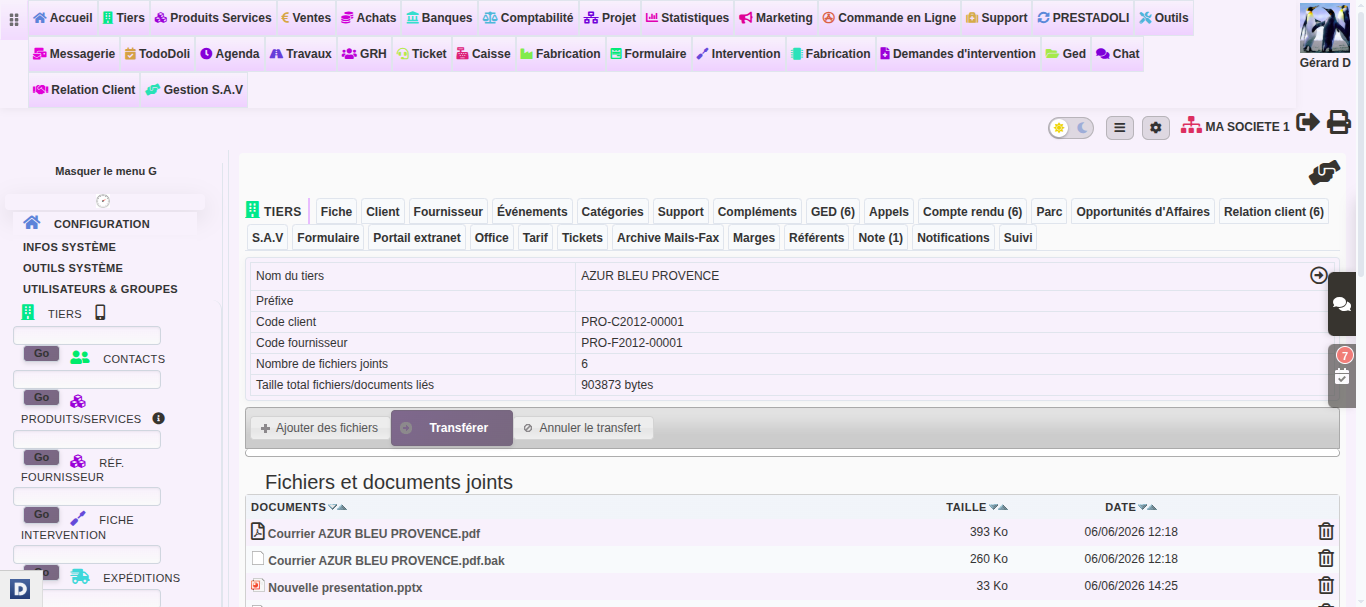
Word-Matrix hinzufügen oder bearbeiten
Gehen Sie im Menü zu Werkzeuge → Dokumenten- und Matrixverwaltung → Matrizen und öffnen Sie den Ordner „Courriers_Matrice_Word“. Duplizieren Sie dann die Vorlage „Courrier_Matrice.docx“, bearbeiten Sie sie unter Beachtung der Platzhalter und benennen Sie sie um, um beliebig viele Vorlagen zu erstellen.
Syntax der Platzhalter
Ein Platzhalter wird zwischen $ und geschweiften Klammern geschrieben. Beispielsweise für den Briefkopf Ihres Unternehmens: ${company_name}, ${company_address}, ${company_zip} ${company_town}.
Ebenso für eine Unterschrift: ${myuser_firstname} ${myuser_lastname}, ${myuser_phone}, ${myuser_email}.
Brief aus einem Kunden-/Lieferanten-Datensatz generieren
Öffnen Sie im Kunden- oder Lieferantendatensatz die Registerkarte „Verknüpfte Dokumente“, wählen Sie die Vorlage aus und starten Sie die Generierung. Für Massenversand per Post nutzen Sie den Serienbrief.
Weiterführende Artikel
- Der Briefeditor des Office-Moduls
- Serienbrief und Postwurfsendungen
- Übersicht der Dolibarr-Ersetzungsvariablen
