 on 5 septiembre 2026
 Exportación contable
DoliPlus exporta sus registros a su software de contabilidad en unos pocos clics. Así, su contable recibe datos listos para integrar, sin necesidad de reingresarlos.
En concreto, usted configura una vez sus códigos contables, luego exporta sus libros en el formato requerido. Además, una seguridad impide cualquier modificación de una factura ya exportada.
Exportar sus registros a un software de contabilidad
La exportación se organiza por libros. Así, usted transfiere a su software de contabilidad los registros de:
- ventas;
- compras;
- banco;
- cuenta de caja;
- cuentas de clientes y proveedores.
Una vez exportados los registros, estos alimentan el libro mayor. Además, la factura transferida se bloquea automáticamente, lo que garantiza la coherencia con la contabilidad.
Formatos de exportación disponibles
Usted elige el formato directamente en la configuración del módulo. DoliPlus ofrece, entre otros:
- el formato Estándar (CSV, separador a elección);
- Cegid Expert para los libros de ventas y compras;
- Quadratus (Quadra Compta);
- Ciel.
Otros formatos son posibles bajo demanda. Además, una clave de seguridad puede añadir, en las exportaciones estándar, una columna que enlaza al documento de venta o compra a través de un enlace extranet seguro.
Configurar los códigos contables
Para que la exportación sea correcta, indique sus códigos contables en los registros correspondientes: clientes, proveedores, productos, servicios, cuentas de IVA y cuentas bancarias.
Además, la configuración permite códigos por defecto, utilizados cuando un registro no especifica ninguno. También puede activar la distribución automática según el código contable del producto o servicio, tanto en ventas como en compras.
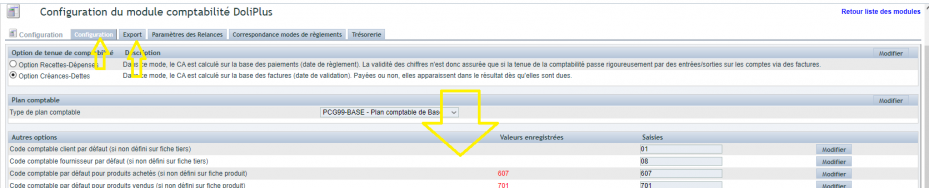
Introducir o importar el plan contable
Primero, seleccione el tipo de plan contable en la configuración del módulo. Después, abra el Plan contable desde el menú de la izquierda: hay una matriz disponible para descargar.
A partir de ahí, puede:
- añadir cuentas y subcuentas, de una en una o mediante importación CSV;
- sincronizar el plan con los códigos ya introducidos en sus registros de productos.
Por último, la configuración del módulo sigue accesible directamente desde el menú «Contabilidad».
Añadir los códigos contables en sus registros
Abra un registro de producto, servicio o tercero, luego rellene el campo «código contable». Indique ahí la cuenta a vincular al producto, tanto en compra como en venta, así como la cuenta asignada a su cliente o a su proveedor.
Además, los terceros pueden recibir un código contable asignado automáticamente: este comportamiento se configura en el módulo de Terceros.

Definir las cuentas contables de IVA
A continuación, diríjase al diccionario de tipos de IVA. Para cada tipo, defina la cuenta vinculada a la venta y la cuenta vinculada a las compras.
Además, el tabla de IVA enumera todos los valores de IVA utilizados en la aplicación: le sirve de control antes de una exportación.
Por último, la configuración del módulo acepta un código contable de IVA por defecto, utilizado cuando el diccionario no especifica ninguno.
Introducir el código contable de sus cuentas bancarias
Para exportar sus cobros y pagos con los asientos bancarios correspondientes, abra el menú «Banco», luego haga clic en «Modificar» en una de sus cuentas.
Introduzca entonces el número contable a vincular a la cuenta bancaria y guarde. A partir de ese momento, la información se incluye en todas las exportaciones siguientes.
La distribución contable de las facturas
Distribución estándar
La distribución automática parte del código contable introducido en el registro del producto o servicio, busca la correspondencia en el plan contable y asigna la cuenta encontrada.
Por otro lado, las líneas sin correspondencia no se pierden: las encontrará en
- Distribución clientes / Por realizar para las facturas de venta;
- Distribución proveedores / Por realizar para las facturas de compra.
Además, puede configurar cuentas de espera para diferir estas asignaciones en contabilidad.
Distribución automática según zona geográfica y tasa de IVA
DoliPlus también puede distribuir en una subcuenta diferente según el país del cliente y la tasa de IVA aplicada. Así, sus ventas en Francia, UE y Export se separan automáticamente, tasa por tasa, sin necesidad de introducir datos adicionales.

Primero, describa el producto con un código contable de 4 dígitos — por ejemplo 7061, es decir, los 3 dígitos de la subcuenta principal seguidos de un dígito de su elección. Luego, en el plan contable, active la columna « Dist. IVA Auto »: solo los códigos de 4 dígitos pueden activarse.
Al distribuir, el programa determina entonces dos elementos:
- la zona geográfica según el país de la empresa, tanto en venta como en compra: 1 para la UE, 2 para Francia, 3 para Export;
- la tasa de IVA aplicada a la línea.
La cuenta se completa entonces de la siguiente manera: 4 dígitos + 1 dígito de zona + 3 dígitos de la tasa, sin coma.
El principio se aplica igualmente a las cuentas de gastos de clase 6 en compra.
La tasa aplicada a la línea proviene, a su vez, del diccionario de tasas de IVA — es ahí donde se configuran sus tasas por país, impuestos locales y el momento en que el impuesto se hace exigible: consulte el capítulo sobre la gestión del IVA.

Exportar los diarios
Leer el diario de ventas
El registro de ventas se abre desde Contabilidad → Libros → Registro de ventas. Incluye cada línea de factura al cliente desglosada, en forma de pares débito / crédito: la cuenta del cliente, la cuenta de ventas y la cuenta de IVA.
Un filtro por fecha de inicio y fin limita la visualización a un mes, un trimestre o un ejercicio. La tabla presenta a continuación ocho columnas:
- Fecha y Descripción: la fecha y la referencia de la factura;
- Número de cuenta: cuenta de tercero, cuenta de ventas desglosada o cuenta de IVA según la línea;
- Tipo: el nombre de la cuenta, o el nombre del tercero;
- D y C: los importes al débito y al crédito;
- Tercero y Exportar: el cliente, y la fecha de exportación si la factura ya ha sido enviada.
Dos condiciones determinan la visualización de los asientos. En primer lugar, cada línea de factura debe estar desglosada en una cuenta contable. A continuación, la configuración contable debe estar completa: código del registro de ventas, cuentas de IVA y cuenta de descuentos concedidos. Cuando algunas líneas no están desglosadas en el período, la pantalla le notifica y le propone reconstruir el desglose.
El botón Exportar a contabilidad genera el archivo para importar en su software de contabilidad. Las facturas exportadas reciben entonces su fecha de exportación y salen de la vista actual; el botón Mostrar asientos transferidos los vuelve a mostrar en pantalla. Por último, en una base de datos voluminosa, prefiera Exportación masiva: el proceso se ejecuta en segundo plano mediante el módulo Cron, sin riesgo de interrupción.
Leer el registro de compras
El registro de compras es la contrapartida de proveedores del anterior. Se abre desde Contabilidad → Libros → Registro de compras e incluye las líneas de facturas de proveedores desglosadas: cuenta del proveedor, cuentas de gastos e IVA deducible.
Por defecto, solo se muestran las facturas no exportadas. El filtro por período funciona igual que en ventas.
Un punto merece su atención: el código contable del proveedor debe figurar en el registro del tercero. De lo contrario, DoliPlus recurre a la cuenta de terceros por defecto, lo que dificulta la conciliación bancaria.
Además, una opción de configuración muestra el nombre del proveedor en la columna Tipo, en lugar del nombre de la cuenta. Afecta a los modelos Standard y Standard V2, y facilita la revisión antes del envío. Los descuentos obtenidos, por su parte, se registran en su cuenta dedicada.
Exportar los asientos
Dos modos de funcionamiento están a su disposición:
- una exportación por fecha;
- una exportación por asientos no transferidos, preferible en la mayoría de los casos.
La elección se configura mediante la opción «Para los diarios, dar prioridad a los asientos no transferidos» en la configuración del módulo.
Una vez transferidos, los asientos se registran en el libro mayor con un número de exportación. El diario generado se guarda en la biblioteca de documentos, en el formato que haya elegido. Desde allí, un clic derecho sobre el archivo permite comprimirlo en formato Zip antes de enviarlo.
También puede indicar su despacho contable en la pestaña Exportar de la configuración — opción «Nombre del Despacho Contable (envío por correo)»: un botón enviará entonces los diarios generados por correo electrónico.
Por último, el diario Banco CB agrupa los asientos por fecha, lo que facilita su posterior conciliación.
Adjuntar documentos contables
El modelo Quadra Compta adjunta las facturas de clientes y proveedores al archivo y a la carpeta de exportación.
El modelo Standard V2, por su parte, incluye en una columna del archivo un enlace seguro a la factura. Para ello, active la clave de seguridad extranet en la pestaña Exportar de la configuración.
Exportar cuentas de terceros
Las cuentas de terceros también se pueden exportar a su software de contabilidad, desde el menú Configuración / Cuentas de Terceros.
Actualizar masivamente los códigos contables de terceros
Método manual
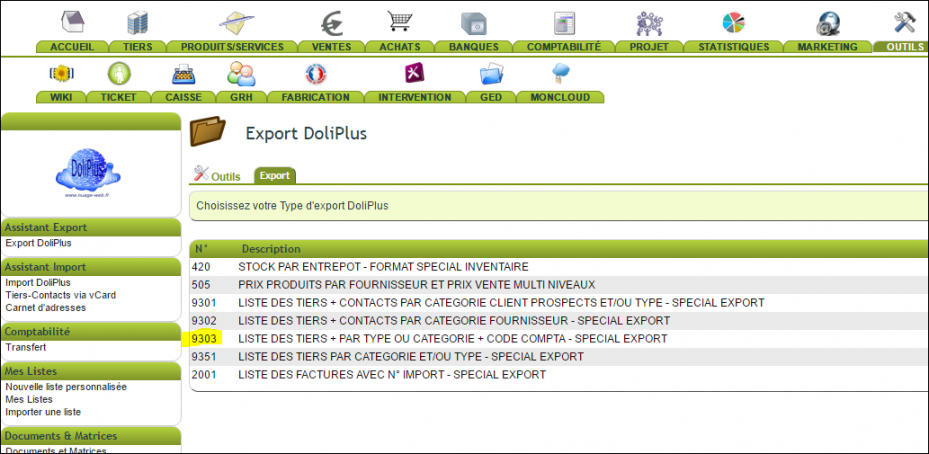
En el menú Herramientas / Asistente de Exportación, seleccione la consulta 9303 en formato CSV, por clientes o por proveedores. Modifique luego el contenido de la columna CODE_COMPTA y reintroduzca el archivo mediante el Asistente de importación, consulta 10010.
Método automático
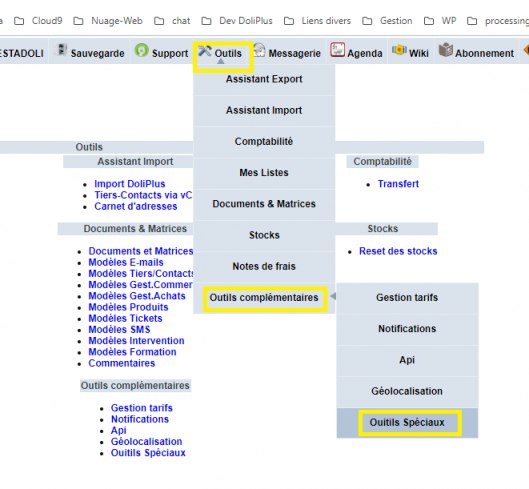
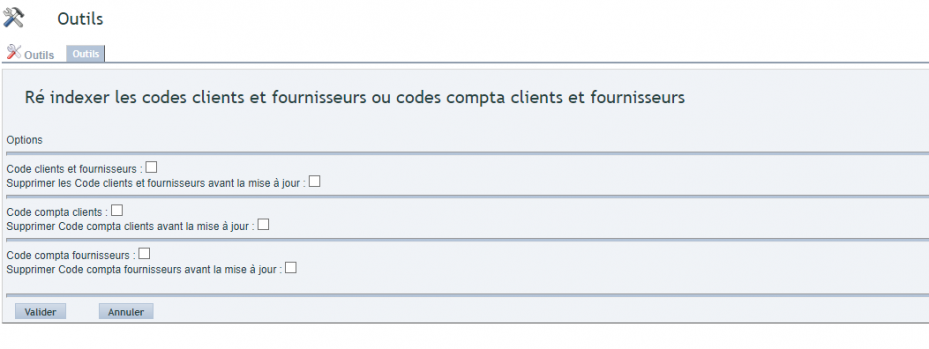
Este método regenera los códigos de todos sus terceros aplicando el módulo de numeración configurado. Se accede desde Contabilidad → Herramientas de gestión, una pantalla reservada a administradores.
Tres casillas controlan el proceso. Marque las que correspondan:
- Códigos de clientes y proveedores: los códigos de identificación comercial;
- Código contable clientes: la cuenta de terceros cliente en los diarios;
- Código contable proveedores: su equivalente para compras.
Cada casilla incluye una segunda opción, « Eliminar… antes de la actualización ». Esta vacía primero los códigos existentes y luego los recalcula todos. Sin ella, DoliPlus simplemente completa lo que falta.
El proceso se ejecuta en segundo plano mediante el módulo Cron. Un mensaje confirma el inicio, y usted puede seguir su progreso en Inicio → Tareas programadas. Así, una base de datos con miles de clientes o proveedores se renumerará sin bloquear su pantalla.
Este método es útil en tres situaciones: la migración de datos desde otro software, el cambio de convención de numeración de cuentas de clientes/proveedores, y la primera configuración de la contabilidad en registros creados sin código.
Inicializar las exportaciones
Cuando la configuración se realiza tarde, suele ser útil considerar como ya exportados los asientos de años anteriores. Una herramienta en la pestaña Exportar cubre esta necesidad.

Casos prácticos
Contabilizar un anticipo recibido de un cliente
La operación se realiza en cuatro pasos:
- al recibir el pago, debe cargar la cuenta 512 « Banco » y abonar la 4191 « Clientes – anticipos y adelantos recibidos por pedidos »;
- en la factura de venta definitiva, cargue la cuenta 411 « Clientes » y abone la cuenta de clase 7 correspondiente, así como la 44571 « IVA repercutido »;
- en el traslado del anticipo a la cuenta del cliente, cargue la 4191 y abone la 411;
- en el pago final, descontando el anticipo, cargue la 512 y abone la 411.
En cuanto a lo fiscal, cuando el anticipo se refiere a una prestación cuyo IVA es exigible en los cobros — y salvo opción por la imposición según los débitos — la recepción de los fondos hace que el IVA sea exigible, por lo tanto, debe ser revertido al Tesoro Público.
En DoliPlus
Consulte primero la factura de anticipo en DoliPlus, para la factura de anticipo de una sola línea.
A continuación, configure el plan contable, eventualmente con la distribución automática según la zona geográfica y el tipo de IVA mencionado anteriormente.
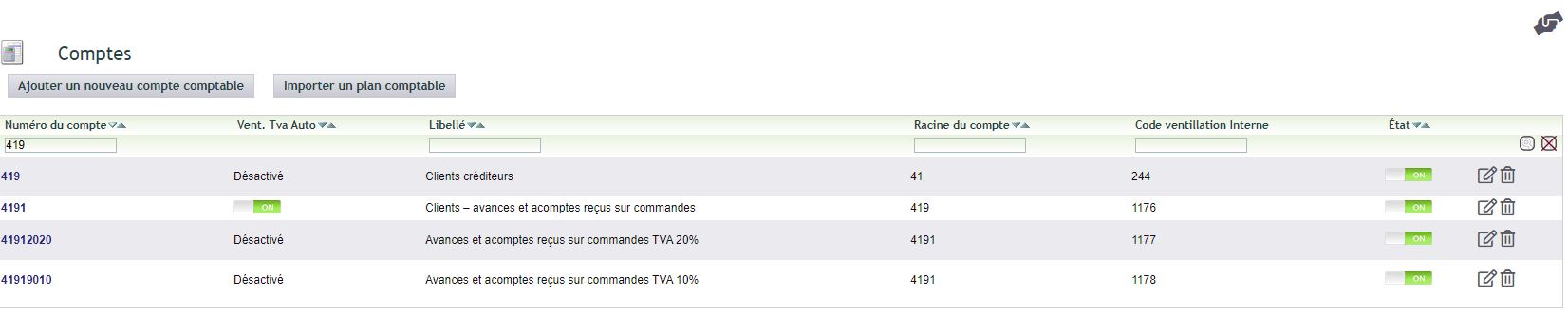
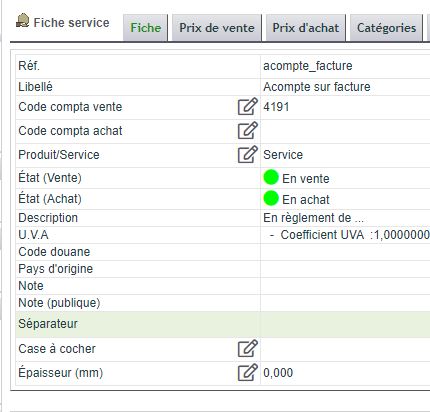
Cree entonces un servicio de anticipo con una raíz de 4 dígitos.
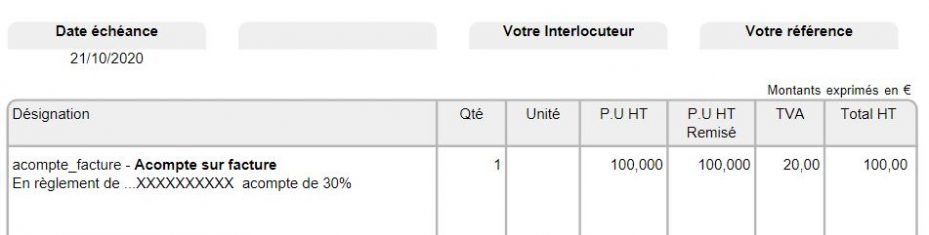
Finalmente, cree una factura de una sola línea a partir de este servicio.
Contabilizar un anticipo pagado a un proveedor
El esquema es simétrico al anterior:
- al registro del anticipo pagado, usted carga el 4091 « Proveedores – anticipos y pagos a cuenta sobre pedidos » y abona el 512 « Banco »;
- a la factura de compra definitiva, usted carga la cuenta de la clase 6 correspondiente y el 4456 « IVA deducible », luego abona el 4011 « Proveedores »;
- al traslado del anticipo a la cuenta del proveedor, usted carga el 4011 y abona el 4091;
- al pago del saldo, usted carga el 4011 y abona el 512, lo que liquida la cuenta del proveedor.
En DoliPlus
Consulte el capítulo « Factura de anticipo sobre pedido de proveedor » de la factura de proveedor en DoliPlus.
Para profundizar
- La cuenta de resultados
- La contabilidad analítica
- El informe de IVA por tercero
- El cálculo del total con IVA y las reglas de redondeo
