 on 5 Settembre 2026
 Statistiche e dashboard: i vostri report di gestione pronti all’uso
Le statistiche e i dashboard di DoliPlus Le evitano di ricostruire i dati in un foglio di calcolo. Un intero catalogo di report è già pronto per Lei:
- tutti i Suoi ambiti gestionali coperti — preventivi, ordini, fatture, acquisti, magazzino, prodotti, clienti/fornitori, progetti, contabilità;
- una ricerca per trovare un report digitando due parole;
- i criteri applicati visualizzati sopra il risultato, denominati in chiaro e rimovibili con un clic;
- le Sue autorizzazioni rispettate su ogni report, con un messaggio che indica cosa richiedere;
- un periodo e filtri da scegliere prima di ogni generazione;
- quattro formati di output: schermo, Excel, PDF e CSV;
- i Suoi obiettivi e margini monitorati nello stesso luogo;
- una lettura proposta dall’IA appena avviato il report, se attivata.
In altre parole, passa dalla domanda alla risposta numerica in pochi clic. Poi condivide il risultato senza reinserirlo.
Dal 2026, non è più obbligatorio aprire questo menu per vedere i dati. Infatti, il dashboard personalizzabile posiziona i Suoi indicatori direttamente sulla home e su ogni schermata operativa. I report dettagliati qui sotto rimangono lo strumento per analisi approfondite.
Statistiche e dashboard su tutti i Suoi ambiti gestionali
Le statistiche e i dashboard si aprono con l’elenco degli ambiti. Ogni ambito ha un numero di serie, che Le permette di citare un report senza ambiguità.
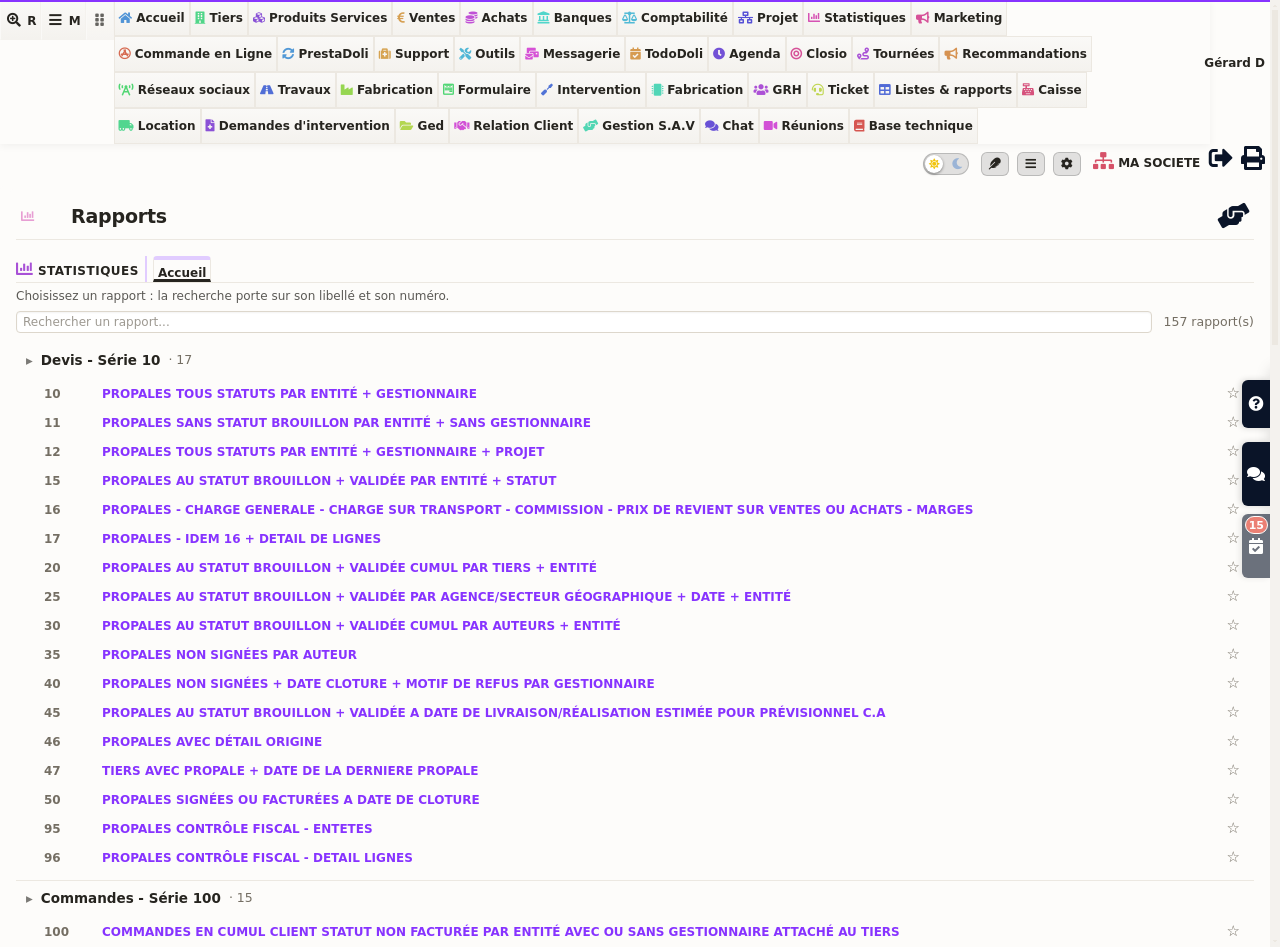
Gli ambiti più completi sono naturalmente quelli del ciclo di vendita: fatture, preventivi e ordini clienti. Inoltre, un ambito Varie raggruppa i report trasversali, non legati a nessun ciclo specifico.
Inoltre, trova statistiche anche altrove nel software, senza passare da questo menu: nella home, nelle proposte commerciali e negli ordini, così come nelle schede Prodotti e Servizi.
Scegliere il report, poi il periodo
Ogni area mostra i suoi report con un’etichetta chiara. Leggete quindi cosa contiene il report prima di eseguirlo.
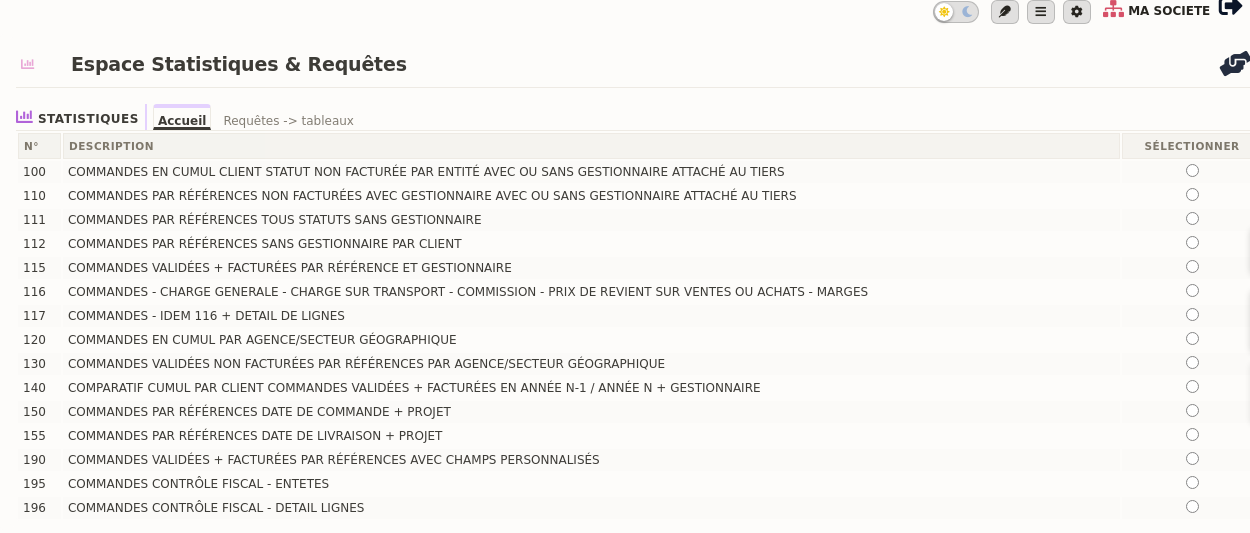
Successivamente, la schermata dei risultati vi chiede i criteri. Impostate prima una data di inizio e una data di fine. Poi, a seconda del report, filtrate per gestore, per società, per entità o per categoria.
Il formato di esportazione giusto in base alle vostre esigenze
Il formato, invece, non si sceglie più in anticipo. Avviate prima il report; poi, la barra « Esporta questo report » vi propone Excel, PDF o CSV proprio sotto il pulsante « Esegui il report ».
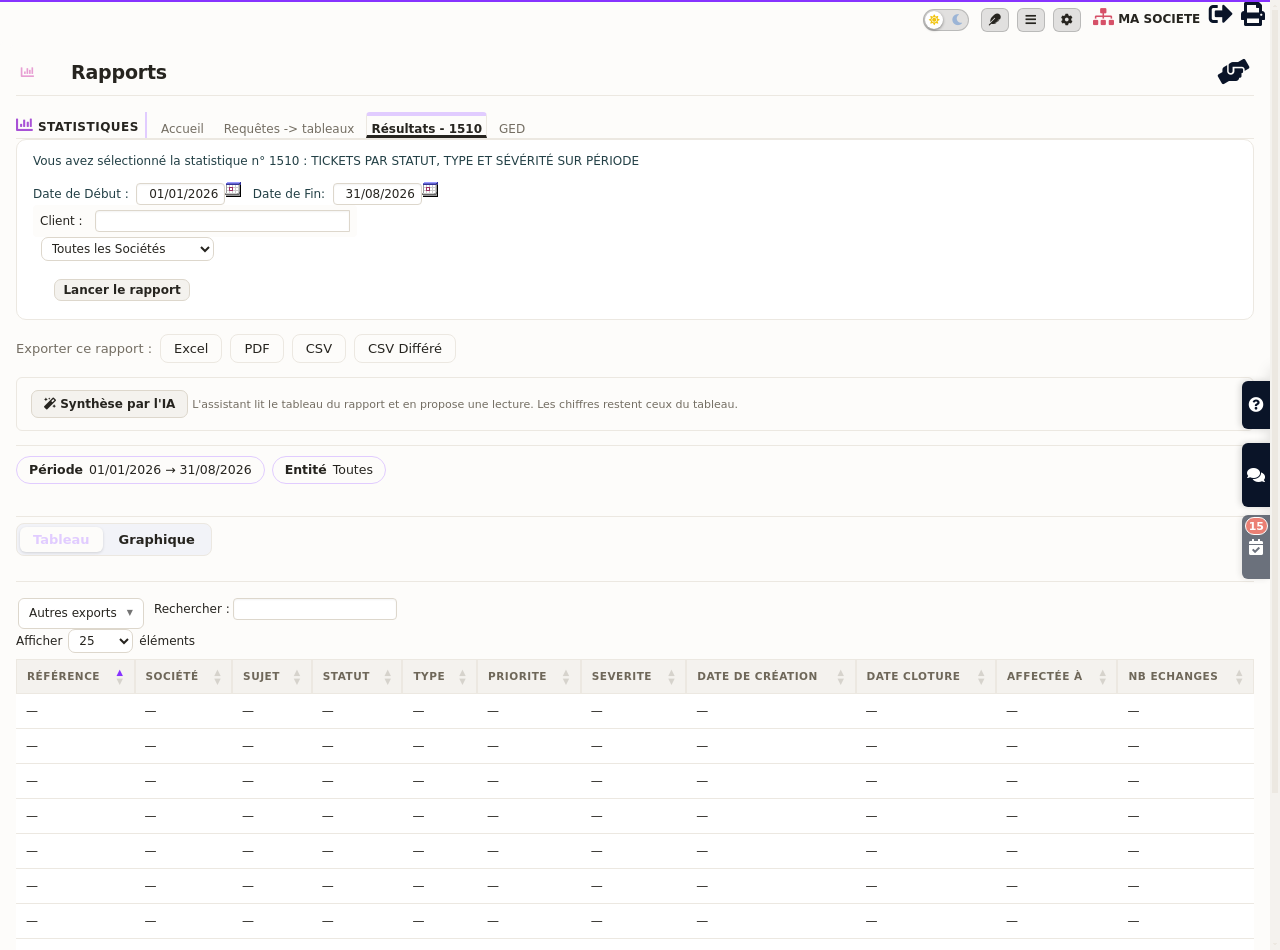
- Tabella HTML — il risultato viene visualizzato a schermo. Potete ordinare le colonne con un clic e leggere i totali in basso.
- Excel — il file arriva con veri numeri nelle celle. I vostri totali sono inoltre formule dinamiche: filtrate la tabella, la somma si ricalcola.
- PDF — l’impaginazione è fissa, quindi ideale per diffondere o archiviare.
- CSV — il formato più leggero, da aprire in qualsiasi foglio di calcolo.
I volumi molto grandi partono in background
Un report su più anni può rappresentare decine di migliaia di righe. In questo caso, scegliete il CSV differito.
La vostra richiesta parte allora in preparazione mentre continuate a lavorare. Infine, un’e-mail vi avvisa non appena il file è disponibile.
Trovare il report giusto digitando due parole
Il catalogo si apre con una barra di ricerca. Digitate « impagati », « margine » o un numero: la lista si riduce immediatamente ai rapporti interessati.
Inoltre, le serie rimangono ripiègate per impostazione predefinita. Conservate quindi un indice che sta nello schermo e srotolate solo la famiglia che vi interessa.
Infine, la stella in fondo alla riga fissa un rapporto nei vostri preferiti. Così, quelli che editate ogni mese salgono in cima, insieme agli ultimi rapporti aperti.
Capire subito perché un rapporto non restituisce risultati
Un risultato vuoto si spiega in un attimo. Infatti, lo schermo elenca i criteri che filtrano realmente il calcolo.
Innanzitutto, i criteri applicati si visualizzano in etichette sopra la tabella: periodo, entità, cliente, fornitore, categoria o magazzino. Ognuno porta la sua descrizione professionale — « Categoria: Materiali », « Magazzino: Deposito principale » — piuttosto che un numero interno. Così, riconoscete immediatamente il filtro in questione.
Successivamente, lo schermo distingue due situazioni. Un criterio che avete appena scelto nel modulo si visualizza semplicemente. Al contrario, un criterio ereditato da un rapporto consultato poco prima porta la dicitura « ereditato dalla vostra sessione »: è quello che dovete controllare per primo.
Una croce basta poi per rimuoverlo, e il rapporto si riavvia immediatamente. Inoltre, quando nessuna riga viene visualizzata, il messaggio riprende l’elenco dei criteri in vigore, periodo compreso. In altre parole, vedete esattamente cosa sta calcolando il software.
Monitorare il supporto: ticket, interventi e S.A.V
Una serie di rapporti si unisce al catalogo. Prima di tutto una serie Supporto dedicata ai ticket:
- il flusso di ticket ricevuti nel periodo, per stato, tipo e gravità;
- i tempi di presa in carico e risoluzione, mese per mese;
- i clienti che richiedono di più, con il numero di scambi;
- il carico di ogni operatore e il suo backlog;
- il collegamento del ticket all’intervento: tempo impiegato e seguito dato.
Successivamente, la serie Interventi si arricchisce. Ottiene in particolare il residuo da fatturare — gli interventi effettuati che non hanno ancora generato una fattura —, il tempo impiegato per tecnico distinguendo tra fatturato e non fatturato, i guasti per apparecchiatura del parco macchine e i lettori contatori delle fotocopiatrici.
Due report coprono gli scambi di assistenza: i loro motivi ricorrenti e la reattività di lettura dei vostri team.
Una tabella più leggibile e un solo gesto per esportarla
Le intestazioni delle colonne ora parlano la vostra lingua. Ad esempio, “Scadenza” sostituisce un’etichetta tecnica e “Prezzo d’acquisto” diventa esplicito.
Inoltre, le tabelle ampie scorrono all’interno del loro riquadro, senza spostare la pagina. La loro riga di intestazione rimane visibile mentre scorrete.
Per quanto riguarda l’esportazione, viene scelta dopo aver avviato il report: la barra “Esporta questo report” appare appena sotto il pulsante “Avvia report”. Prima controllate il contenuto del report, poi lo inviate in Excel, PDF o CSV. Alcuni report offrono inoltre un passaggio a grafico, costruito sulla base della tabella visualizzata.
Ogni report rispetta i diritti dei vostri collaboratori
Fino ad ora, le autorizzazioni del modulo governavano principalmente i menu. In altre parole, un report nascosto nel menu rimaneva apribile tramite un link diretto o un preferito.
Ogni report verifica la vostra autorizzazione al momento dell’apertura. Così, i dati sensibili — contabilità, acquisti, margini — rimangono nel perimetro che avete definito per ogni collaboratore.
Nella pratica, nulla cambia per la maggior parte degli utenti: il catalogo e le pagine di serie propongono solo i report a cui avete diritto. Inoltre, gli amministratori conservano l’accesso a tutto.
Al contrario, se aprite un vecchio preferito che punta a un report fuori dal vostro perimetro, un messaggio ve lo spiega. Indica il nome esatto dell’autorizzazione che vi manca — ad esempio “Accesso statistiche contabilità” — e dove il vostro amministratore la trova: scheda del vostro utente, scheda Autorizzazioni, modulo Statistiche.
Così sapete cosa chiedere, e il vostro amministratore deve solo spuntare una casella.
Una lettura della tabella proposta dall’IA
Un pulsante « Sintesi con l’IA » può apparire proprio sotto « Avviare il rapporto », sopra la tabella. Commenta quindi i numeri in poche righe: evoluzione, scostamenti, punti salienti. Così, avete la lettura sotto gli occhi senza scorrere tutto il risultato.
Questa funzione rimane disattivata per impostazione predefinita e si attiva su richiesta sul vostro DoliPlus. In effetti, invia i numeri già calcolati a un servizio di intelligenza artificiale esterno alla vostra installazione. Di conseguenza, decidete voi stesso se attivarla o meno: finché è disattivata, nessun dato esce dalla vostra sede. Diteci se la desiderate, la attiviamo sulla vostra istanza.

Obiettivi e margini: il controllo nello stesso posto
La sezione Divers offre due strumenti di controllo. Da un lato, inserite i vostri obiettivi commerciali, poi monitorate lo scostamento con i risultati, mese per mese.
Dall’altro, consultate il dettaglio dei vostri margini. Così, vedete non solo cosa avete venduto, ma soprattutto quanto vi ha fruttato. Per approfondire: l’inserimento degli obiettivi di vendita e il calcolo del margine e del costo di produzione.
Inoltre, i vostri rapporti di preventivi, ordini e fatture mostrano ora il costo di produzione accanto al prezzo di acquisto, con il totale delle spese che spiega la differenza. Misurate quindi la redditività reale senza uscire dal rapporto che state già consultando. Al contrario, se non gestite alcuna spesa, questa colonna rimane nascosta.
Due impostazioni per personalizzare statistiche e dashboard
La configurazione del modulo si riduce a due impostazioni. Prima di tutto, escludete le società che falserebbero le vostre analisi, come i vostri conti interni o i test.
Poi, impostate il numero di righe visualizzate a schermo. Questo limite riguarda solo la visualizzazione: i vostri esporti, invece, rimangono completi.
Infine, ogni utente riceve i propri permessi per dominio. Aprite quindi le statistiche e i dashboard commerciali al vostro team di vendita, senza concedergli l’accesso alla contabilità.
Un permesso separato gestisce i numeri del margine: « Consultare i Margini ». Senza di esso, il rapporto si apre normalmente, ma le colonne prezzo di acquisto, totale delle spese, costo di produzione, tasso di margine e margine non appaiono — né a schermo, né negli esporti. Affidate quindi il monitoraggio del fatturato a chi volete, riservando la lettura dei margini a chi di dovere.
Per saperne di più
- La dashboard personalizzabile — i suoi indicatori sulla home page e su ogni schermata operativa
- La dashboard del fatturato — l’andamento della sua attività a colpo d’occhio
- Le liste e tabelle dinamiche — creare le proprie viste filtrate
- L’esportazione in contabilità — trasmettere le registrazioni al suo commercialista
- Riferimento cliente nelle statistiche degli ordini — visualizzare il riferimento cliente nelle statistiche degli ordini.
