 on 5 septiembre 2026
 Cálculo de margen y precio de coste en DoliPlus
El cálculo de margen en DoliPlus es automático en sus cotizaciones, pedidos y facturas. Así, conoce en tiempo real la rentabilidad de cada venta.
El cálculo de margen en sus ventas, cotizaciones y facturas
DoliPlus calcula para usted, línea por línea:
- el porcentaje de margen o el porcentaje de marca, según su configuración;
- el margen en valor, por producto y por servicio;
- un precio de coste enriquecido con los gastos de transporte, los gastos generales y las comisiones sobre ventas.
El cálculo se basa primero en el precio de compra del registro del producto. Puede ajustarlo directamente en la línea de la cotización.
Además, cada interfaz de venta muestra un resumen del resultado.
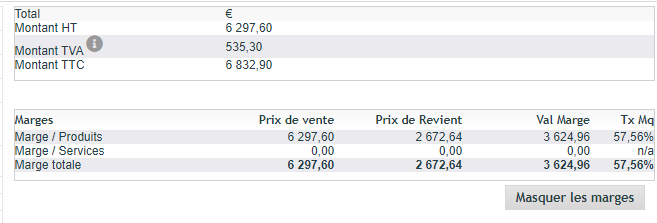
Por supuesto, una gestión detallada de los permisos permite o no mostrar esta información: el permiso « Consultar los Margenes » controla por sí solo las columnas de margen, tanto en sus documentos como en sus informes y sus exportaciones. Sin este permiso, el usuario trabaja normalmente, simplemente no ve ninguna cifra de margen. Además, un botón oculta temporalmente estos detalles durante una pantalla compartida con un cliente.
El margen bruto
El margen bruto (o margen comercial) corresponde a la cantidad añadida al coste de compra para obtener el precio de venta.
Por ejemplo, un producto comprado a 100 € y vendido a 120 € genera un margen bruto de 20 €.
Tenga en cuenta, sin embargo: el precio de compra sin IVA difiere del coste de compra. De hecho, este último también incluye los gastos relacionados con la compra (embalaje, transporte, etc.). Por eso, el margen bruto se utiliza posteriormente para definir el porcentaje de margen y el porcentaje de marca.
Precio de venta unitario sin IVA − Coste de compra unitario sin IVA = MARGEN BRUTO
El margen neto
El margen neto corresponde al resultado real de la venta. De hecho, tiene en cuenta los gastos de gestión, como los costes de personal o las amortizaciones.
Margen bruto − Gastos de gestión comercial = MARGEN NETO
El porcentaje de margen (margen sobre compra)
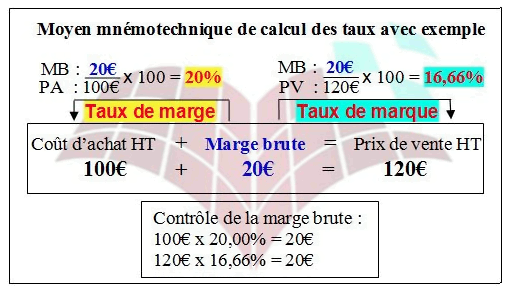
El porcentaje de margen expresa el margen bruto en porcentaje del coste de compra. Por ejemplo, un producto comprado a 100 € y vendido a 120 € presenta un porcentaje de margen del 20 %.
Porcentaje de margen = (Margen bruto / Coste de compra sin IVA) × 100
Gracias a este porcentaje, compara rápidamente la rentabilidad de sus productos. Puede tomar así decisiones estratégicas entre alta rotación y alto margen. Además, este porcentaje sirve de referencia frente a sus competidores.
Algunas fórmulas útiles:
TMG = 100 × (PV − PA) / PA
PV = PA × (1 + (TMG / 100))
El porcentaje de marca (margen sobre venta)
El porcentaje de marca se calcula a partir del precio de venta, y no del coste de compra. En otras palabras, mide la parte de margen sobre lo que paga realmente el cliente.
Por ejemplo, un producto comprado a 100 € y vendido a 120 € presenta un porcentaje de marca del 16,66 %.
Porcentaje de marca = (Margen bruto / Precio de venta sin IVA) × 100
Algunas fórmulas útiles:
TMQ = 100 × (PV − PA) / PV
PV = PA × (100 / (100 − TMQ))
Resumen de los dos porcentajes
El cálculo de margen sobre el precio de coste
Según su actividad, especialmente en el comercio, es a menudo recomendable afinar el cálculo de margen sobre un precio de coste. Así refleja mejor la realidad económica.
En DoliPlus, añade por tanto a cada línea de venta elementos complementarios:
- las comisiones sobre ventas,
- un porcentaje de carga general para la empresa,
- un coste de transporte medio.
En general, estos porcentajes se determinan a partir de los análisis de los años anteriores. Luego, los aplica a las ventas o a las compras, según su configuración.
Finalmente, DoliPlus automatiza el cálculo para cada línea de venta. Este detalle sigue accesible en la modificación de línea.
Por otro lado, el coste de transporte ya no se limita a un porcentaje medio. De hecho, si indica los gastos de aproximación reales en el precio de compra del proveedor de un producto, DoliPlus los prioriza para ese producto. En otras palabras, un artículo cuyo coste de transporte exacto conoce pesa su precio real, mientras que los demás siguen utilizando su porcentaje medio.
En todos los casos, un gasto se cuenta una sola vez: aparece o bien en el precio de compra de la línea, o bien en la columna de carga, nunca en los dos. Usted elige este emplazamiento en la consola de administración, o deja que DoliPlus lo determine.

Estadísticas y consultas
La mayoría de las estadísticas integran los elementos de margen. Ahora, los informes que usa a diario también muestran una columna precio de coste, justo al lado del precio de compra, con el total de las cargas que explica la diferencia entre los dos.
Esto ocurre en las cotizaciones, los pedidos y las facturas: lee por tanto la rentabilidad real sin cambiar de informe. Además, los porcentajes de margen y de marca se calculan sobre este precio de coste, y no solo sobre el precio de compra.
La columna aparece en cuanto existe una carga en su configuración: porcentaje de transporte, porcentaje de carga general, gastos de aproximación de producto o comisiones. En cambio, si no gestiona ninguna carga, permanece oculta — el precio de coste sería entonces idéntico al precio de compra.
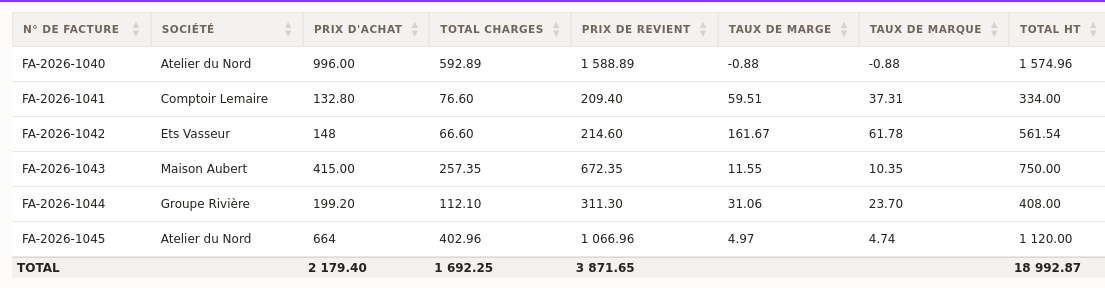
Lea la primera línea: una venta que parece cómoda en función del solo precio de compra se vuelve negativa una vez contados el transporte y las cargas. Es exactamente para esto que sirve la columna.
Finalmente, seis informes detallan carga por carga el cálculo completo, para el análisis exhaustivo:
16 PROPUESTAS — CARGA GENERAL — CARGA SOBRE TRANSPORTE — COMISIÓN — PRECIO DE COSTE SOBRE VENTAS O COMPRAS — MARGENES
17 PROPUESTAS — IGUAL QUE 16 + DETALLE DE LÍNEAS
116 PEDIDOS — CARGA GENERAL — CARGA SOBRE TRANSPORTE — COMISIÓN — PRECIO DE COSTE SOBRE VENTAS O COMPRAS — MARGENES
117 PEDIDOS — IGUAL QUE 116 + DETALLE DE LÍNEAS
216 FACTURAS — CARGA GENERAL — CARGA SOBRE TRANSPORTE — COMISIÓN — PRECIO DE COSTE SOBRE VENTAS O COMPRAS — MARGENES
217 FACTURAS — IGUAL QUE 216 + DETALLE DE LÍNEAS
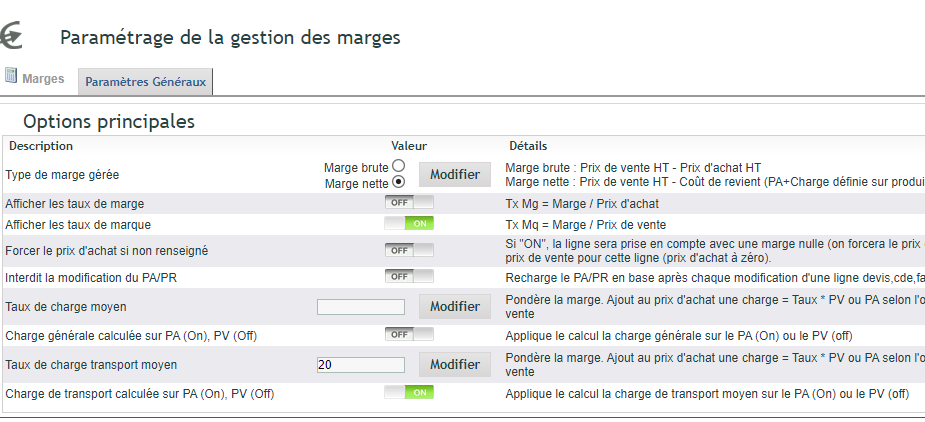
Consola de administración del módulo Margen
Para terminar, configura el cálculo de margen en la consola de administración del módulo, como muestra la captura de pantalla a continuación.
Para profundizar, consulte también el capítulo Gestión de comisiones sobre ventas.
