 on 5 Settembre 2026
 Gestione documentale online: trova i tuoi documenti in pochi secondi
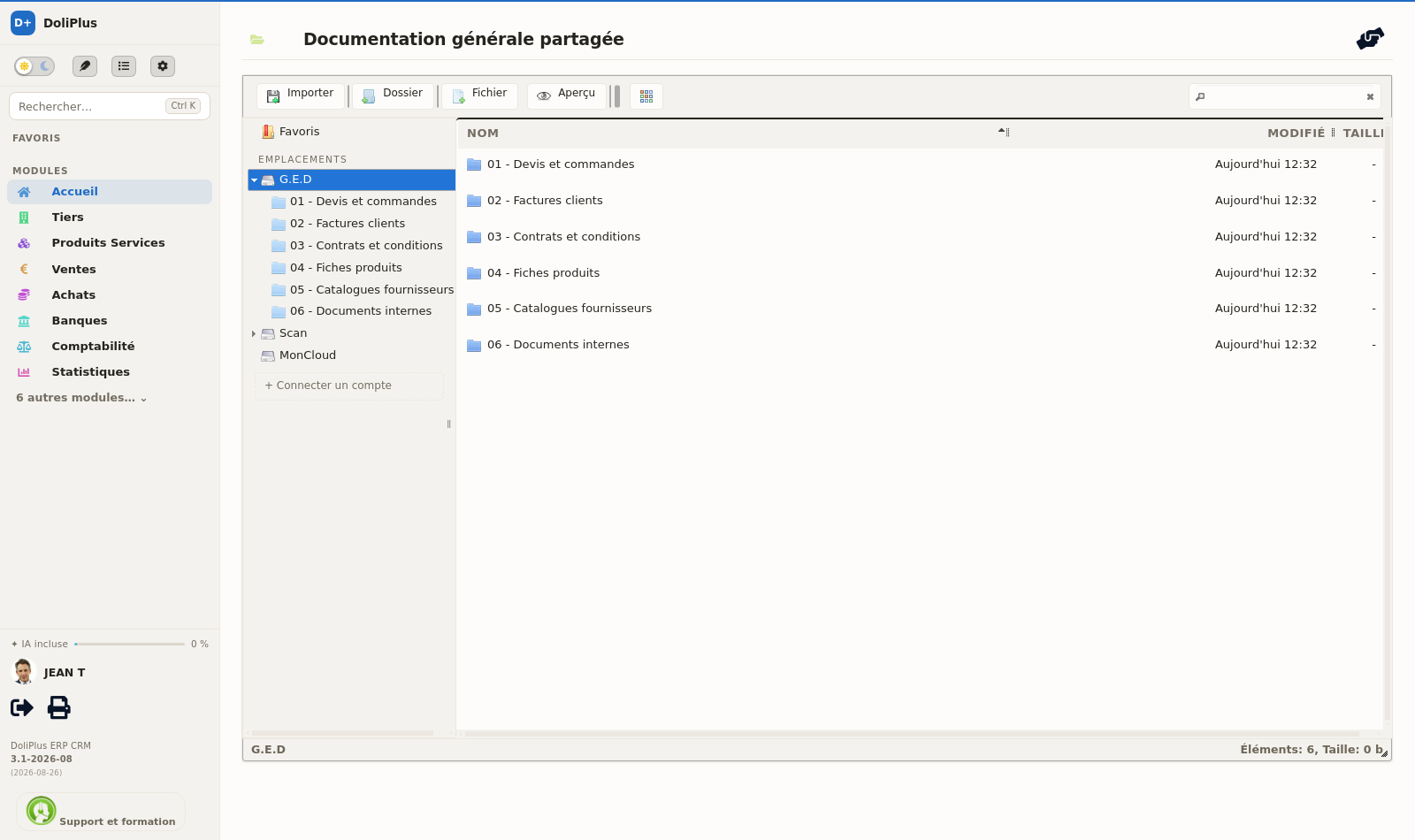
La gestione documentale online di DoliPlus organizza preventivi, fatture, contratti, foto di cantiere e corrispondenza nello stesso posto dei vostri clienti — e ora è ancora più comoda:
- Cartelle preferite fissate in cima alla colonna: i vostri tre case file quotidiani sono a portata di clic senza navigare nell’albero.
- Un pannello a destra che vi mostra, quando selezionate un file, cos’è e cosa potete farci.
- Un’anteprima a schermo intero: leggete un PDF, un’immagine o un testo senza scaricarli o lasciare la pagina.
- Azioni che si adattano al file — modificare un testo, editare un documento Office, ridimensionare una foto.
- Uso con un dito su telefono e tablet, in vista miniature.
In altre parole: i vostri documenti smettono di essere allegati sparsi. Diventano una biblioteca aziendale, organizzata per cliente e case file, che ognuno consulta in base ai propri permessi.
Trovare un documento senza cercarlo
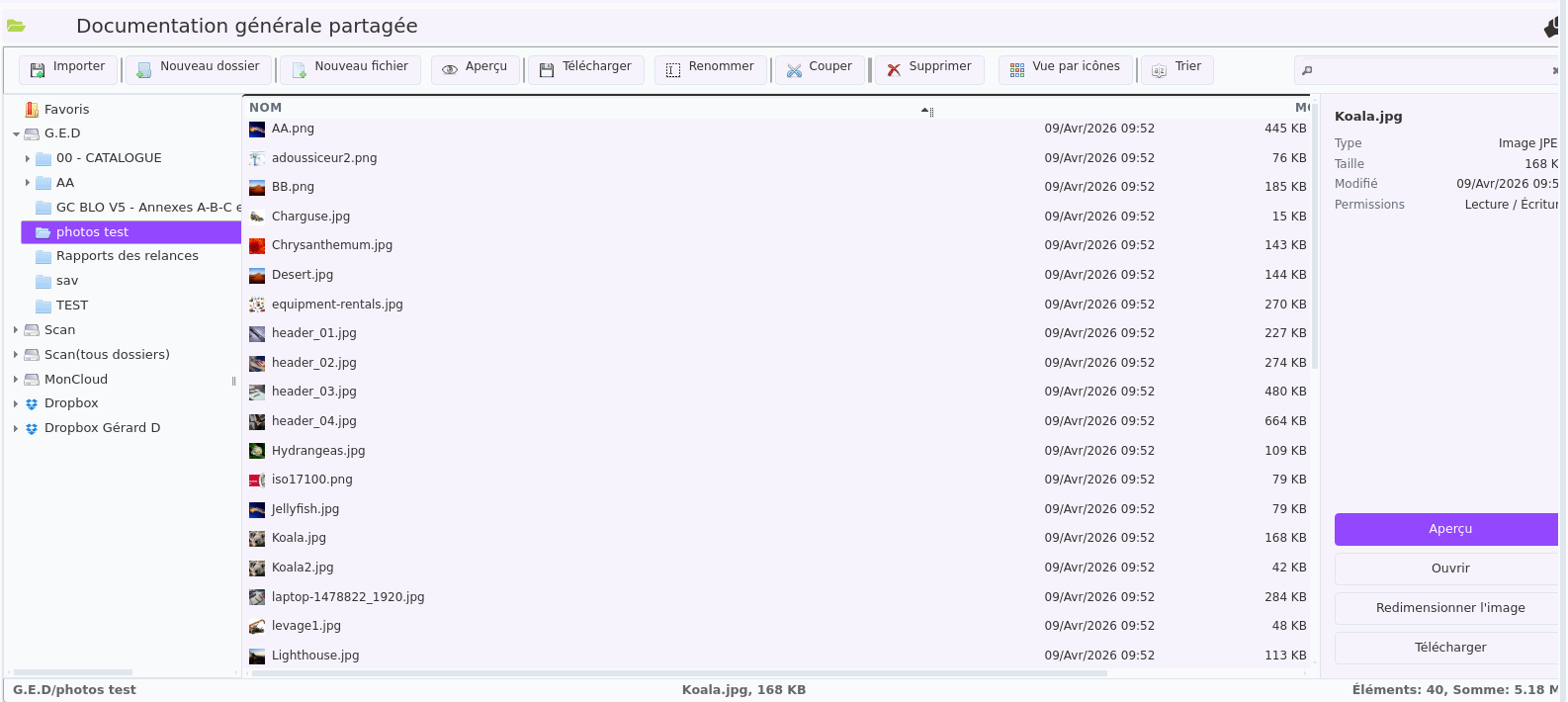
La colonna di sinistra riunisce i vostri preferiti, poi le posizioni (documenti condivisi, scansioni, spazio personale) e infine i vostri account collegati. Una cartella che aprite ogni giorno si fissa una volta, e poi si ritrova con un solo clic.
Il campo di ricerca, invece, cerca dove glielo chiedete: nella cartella corrente, in tutta la posizione, o ovunque contemporaneamente. È il gesto più veloce quando sapete cosa cercate ma non più dove è archiviato.
Leggere un documento senza aprirlo o scaricarlo
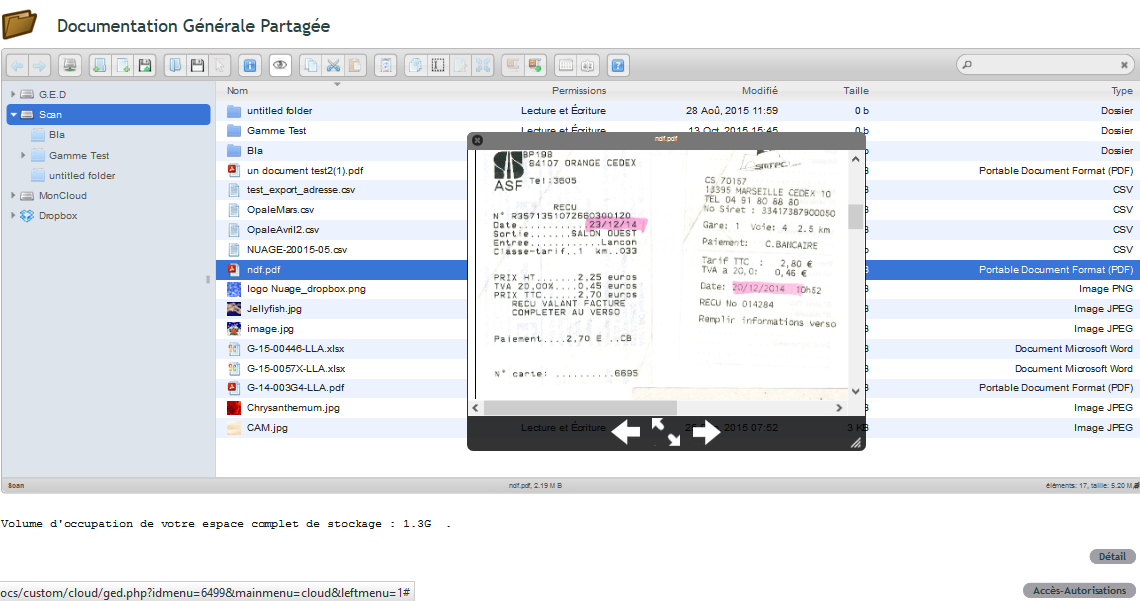
Selezionate un file: il pannello di destra mostra il tipo, il peso, la data e i vostri permessi. Il pulsante Anteprima lo visualizza allora a grandezza naturale, nella pagina — una fattura PDF si legge per intero, una foto si visualizza a dimensione reale, un file di testo mostra il suo contenuto. Chiudete, passate al successivo.
Questo dettaglio cambia la routine di chi verifica documenti in serie: non serve più scaricare dieci file per trovare quello giusto.
I pulsanti proposti cambiano in base a ciò che avete selezionato. Su un file di testo, DoliPlus vi permette di modificarlo direttamente. Su un documento Word, Excel o PowerPoint, vi propone di aprirlo nella suite per ufficio online. Su una foto, di ridimensionarla. Non dovete cercare il comando giusto in un menu: è già lì, oppure non serve.
Il clic destro, invece, mantiene tutte le operazioni classiche: rinominare, copiare, spostare, archiviare, gestire i permessi.
Da un telefono, su un cantiere
Su mobile, l’albero delle cartelle si ripiega in un cassetto e i documenti si visualizzano in anteprime: si riconosce una foto di cantiere in un attimo, mentre un elenco di nomi di file non dice nulla. Le caselle di selezione riappaiono per scegliere più documenti con un tocco.
Preferite l’applicazione? I documenti di un cliente, di un preventivo o di un intervento sono accessibili anche da DoliPlusMobi. Scoprite di più sulla condivisione di file da mobile.
Per approfondire
- Modificare i vostri documenti Word, Excel e PowerPoint direttamente in DoliPlus
- La suite per ufficio online per aziende
Perché un DMS (Gestione Elettronica Documenti)
Obiettivo zero carta, la classificazione è dispendiosa in termini di tempo, così come cercare un documento!
La gestione elettronica dei documenti o DMS è un sistema informatizzato che permette la digitalizzazione e l’archiviazione dei documenti della vostra azienda.
Le aziende che dematerializzano sono quelle che guadagnano in efficienza e competitività in termini di organizzazione.
La soluzione DMS Doliplus vi permette di gestire e controllare tutti i documenti della vostra azienda in connessione con il vostro ERP.
La classificazione di tutti i documenti e i dati del DMS avviene in una cassaforte elettronica, i trasferimenti sono protetti grazie alla connessione SSL standard in DoliPlus.
Metodo di classificazione del DMS interno del vostro ERP Dolibarr
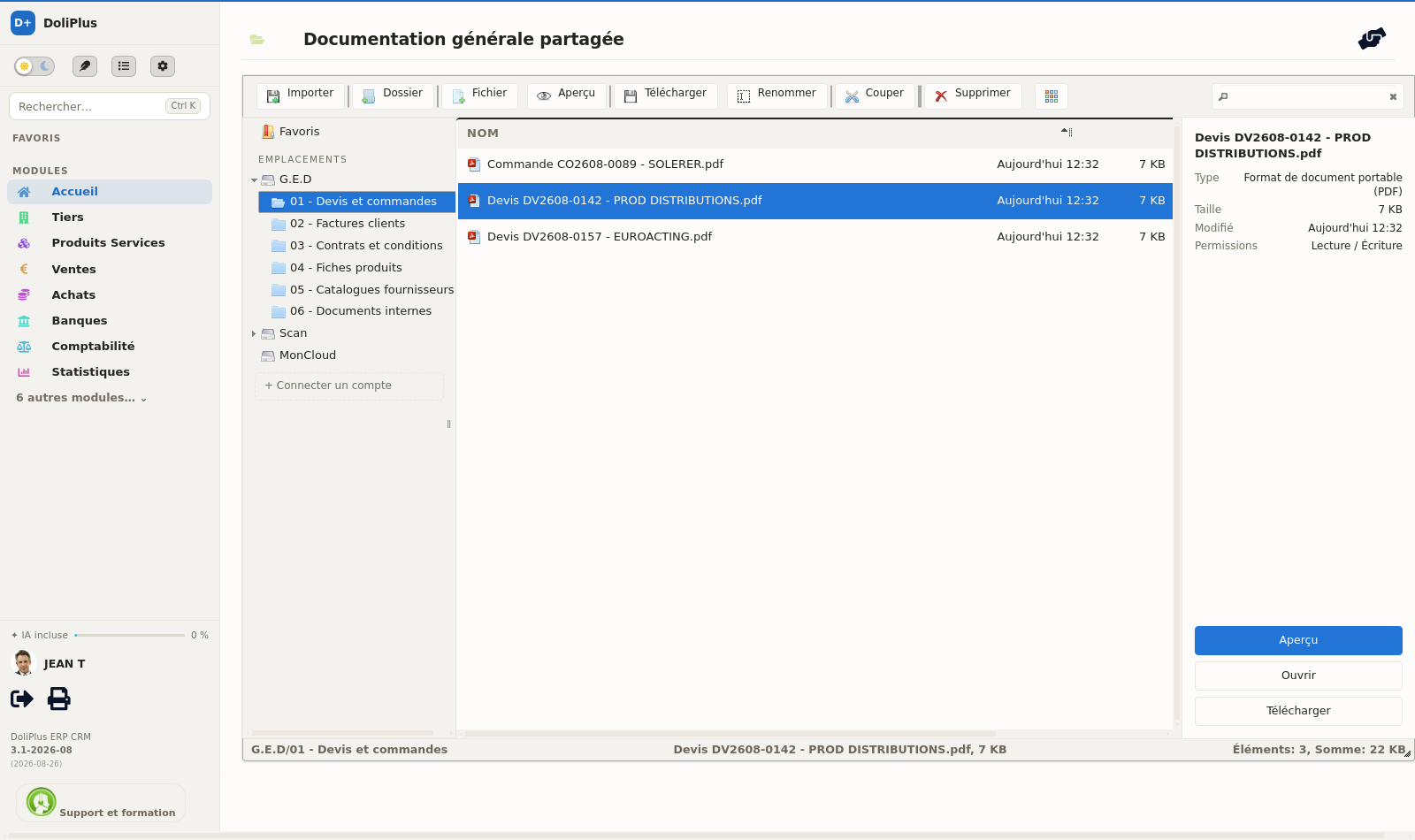
Il Multipunto logico dell’archivio documentale (Gestione Elettronica dei Documenti)
Sviluppa il riflesso dell’archiviazione Dolibarr, grazie ai multipunti di ingresso logici, un archivio documentale (Gestione Elettronica dei Documenti) Dolibarr dietro ogni:
- preventivo,
- ordine,
- fattura,
- progetto,
- intervento,
- spazio globale condiviso
- …
Archivia dietro ogni punto di ingresso una nota o documenti in qualsiasi formato Doc, PDF, Xls,… il tuo archivio documentale (Gestione Elettronica dei Documenti) DoliPlus organizza e standardizza l’archiviazione per l’azienda. Chiunque conosce la logica di archiviazione in DoliPlus e così può trovare in pochi clic il documento desiderato.
Esempio:
- la nota di calcolo del preventivo è nell’archivio documentale del Preventivo
- La documentazione commerciale è nel menu DMS generale
- La fattura del fornitore nella cartella DMS della fattura fornitore,
- I documenti di apertura conto del tuo cliente sono nell’archivio documentale del tuo cliente,
- Le foto o documentazione dei tuoi prodotti e servizi sono nell’archivio documentale del Prodotto/Servizio
Collegamento Scanner
Il tuo scanner è configurato per puntare alla cartella “scan” del tuo server DoliPlus? Allora, recupera e archivia facilmente i tuoi documenti scansionati nelle tue cartelle dell’archivio documentale (Gestione Elettronica dei Documenti). È una funzionalità standard in DoliPlus, chiedi al supporto i tuoi codici di accesso gratuiti.
Collegamento Messaggistica
Inviare un’email con allegato un documento dal suo archivio documentale non è mai stato così semplice con la messaggistica interna DoliPlus. Un accesso dedicato consente di esplorare l’archivio documentale e selezionare i documenti da inviare.
Il suo WebMail è inoltre integrato con l’archivio documentale (Gestion Électronique de Documents), permettendo di estrarre automaticamente gli allegati delle email per inserirli in uno dei multipunti logici dell’archivio documentale.
Con il WebMail può anche selezionare direttamente i documenti da inviare tra quelli archiviati nell’archivio documentale.
Integrazione con l’archivio documentale privato MonCloud
Se dispone di uno spazio MonCloud DoliPlus, questo è connesso al suo archivio documentale (Gestion Électronique de Documents) Dolibarr. Il suo spazio MonCloud comunica inoltre con il server file aziendale (NAS) e con OneDrive.
Gestione dei permessi
Un sistema di gestione dei permessi per le cartelle dell’archivio documentale generale e dell’archivio documentale clienti/fornitori consente di definire autorizzazioni specifiche.
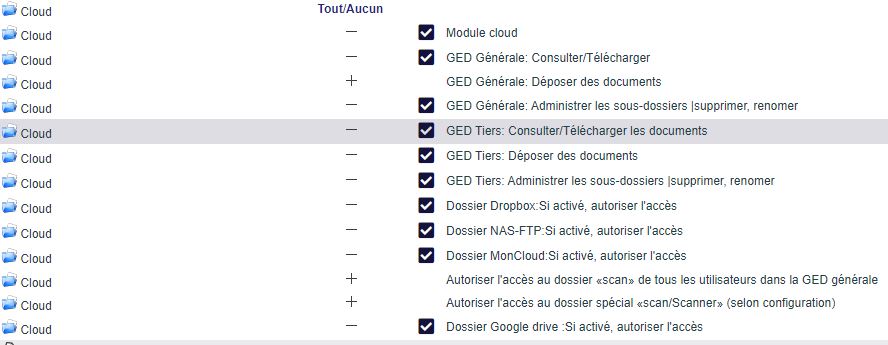
Gestione permessi – Sottocartelle dell’archivio documentale generale
È possibile eccezionalmente concedere permessi completi su specifiche sottocartelle dell’archivio documentale generale, permettendo a determinati utenti di consultare/scaricare e caricare documenti, anche se normalmente non ne avrebbero i diritti.
Un pulsante nell’archivio documentale generale permette di accedere all’interfaccia che elenca le cartelle di primo livello e assegnare agli utenti i permessi completi.
- Rimuovere all’utente il permesso generale: DMS: Consultazione.
- Assegnare l’utente alle cartelle autorizzate, le altre cartelle saranno nascoste o assenti nell’app mobile DoliPlusMobi.

Caso d’uso:
Gli utenti con permessi limitati in consultazione sull’archivio documentale generale potranno caricare documenti nelle specifiche sottocartelle a loro autorizzate.
Integrazione tra archivio documentale e NAS (Server di archiviazione di rete)
Ad esempio, se possiede un NAS connesso al web, è possibile stabilire un collegamento per trasferire documenti tra l’archivio documentale DoliPlus e il suo storage NAS.
Come configurare questo connettore in DoliPlus. Da Home -> Configurazione -> DMS.
Per una connessione da DoliPlus, sono necessari i parametri standard per accedere via FTP o preferibilmente FTPS al NAS:
- Indirizzo pubblico del server
- Login
- Password
- Numero porta
Consiglio: Testare prima i parametri con un browser o un client FTP come FileZilla.
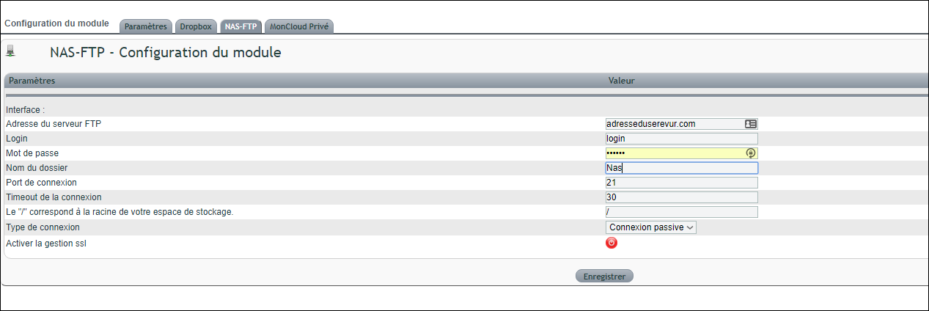
Inoltre, sono necessarie configurazioni sul NAS e sul router.
- Configurazione server FTP sul NAS
- Porta 21
- Attivazione SSL/TLS
- FTP passivo sulla gamma di porte 55536-55735
- Configurazione modem/router Orange, SFR o altri.
- Port forwarding della porta 21 verso l’IP locale del NAS
- Port forwarding della gamma di porte passive 55536-55735 verso l’IP locale del NAS
Funzionalità dell’esploratore dell’archivio documentale (Gestione Elettronica Documenti)
Scaricare un documento
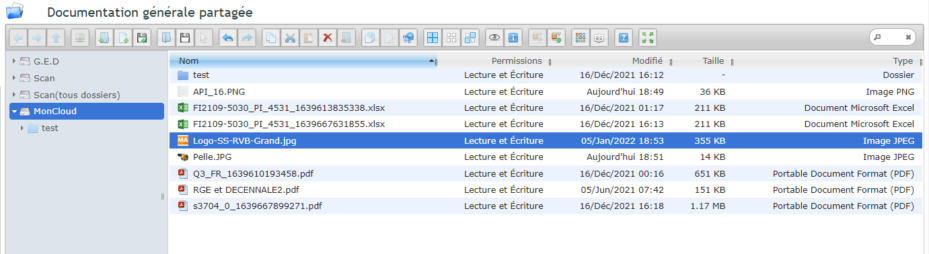
DoliPlus include un archivio documentale (Gestione Elettronica Documenti) con un esploratore moderno a interfaccia drag & drop.
La lettura di documenti PDF e immagini da PC, tablet o smartphone è possibile in DoliPlus senza altre applicazioni.
Gestione delle immagini
Strumenti per ridimensionare, ritagliare e ruotare le immagini sono integrati nel tuo esploratore.
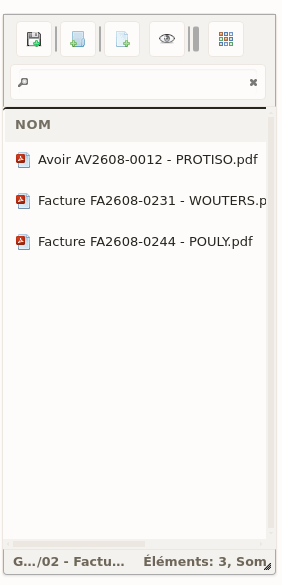
- Tutte le operazioni con file e cartelle su un server remoto (copiare, spostare, scaricare, creare una cartella / file, rinominare, ecc.)
- File da scaricare con il supporto Drag & Drop HTML5
- Visualizzazione a lista e a icone
- Scorciatoie da tastiera
- Metodi standard di selezione file / gruppo utilizzando mouse o tastiera
- Spostare file / Copiare con Drag & Drop
- Creazione / estrazione di archivi (zip, rar, 7z, tar, gzip, bzip2)
- Menu contestuali avanzati con barra degli strumenti aggiuntiva
- Anteprima rapida per file PDF, immagini, video
- Modificare file di testo e immagini (rotazione, ritaglio, ridimensionamento)
- Calcolare la dimensione della cartella
- Miniature per rappresentare i file immagine
- Integrato con il tuo editor di testo e la messaggistica interna + WebMail
- Configurazione flessibile dei diritti di accesso, tipi di file scaricabili,
L’archivio documentale su tablet in mobilità e DoliPlusMobi l’app mobile per DoliPlus

In mobilità, specialmente su tablet, utilizzi le icone per accedere alle funzionalità disponibili con il mouse sul suo PC o Mac in ufficio, oppure usi i menu contestuali con una pressione prolungata sul documento.
Scorciatoie da tastiera
Trovi le scorciatoie Windows nel suo archivio documentale, le principali sono:
- Aggiorna: F5
- Indietro: BACKSPACE
- Avanti: SPACE
- Copia: CTRL+C
-
Taglia: CTRL+X
-
Incolla: CTRL+V
Le altre scorciatoie si trovano dietro il pittogramma ? del suo archivio documentale
Esempio di gestione delle immagini.
-
Anteprima del PDF nell’esploratore
MonCloud, l’archivio documentale privato
Il termine “Cloud” (“nuvola” in italiano) si riferisce all’esternalizzazione dei suoi dati su server remoti, evitando così di doverli memorizzare su un dispositivo locale.
Il vantaggio è poter accedere ai propri dati da qualsiasi computer connesso a Internet e sincronizzarli su più dispositivi.
MonCloud è uno spazio riservato non condiviso, il suo. I documenti caricati in MonCloud non sono visibili agli altri utenti.
Inoltre, se desidera accedere alla sua cartella MonCloud dai suoi dispositivi mobili Android, iPhone, iPad, dal suo PC Windows o Mac da ufficio, è possibile farlo utilizzando il protocollo standard chiamato WebDAV.
A seconda dei casi, è necessario scaricare applicazioni standard che le permettano di connettersi inserendo:
Indirizzo (url) + login + Password della sua sessione Dolibarr + DoliPlus
Nota:
Per ottenere l’indirizzo (url) del server, clicchi sul pulsante “Credenziali MonCloud” nella sua scheda utente per ricevere le credenziali complete via email. È poi più semplice fare un copia-incolla dalla sua email…
Questo indirizzo termina con una barra (/), è importante non ometterla.
Alcuni dispositivi hanno un servizio di rilevamento che tronca l’indirizzo; per ovviare a questo problema, lo registri e poi torni in modifica per forzare l’indirizzo completo.
Se viene richiesto il protocollo, scelga Basic.
Aprire il suo archivio documentale come un’unità del suo computer
MonCloud utilizza il protocollo standard WebDAV: il vostro archivio documentale privato si aggiunge quindi all’Esplora file di Windows o al Finder del Mac, come qualsiasi altro disco. Bastano due minuti. I file circolano poi in entrambe le direzioni, senza passare dal browser.
Primo passo: recuperare le credenziali
Aprite il vostro profilo utente, quindi cliccate sul pulsante «Credenziali MonCloud»: riceverete via email l’indirizzo del server, il vostro username e la password. Conservate questo messaggio a portata di mano, dovrete copiare-incollare questi tre valori.
Windows: aggiungere MonCloud come unità di rete
Diversi software sul mercato svolgono questa funzione. Prendiamo qui RaiDrive come esempio: scaricatelo, installatelo, avviatelo, quindi impostate la lingua italiana.
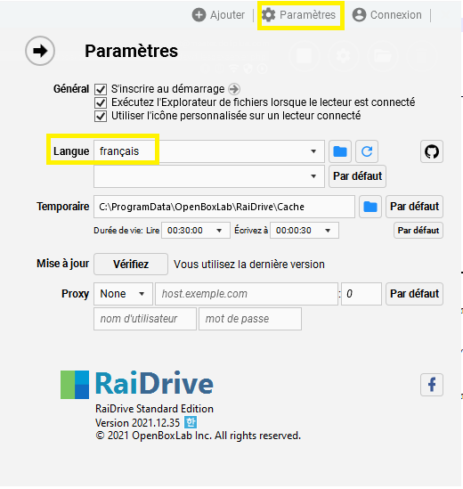
Cliccate poi su Aggiungi nella barra degli strumenti in alto, quindi andate nella scheda NAS e inserite:
- Archiviazione: WebDAV;
- Disco: la lettera di unità di rete a vostra scelta;
- Indirizzo: l’indirizzo lungo ricevuto via email, distribuito sulle due righe come nell’esempio;
- Porta: 443;
- Account: il vostro username e password.

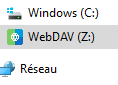
Confermate con OK: le cartelle del vostro archivio documentale personale appariranno nell’Esplora file di Windows. La sincronizzazione sarà poi automatica.
macOS: connettersi dal Finder
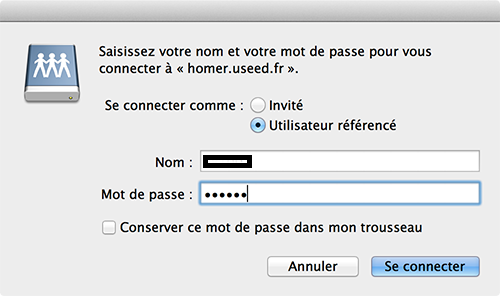
Su Mac, nulla da installare. Aprite il Finder, menu Vai, quindi «Connetti al server…», e inserite lo stesso indirizzo usato su Windows.
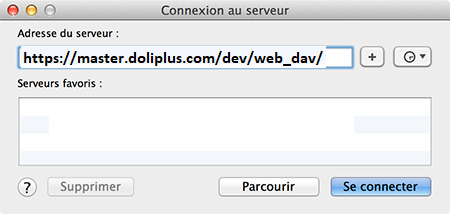
Il Finder chiederà quindi le credenziali: inserite il login e la password ricevuti, quindi cliccate su Connetti.
La cartella Scan, in FTP sicuro
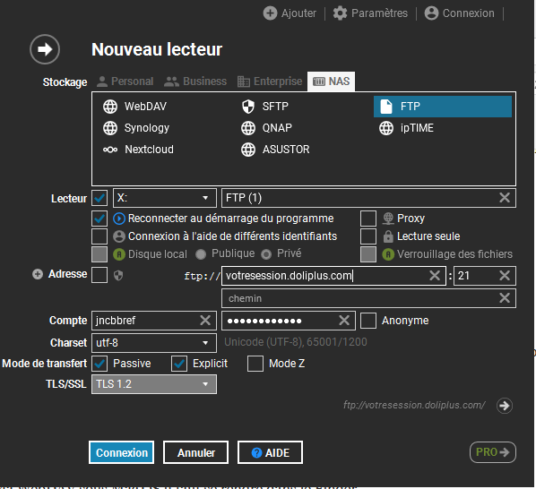
Lo stesso software monta anche la cartella Scan della vostra sessione come unità di rete, questa volta in FTP sicuro, con i parametri forniti al momento della consegna. In RaiDrive, Aggiungi, scheda NAS:
- Archiviazione: FTP;
- Disco: una lettera di unità;
- Indirizzo: il vostro indirizzo FTP, porta 21;
- Account: il vostro username e password.
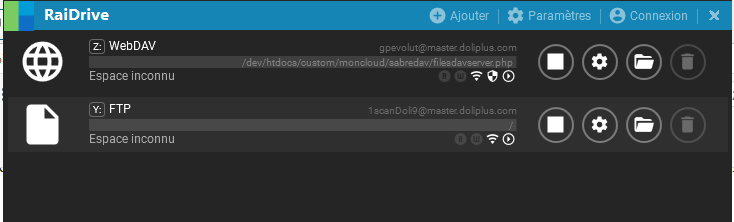
Le vostre connessioni appariranno affiancate nella stessa finestra.
Condividere una cartella dell’archivio documentale con un piccolo gruppo
Lei desidera che un gruppo di utenti lavori sugli stessi file, senza passare attraverso un servizio di archiviazione esterno? Un accesso FTP sicuro è aperto su una cartella condivisa dell’archivio documentale, in lettura e scrittura. Ogni utente sincronizza poi una cartella locale del proprio computer, con il software di propria scelta — questo non è fornito, è solo l’accesso che viene concesso.
Lei ne trae vantaggio su tre fronti: un controllo completo, poiché solo gli utenti designati accedono alla cartella; una vera integrazione, poiché la cartella si comporta come un’unità Windows; e nessuna piattaforma cloud esterna, poiché i documenti non lasciano la sua sessione DoliPlus. Condividere via e-mail, al contrario, moltiplica le versioni e le perdite.
Questa funzionalità è in fase di sviluppo.

Su Android e su iOS
Su smartphone e tablet, qualsiasi client WebDAV va bene — il server è DoliPlus; il client è l’applicazione che si connette. Alcune che hanno dato prova di sé:
- Android — WebDAV Navigator Lite (disponibile anche su iPad) · WebDavDroid Lite ;
- iOS — WebDAV Navigator Lite · My WebDAV.
Gestione dei permessi MonCloud
Due autorizzazioni controllano MonCloud, entrambe concesse per impostazione predefinita a un nuovo utente:
- Accesso all’archivio documentale MonCloud — senza di esso, l’utente non vede il proprio spazio privato negli esploratori di DoliPlus;
- Autorizzare la sincronizzazione dello spazio documentale privato MonCloud con applicazioni di terze parti (Android, iOS, Windows) — è questa che apre o chiude tutto quanto descritto in questo capitolo.
Rimuovere la seconda a un utente lascia il suo spazio consultabile in DoliPlus, ma lo disconnette dalle unità di rete e dalle applicazioni mobili.

Altre opzioni e configurazione
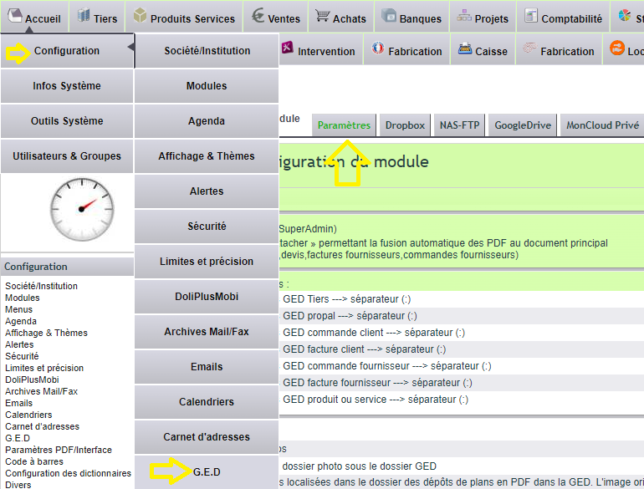
Accesso dal menu Amministratore
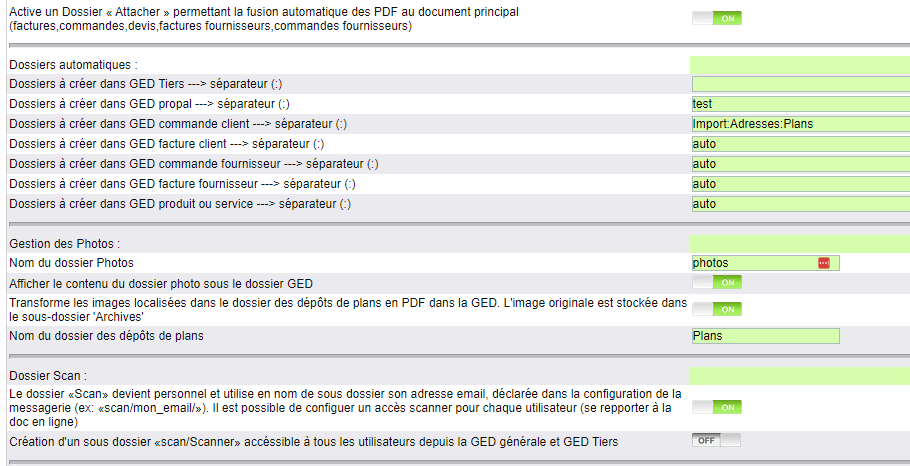
Cartelle automatiche
Questa opzione permette di normalizzare automaticamente il nome delle sottocartelle dell’archivio documentale.
Accesso: Home->configurazione->DMS
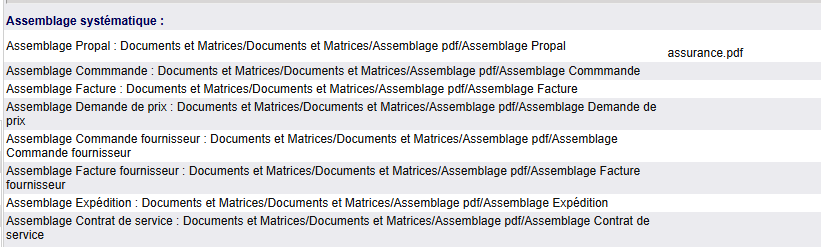
Assemblare documenti in modo sistematico
Accesso: Home->configurazione->DMS
Utile, ad esempio, per aggiungere sistematicamente un’attestazione di assicurazione decennale alle proposte commerciali.
Disponibile per tutti gli elementi elencati qui.
Convertire le immagini localizzate nella cartella dei depositi di piani in PDF
Questa opzione consente di convertire le immagini situate nella cartella dei depositi di piani (es. Piani) in PDF nella libreria documenti.
L’immagine originale viene archiviata nella sottocartella ‘Archivi’.
Può essere applicata alle cartelle situate in più punti della libreria documenti, a condizione che il nome della cartella dei depositi di piani corrisponda a una sottocartella dell’ordine, preventivo…
Formati di immagini consentiti:
- GIF,
- JPEG,
- PNG,
- BMP,
- TIFF_II,
- TIFF_MM,
- IFF,
- Backup DoliPlus Dolibarr su NAS Synology — eseguire il backup della libreria documenti su un NAS Synology.
- Specifiche tecniche: backup e hosting dei dati — dove risiedono i dati: backup e hosting.
Modificare i documenti Word, Excel, PowerPoint direttamente nella libreria documenti
Con il modulo OnlyOffice integrato in DoliPlus, non è più necessario scaricare un documento per modificarlo. Un clic destro su un file Word, Excel o PowerPoint nella libreria documenti mostra l’opzione Modifica con OnlyOffice: l’editor si apre direttamente nel browser, a schermo intero, e il salvataggio è automatico. Il documento rimane sul server DoliPlus — non viene mai trasferito a un servizio esterno.
Scopri di più sulla modifica dei documenti con OnlyOffice
API e libreria documenti
Vedere il capitolo API di comunicazione bidirezionale Dolibarr & DoliPlus
