 on 5 Settembre 2026
 Connettore Prestashop 1.7 per DoliPlus
Il connettore Prestashop 1.7 di DoliPlus collega il Suo e-commerce al software di gestione. In questo modo, prodotti, ordini e clienti si sincronizzano automaticamente in entrambe le direzioni.
Evita così la doppia digitazione. Inoltre, gestisce tutta la Sua attività da un unico strumento, anche se vende anche in negozio o per telefono.
Questo capitolo riguarda esclusivamente il nuovo connettore per le versioni Prestashop 1.7.x a 1.7.6.
Connettore Prestashop 1.7: a cosa serve
Il connettore Prestashop 1.7 permette a DoliPlus e al Suo e-commerce di comunicare in tempo reale. Ad esempio, un ordine effettuato online viene trasferito in DoliPlus, poi il magazzino aggiornato in DoliPlus viene riportato su Prestashop.
Per una panoramica del connettore, consulti prima il capitolo Connettore PrestaShop DoliPlus per siti di vendita.
Installazione del modulo su Prestashop
Ricordo: questo modulo è soggetto a una tariffazione speciale. Contatti quindi il servizio commerciale.
Inoltre, questa configurazione è a carico del cliente o del suo webmaster. Infatti, non interveniamo sul Suo Prestashop.
Installazione su DoliPlus
Nota: se utilizzava il connettore versione 1.6, lo disinstalli prima, quindi installi il nuovo modulo.
Nella tabella superiore, generi il token e la chiave di sicurezza, quindi clicchi su « Salva ».
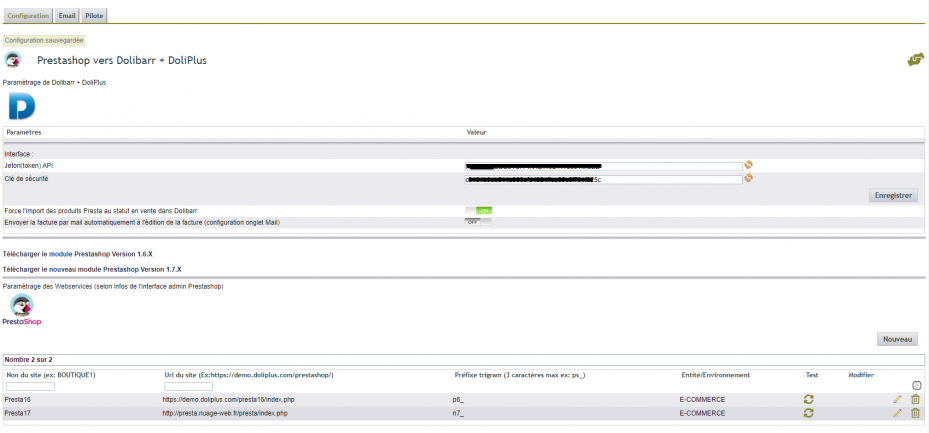
Nella tabella inferiore, clicchi poi su « nuovo ». Prenda il modello proposto, quindi sostituisca i valori con i suoi. Completerà la chiave del servizio Prestashop più tardi, come spiegato nel capitolo « Attivare e configurare il web service di Prestashop » qui sotto.
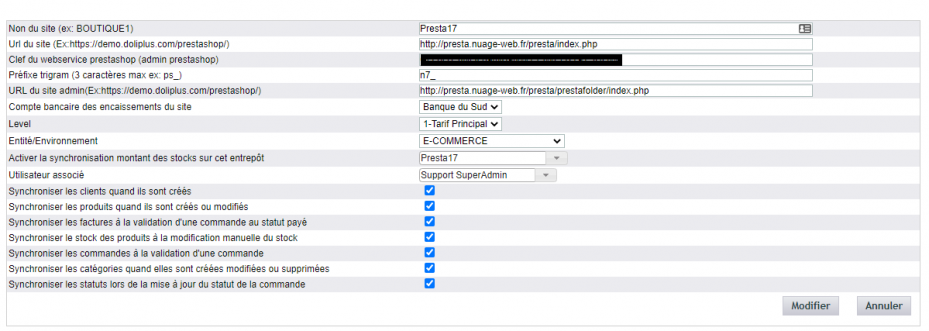
Regoli poi alcune opzioni per rendere affidabili gli scambi:
- Configuri i permessi dell’utente negozio per gli ordini, le fatture e le spedizioni.
- Regoli il modulo stock affinché si incrementi alla ricezione degli ordini fornitori e si decrementi alle spedizioni, per una gestione tramite il modulo delle spedizioni.
- Attivi l’opzione PG57 (cambio del nome del cliente alla stampa tramite il contatto di fatturazione) per adattare l’indirizzo su fattura, ordine e spedizione.
- Disattivi l’opzione 148 (non mostrare Tel e Fax per il destinatario della spedizione e della consegna).
- Attivi l’opzione 163 (mostrare l’e-mail del cliente) per l’ordine e la fattura.
Nota importante sulla sicurezza
Genera il token e la chiave di sicurezza da DoliPlus (doppia freccia arancione). Invece, genera la chiave del webservice direttamente su Prestashop.
Infine, questi tre valori (token, chiave di sicurezza, chiave del webservice Prestashop) devono rimanere distinti.
Invio della fattura DoliPlus via mail
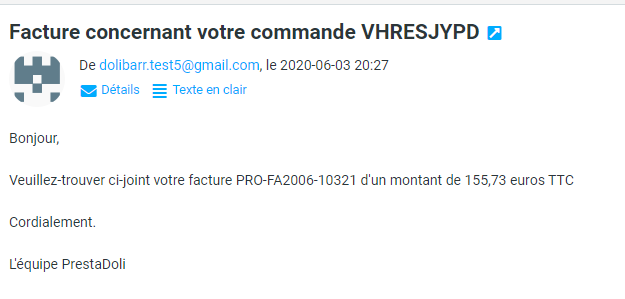
Può attivare l’invio della fattura via mail. Per farlo, configuri prima l’account e-mail utilizzato per questi invii.
Il modello di e-mail che accompagna la fattura si regola secondo le istruzioni di questo capitolo.
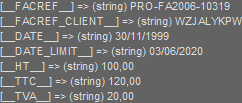
Le variabili di sostituzione della documentazione rimangono valide. Inoltre, il riferimento dell’ordine Prestashop si trova nella rif. cliente della fattura.
Installazione su Prestashop (PS)
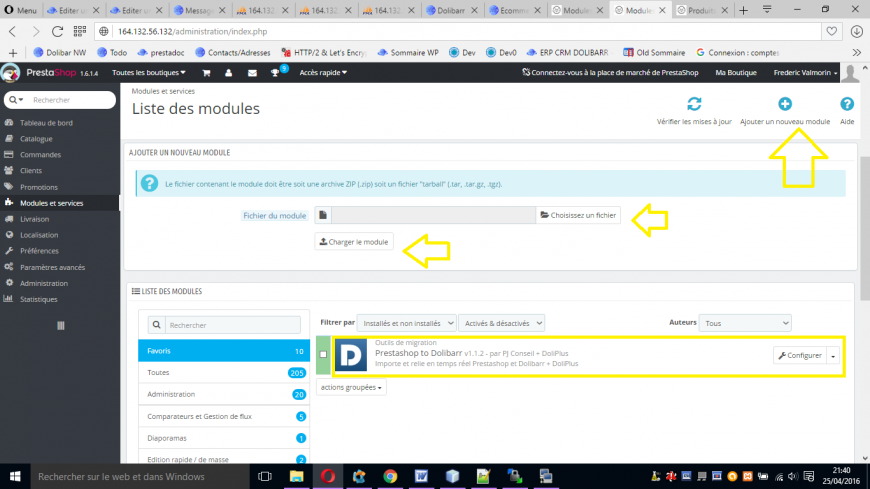
- Scarica il modulo fornito nella configurazione del modulo PRESTADOLI di DoliPlus, quindi installalo sul server Prestashop.
- Recupera poi la chiave di sicurezza e il token nella configurazione di DoliPlus, quindi inserisci questi valori nella configurazione di Prestashop.
- Crea infine un utente con i diritti di creazione e lettura su soggetti terzi, ordini, fatture, prodotti e categorie.
- Testa l’accesso all’API.
Importazione dei dati da Prestashop
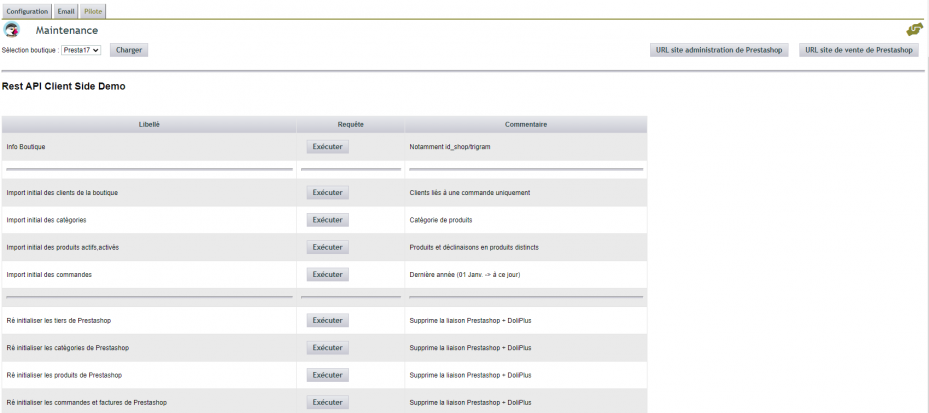
Il tuo Prestashop contiene già dati. Grazie alla scheda «Pilota» dell’interfaccia, puoi trasferire questi dati in DoliPlus.
In configurazione multi-store, seleziona prima il negozio interessato.

Nota: esegui questo import solo durante l’installazione, per recuperare i dati esistenti. Successivamente, non ripeterlo in produzione.
Attivare e configurare il web service di Prestashop

Disponi di una chiave API e dell’URL del sito. Inserisci quindi questi due elementi nella configurazione del modulo DoliPlus.
Prima di testare, verifica tre aspetti lato Prestashop:
- La tua chiave API è corretta e le sue autorizzazioni sono impostate correttamente.
- L’URL Rewrite è attivata.
- Con Nginx o su un hosting condiviso OVH, le regole di riscrittura URL sono configurate. Con Apache, potrebbe essere necessario aggiungere un file .htaccess nella cartella /webservice del tuo Prestashop.
Testa poi l’API, ad esempio all’indirizzo https://demo.doliplus.com/prestashop/api/?dplang=it. Inserisci la chiave API come login e lascia vuota la password.
Dovrebbe apparire una pagina di questo tipo, con la dicitura diritti validati:
<products xlink:href="http://demo.doliplus.com/prestashop/api/products?dplang=it"
  get="true" put="true" post="true" delete="true" head="true">
  <description xlink:href="http://demo.doliplus.com/prestashop/api/products?dplang=it">The products</description>
  <schema xlink:href="http://demo.doliplus.com/prestashop/api/products?schema=blank&dplang=it" type="blank"/>
  <schema xlink:href="http://demo.doliplus.com/prestashop/api/products?schema=synopsis&dplang=it" type="synopsis"/>
</products>
Scelta della lingua predefinita
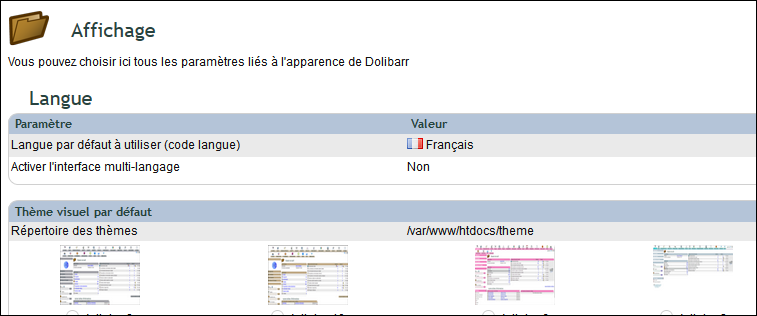
Vai in Configurazione / Visualizzazione. Conferma poi la lingua francese, affinché i tuoi documenti vengano generati in francese.
Prodotti e declinazioni
Prestashop non controlla la presenza di un riferimento. Pertanto, è necessario prima inserire un riferimento sul prodotto base, prima della declinazione (ad esempio «monproduit»).
Al contrario, il riferimento sulla declinazione rimane facoltativo. Infatti, DoliPlus genera automaticamente i riferimenti a partire dal prefisso del prodotto principale:
- monproduit_d1
- monproduit-d2
Se modifica i riferimenti dei prodotti declinati su Prestashop, DoliPlus crea quindi nuovi riferimenti dal suo lato. Imposti dunque i vecchi come «fuori vendita» quando esiste uno storico di vendite, o addirittura li elimini se non sono più utili.
Inoltre, i caratteri vietati ( spazio, ‘ , / , , : , * , ? , ” , < , > , | , [ , ] , , , ; ) vengono sostituiti da « _ ». Successivamente, i riferimenti dei prodotti declinati vengono aggiornati in Prestashop.
Da notare:
- Alla creazione di una declinazione, un doppio salvataggio rimane necessario per garantire la sincronizzazione.
- Con il generatore di declinazioni di Prestashop, basta poi confermare con un salvataggio su una di esse.
Reso prodotti. Se lo ha attivato in Prestashop, il reso del prodotto si gestisce da Prestashop. In assenza di rimborso, emetta piuttosto un buono sconto, utilizzabile al prossimo acquisto del cliente.
Gestione delle foto dei prodotti
Le foto vengono caricate automaticamente su DoliPlus. Tuttavia, controlli il loro peso, poiché influisce sulla visualizzazione e sulla qualità del trasferimento.
Modalità di pagamento
DoliPlus crea automaticamente i metodi di pagamento.
Inoltre, se utilizza il modulo gratuito Paybox su Prestashop, può riutilizzare lo stesso abbonamento per altre esigenze in DoliPlus. Consulti a tal proposito «Pagamento online Paybox con carte bancarie con DoliPlus».
Fatture clienti e crediti
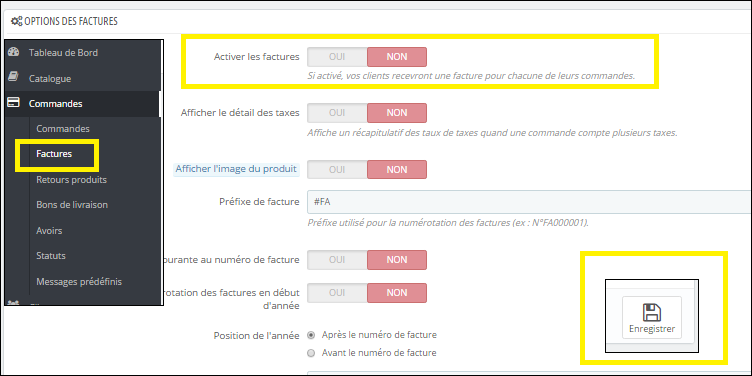
DoliPlus non gestisce le fatture e i crediti su Prestashop. In questo modo, mantiene una numerazione cronologica unica per tutti i canali di vendita.
Per evitare la generazione di fatture su Prestashop, segua prima le istruzioni nell’immagine qui sotto, quindi elimini anche il loro invio via mail.
DoliPlus crea poi le fatture automaticamente, con il relativo pagamento associato. Le invii quindi al cliente finale da DoliPlus.
Infine, l’interfaccia elenca su richiesta le ultime fatture, o tutte le fatture provenienti da un negozio specifico.
Acquisti e ricezione degli ordini fornitori
Non attivare queste opzioni su Prestashop. Infatti, il principio è gestire gli acquisti e i fornitori in DoliPlus.
Se il negozio vende prodotti su ordinazione, è preferibile creare un magazzino secondario. Successivamente, dichiaratelo nella configurazione del modulo, in modo da distribuire automaticamente le richieste dei clienti verso questo magazzino invece che verso quello del negozio. Il saldo positivo va quindi al magazzino del negozio.
Prezzi di vendita
Gestite i prezzi di vendita esclusivamente nel negozio.
Inoltre, in caso di prezzi di vendita multipli, un’opzione di configurazione indica la classe di prezzo da sincronizzare. Il connettore supporta anche l’ecoparticipazione.
Gestione degli sconti
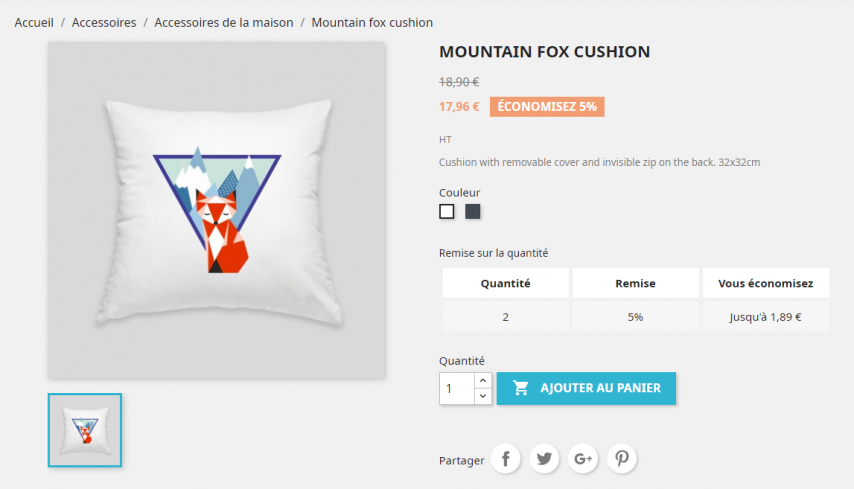
Gli sconti provengono dalle riduzioni inserite nella riga dell’articolo o da una riga separata.
Gestione delle scorte
Scelta del magazzino
Definite prima il riferimento del magazzino (ad esempio « stock A ») nella configurazione DoliPlus del negozio. Il connettore garantisce poi una sincronizzazione bidirezionale.
Inoltre, il menu a sinistra propone un elenco dedicato ai prodotti sincronizzati con Prestashop, in base al magazzino definito in configurazione (vedere l’inventario qui sotto).
Inventario
Dopo un inventario effettuato in DoliPlus, è possibile forzare un aggiornamento globale delle scorte verso Prestashop, per i prodotti con stato « in vendita ».
Per approfondire, consultate il capitolo Gestione delle scorte. In configurazione multi-negozio, selezionate prima il negozio interessato.
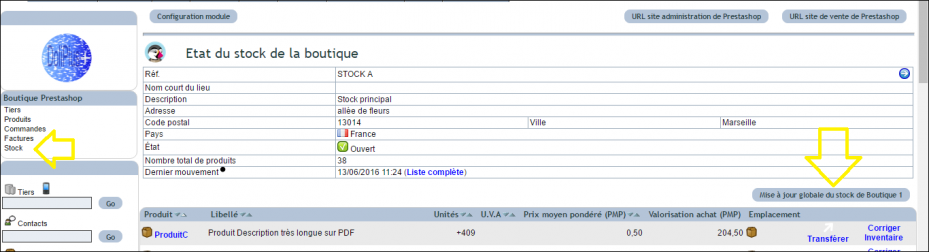
Una scheda « Presta » confronta poi le scorte del negozio e di DoliPlus. Un export CSV rimane inoltre disponibile.
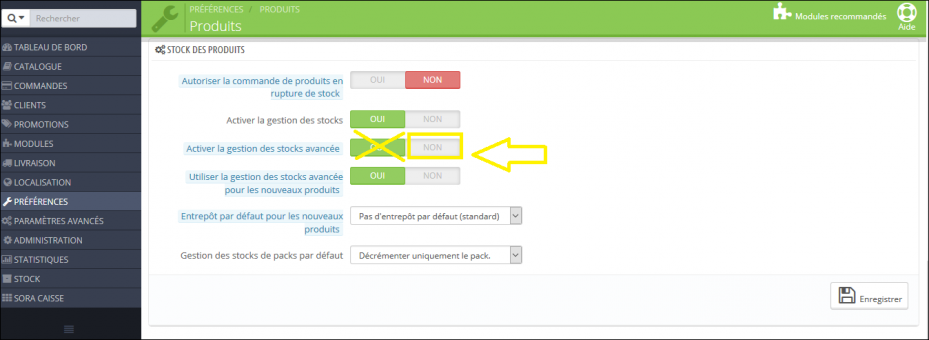
Nota: disattivate la gestione avanzata delle scorte su Prestashop.
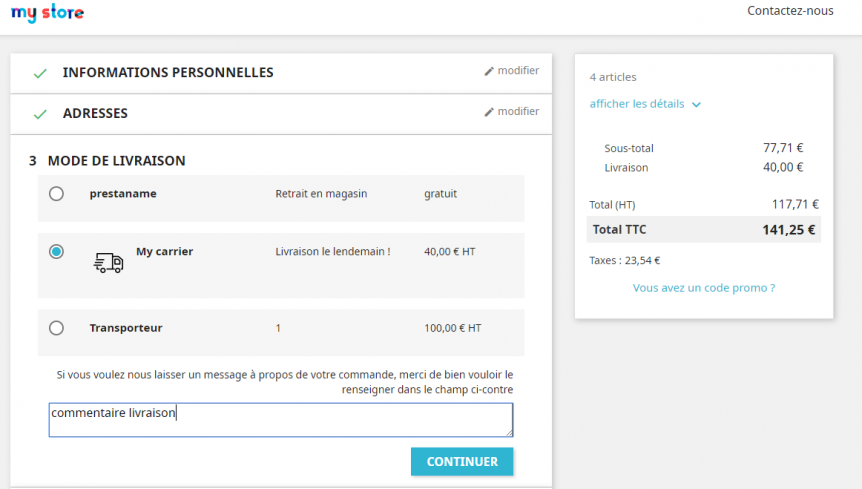
Commento di consegna
Il commento lasciato dal cliente viene poi riportato nella nota pubblica dell’ordine.
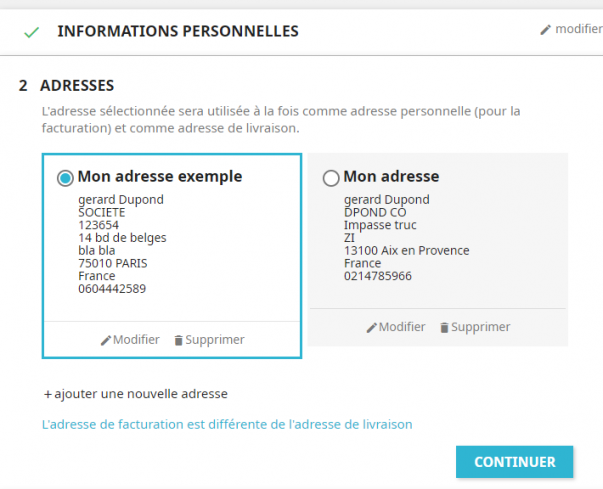
Indirizzi di consegna e di fatturazione
Le schede « contatti » dell’ordine e della fattura riprendono queste informazioni. Ogni indirizzo ha poi un ruolo adatto al suo contesto.
Bisogni di scorte e buoni di consegna
Rifornimenti
Per gestire in massa i rifornimenti degli ordini esauriti, utilizzi il modulo Rifornimento.
Documenti di trasporto
Se il magazzino viene decrementato alla convalida dei documenti di trasporto, il connettore genera automaticamente i DT per i prodotti disponibili. Così, il magazzino del negozio si aggiorna immediatamente.
Per stampare questi DT in una sola volta, si rechi poi nell’elenco delle spedizioni del negozio e utilizzi il pulsante di stampa.
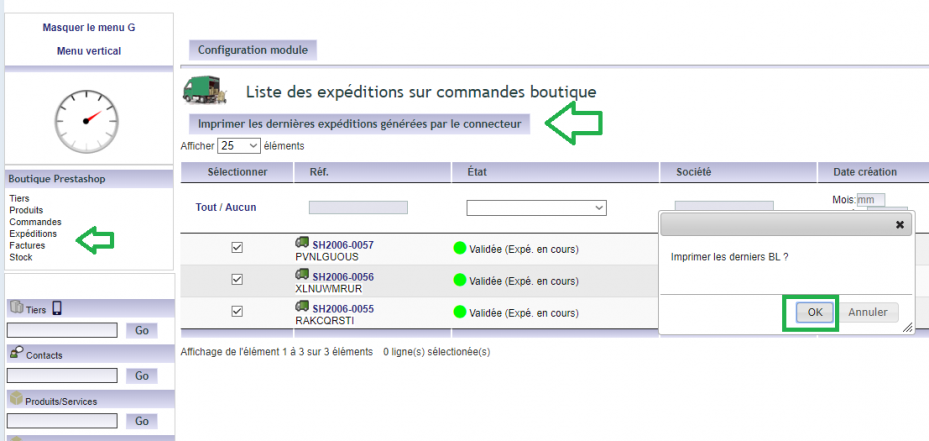
Per i prodotti esauriti, segua prima i passaggi di rifornimento sopra indicati. Utilizzi poi il modulo «ordini spedibili» per generare i DT in massa, man mano che arrivano le consegne dai fornitori. A seconda della configurazione, otterrà anche un documento PDF riepilogativo dei DT generati.
Infine, per far apparire il servizio di consegna nel PDF, attivi l’opzione PG36 (i servizi possono essere aggiunti o rimossi dal magazzino).
Multi-negozio
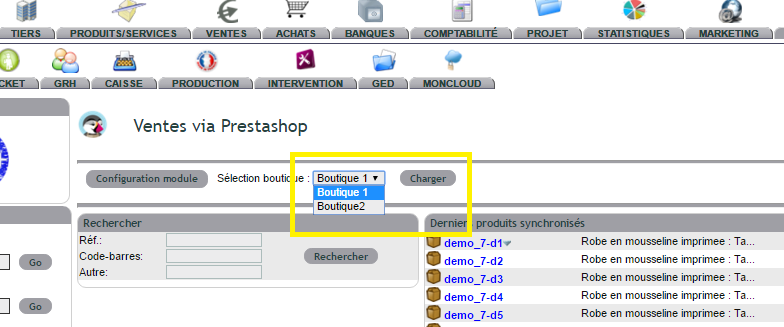
Dichiari prima i suoi negozi nella configurazione DOLIPRESTA di DoliPlus. Il trigramma Le permetterà poi di distinguere i suoi siti.
Da quel momento, apparirà un menu a tendina nell’interfaccia di gestione per passare da un negozio all’altro.
Multi-società
Il modulo rimane compatibile con il multi-società. Lo specifichi semplicemente nella configurazione del negozio.
Comunicazione da DoliPlus a Prestashop
Magazzino: ricezione e movimenti di correzione
Come indicato sopra, questa direzione di comunicazione ascendente è supportata.
Gestione a lotti:
- Un’opzione dedicata gestisce i lotti unitari e trasforma la quantità in magazzino in numero di lotti (veda il supporto).
- Disattiva quindi il DT automatico e la gestione discendente del magazzino, affinché Lei scelga i lotti all’inserimento del DT.
Creazione della scheda prodotto
Attivi prima l’opzione di sincronizzazione dei prodotti in configurazione, se disponibile.
- Vengono creati solo i prodotti “semplici” di Prestashop. La loro prima foto (ordine alfabetico) viene caricata anche nella libreria documenti.
Aggiornamento della scheda prodotto
Anche in questo caso, attivi l’opzione di sincronizzazione dei prodotti nelle impostazioni, se disponibile.
- Vengono aggiornati solo i prodotti « semplici » di Prestashop.
- Si tratta di un aggiornamento parziale del record (riferimento, descrizione, EAN13, prezzo di vendita…).
- Il campo personalizzato « Accettare gli ordini su Prestashop » è supportato.
- Le UVA (KG, M, L) sono gestite e il prezzo unitario viene aggiornato in Prestashop, in entrambi i sensi. Porti quindi la precisione dei prezzi unitari a 6 decimali in DoliPlus.
Creazione di un cliente privato
Attivi prima l’opzione di sincronizzazione dei clienti nelle impostazioni, se disponibile.
- Selezioni la creazione di un cliente di tipo privato.
- Un pulsante nel record del cliente lo sincronizza poi con il suo indirizzo di fatturazione.
- Associ il contatto corrispondente all’indirizzo di fatturazione e al negozio. Infatti, Prestashop riprende il nome e il cognome di questo contatto.
- Il gruppo « Cliente » viene applicato per impostazione predefinita.
Aggiornamento di un cliente privato
Un pulsante del record del cliente lo sincronizza. Non dimentichi di associare il contatto corrispondente all’indirizzo di fatturazione.
Creazione di un indirizzo
Attivi prima l’opzione di sincronizzazione dei clienti nelle impostazioni, se disponibile.
- Il cliente deve già essere sincronizzato con Prestashop.
- Un pulsante nel record del contatto / indirizzo avvia poi la sincronizzazione.
Aggiornamento di un indirizzo
Allo stesso modo, il contatto e il cliente devono già essere sincronizzati con Prestashop. Un pulsante del record del contatto / indirizzo avvia quindi la sincronizzazione.
Recupero degli indirizzi creati su Prestashop

Dalla scheda di un cliente già sincronizzato, avvii poi « Cerca nuovi indirizzi su Prestashop ».
Assegnazione del cliente a un nuovo gruppo Prestashop
- Vada su un cliente sincronizzato, nella scheda « Categoria ».
- Assegni poi un gruppo, e eventualmente un nuovo gruppo predefinito.
Assegnazione di clienti a un gruppo in base a una categoria DoliPlus
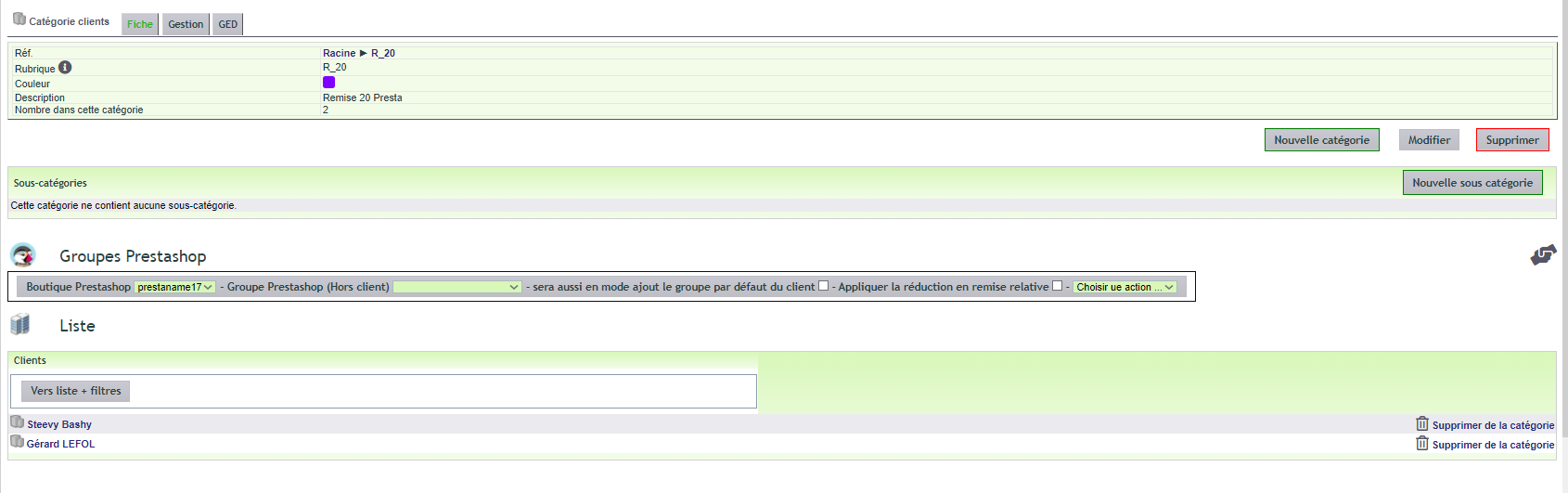
- Vada nella scheda di una categoria cliente sincronizzata con Prestashop.
- Assegni un gruppo, aggiunga eventualmente un nuovo gruppo predefinito, o rimuova un gruppo dai clienti.
Nota: non è possibile eliminare il gruppo «Client». Se rimuove tutti gli altri gruppi, questo gruppo torna quindi a essere quello predefinito.
Sconto relativo al soggetto terzo. Per applicarlo, attivare prima l’opzione «Sincronizzazione dello sconto relativo del soggetto terzo DoliPlus verso Presta tramite il gruppo client / sconto».
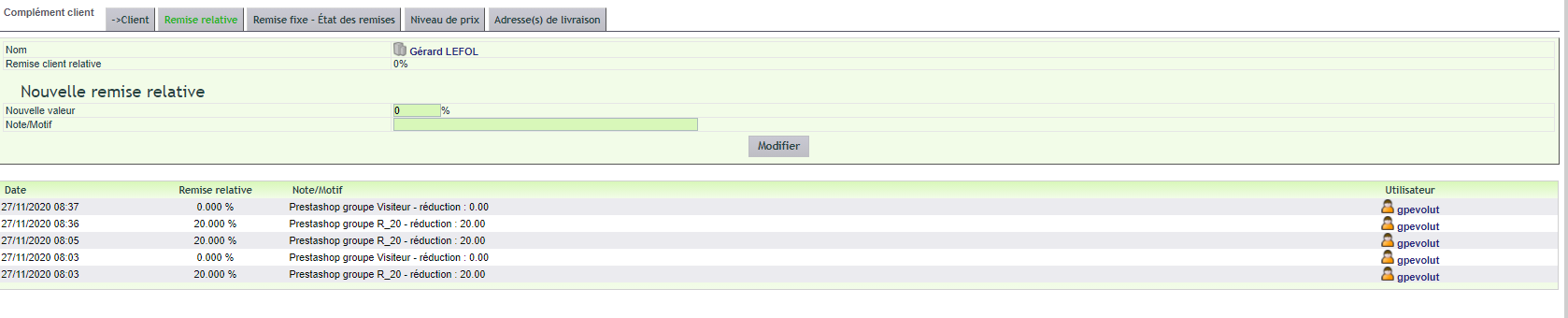
- È possibile aggiungere l’importo della riduzione come sconto relativo sul soggetto terzo DoliPlus.
- Per rimuovere questi sconti, sincronizzare successivamente un gruppo senza sconto, selezionando «Applicare la riduzione come sconto relativo».
Ordine fornitore
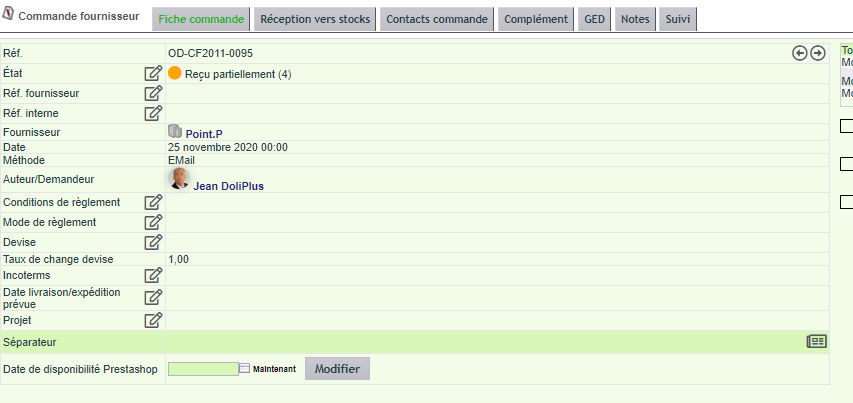
- Un’opzione sincronizza la data di disponibilità DoliPlus (campo specifico del module) con la «data di disponibilità» di Prestashop.
- Questa sincronizzazione consente anche di accettare gli ordini su Prestashop.
- Con una data vuota, cancella la data su Prestashop e ripristina il comportamento predefinito del negozio.
Ordine cliente
È possibile sincronizzare un ordine cliente effettuato al di fuori del negozio, per arricchire l’area clienti su Prestashop. A tal fine, devono essere soddisfatte diverse condizioni:
- l’ordine non è già sincronizzato;
- il soggetto terzo è già sincronizzato sul negozio;
- un indirizzo di consegna, tramite un contatto di consegna, è assegnato all’ordine;
- l’ordine è completamente consegnato e il DDT corrisponde all’ordine;
- l’ordine è fatturato;
- esiste un servizio di trasporto, con il nome del corriere in descrizione dopo il tag «consegna:» (esempio: consegna: MON_TRANSPORT).
Aggiornamento del connettore Prestashop 1.7
Il module è fornito per garantire la compatibilità con Prestashop. Prima di qualsiasi aggiornamento della versione di Prestashop, verificare nella documentazione che la propria versione rimanga compatibile.
Per aggiornare il module: scaricarlo come durante la prima installazione, ma non disinstallarlo.
Esempio: negozio con vendite in esaurimento scorte
In questo esempio, il negozio vende pezzi di ricambio. Ha pezzi in magazzino e altri solo su ordinazione.
Il cliente effettua quindi un ordine nel carrello misto: due pezzi su ordinazione e un pezzo disponibile.
Il connettore crea immediatamente in DoliPlus:
- il soggetto terzo, se non esiste ancora;
- l’ordine;
- la fattura, poi il pagamento con il trasporto;
- il BL del pezzo disponibile, che valida per riservare il pezzo e aggiornare il magazzino del negozio. L’ordine passa quindi in « In attesa di spedizione ».
Successivamente, il responsabile del magazzino individua l’ordine grazie alle interfacce di gestione, poi ordina i pezzi al fornitore.
Alla ricezione, il software analizza le esigenze degli ordini dei clienti. Distribuisce quindi la quantità ricevuta tra due magazzini:
- il « magazzino in attesa », per i pezzi in attesa;
- il magazzino principale, che riceve il saldo.
Da quel momento, una tabella degli ordini « da spedire » mostra l’ordine diventato « spedibile ».
Infine, un’azione di massa genera i BL definitivi. Il BL iniziale, completato con i pezzi ricevuti e isolati nel « magazzino in attesa », decrementa quest’ultimo. Un’interfaccia presenta quindi i BL completi da consegnare e autorizza un’edizione in massa. Il magazzino riceve il BL, poi spedisce l’ordine.
Demo online
Per testare il connettore PrestaShop 1.7, visitate la nostra demo pubblica. Una carta di credito fittizia vi permette di simulare i vostri acquisti.
Connettore PrestaShop DoliPlus per siti di vendita — scoprite anche la panoramica del connettore.
https://erp-crm.fr/encyclopedia/prestashop-version-de-demo-ligne/
Per saperne di più
- Il portale extranet: i vostri clienti professionali riordinano in autonomia — la controparte B2B del negozio, con i prezzi negoziati di ciascuno.
