 auf 5 September 2026
 Ecoparticipation und Ökosteuern in DoliPlus
Die Ökosteuern ermöglichen es Ihnen, die Umweltgebühr Ihrer Produkte weiterzuberechnen und auf Ihren Dokumenten anzuzeigen. So erfüllen Sie die gesetzliche Pflicht, ohne manuelle Berechnungen.
Ökosteuern in DoliPlus
Verkaufen Sie Produkte, die der Gesetzgebung zur Abfallentsorgung und zum Recycling unterliegen? In diesem Fall berechnen Sie die Ökosteuern, auch Ökobeitrag genannt, an Ihre Kunden.
DoliPlus ermöglicht Ihnen, den Wert der Umweltgebühr für jedes Produkt anzugeben. Anschließend zeigt es die gesetzlich vorgeschriebene Angabe auf Ihren Angeboten, Bestellungen und Rechnungen an.
Ökosteuern konfigurieren
Die Konfiguration erfolgt in zwei Schritten. Zuerst in den PDF/Interface-Einstellungen:
- Aktivieren Sie die Option PG74 „Ökosteuern aktivieren“ (Kapitel Produkt);
- Aktivieren Sie ggf. die Option 162, die die Details pro Zeile auf den Dokumenten anzeigt.
Anschließend legen Sie in den Wörterbüchern Ihre Codes und Werte im dafür vorgesehenen Wörterbuch fest.
Die Option finden Sie unter PDF/Interface-Einstellungen, Kapitel
Produkt: Aktivieren Sie PG 74 „Ökosteuern aktivieren“.
Wert im Produkt hinterlegen
Im Produktdatensatz gibt es zwei Methoden. Die erste: Geben Sie den Nettowert direkt im Feld „Ökosteuern“ ein.
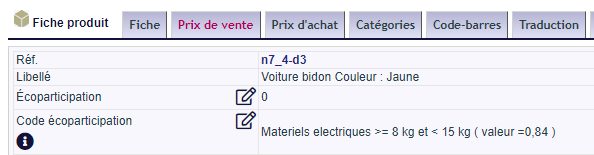
Die zweite: Verbinden Sie einen Code aus dem dafür vorgesehenen Wörterbuch. Zudem können Sie Ihren Katalog aktualisieren, indem Sie Ihre Artikel mit einer Spalte „ECO“ oder „ECO_CODE“ importieren. Wenn beide angegeben sind, gilt der Wert des zugeordneten Codes.
Anzeige auf Ihren Dokumenten
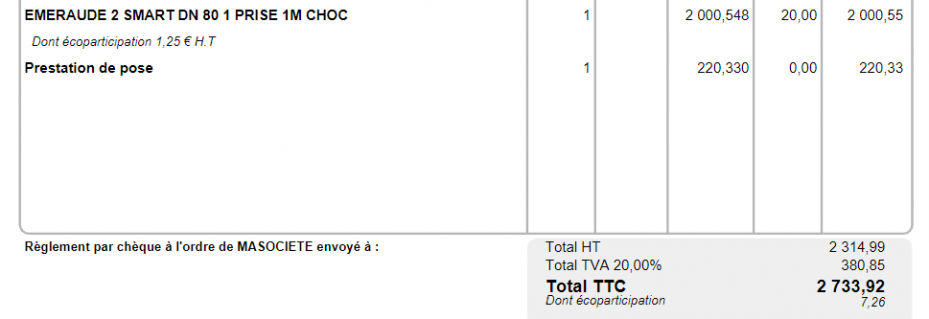
Bitte beachten Sie, dass der Betrag „inkl. Ökosteuern“ nicht zum Verkaufspreis hinzugefügt wird: Die Gebühr ist bereits enthalten. Allerdings wird der Hinweis „Davon Ökosteuern xx,xx € netto“ unter jeder Produktzeile angezeigt.
Zusätzlich erscheint der Gesamtbetrag am Ende Ihrer Angebote, Bestellungen und Rechnungen. Schließlich zeigt ein Dashboard den Wert pro Kunde und Monat an.
Buchhaltung
Die an den Endkunden weiterberechnete Gebühr fließt in den Umsatz des Unternehmens ein. Wird sie direkt an den Lieferanten gezahlt, wird sie auf demselben Konto wie die betreffende Ware verbucht.
Wenn sie an eine Sammelstelle abgeführt wird, wird die Ökobeitrag
auf Konto 611 gebucht.
Wenn Ihr Kunde Details zu den Ökosteuern verlangt
Manche Großkunden verlangen von ihren Lieferanten einen detaillierteren Rechnungsfuß als den Standard „Nettobetrag / MwSt. / Bruttobetrag“. Sie möchten den Anteil der Ökosteuern im Betrag separat sehen, um ihn so in ihrer eigenen Buchhaltung wiederzufinden.
DoliPlus erstellt dieses Format. Die Rechnungszusammenfassung enthält dann vier Zeilen:
- Nettobetrag ohne Ökosteuern: der Nettowert ohne Ökosteuern und MwSt.;
- Ökosteuern: die Summe aller Ökosteuern aller Zeilen;
- MwSt.;
- Bruttobetrag.
Die vier Beträge setzen sich exakt zusammen: Ihr Kunde findet seinen Gesamtbetrag bis auf den Cent. Die Zeilenaufschlüsselung bleibt jedoch wie gewohnt – Bezeichnungen, Mengen, Einzelpreise und Rabatte unverändert. Gutschriften folgen demselben Format, abgesehen vom Vorzeichen.
Dieses Format wird auf Anfrage in Ihrem DoliPlus aktiviert: Geben Sie uns Bescheid, welcher Kunde diesen Detailgrad verlangt, und wir aktivieren die Vorlage in Ihrer Installation. Sie ergänzt Ihre bisherigen Rechnungsformate, die unverändert bleiben: Auf jeder Rechnung wählen Sie das zu druckende Modell. Ihre anderen Kunden erhalten weiterhin genau das Dokument, das sie kennen.
Ein Auftraggeber verlangt, dass die Ökosteuern in einer separaten Zeile ausgewiesen werden? Melden Sie es uns: Die Umsetzung erfolgt in einem Austausch, und Sie erfüllen seine Anforderung, ohne Ihre übliche Rechnungsstellung zu ändern.
Warum automatisieren?
Die manuelle Berechnung und Anzeige der Beiträge birgt Fehler- und Vergessensrisiken. DoliPlus automatisiert diesen gesamten Prozess.
Sie profitieren auf drei Ebenen:
- sichere Konformität: Die Pflichtangabe wird automatisch angezeigt;
- klare Nachverfolgung: Das Dashboard zeigt die Aufschlüsselung nach Kunde und Monat;
- aktueller Katalog: Der Import verwaltet die Produktwerte einzeln.
Alles wird über Ihre Produkte und Dienstleistungen verwaltet.
Weiterführende Informationen
