 auf 5 September 2026
 Die Gutschrift oder Ersatzrechnung in DoliPlus
Die Gutschrift korrigiert oder storniert eine bereits ausgestellte Rechnung: Eingabefehler, nachträglich gewährter Rabatt oder Forderungsverzicht. DoliPlus verwaltet auch die Ersatzrechnung, die weiter unten erläutert wird.
Stornierung oder Korrektur: Die gesetzlichen Vorgaben
Sie können eine Rechnung bei Fehlern oder nachträglich gewährten Rabatten stornieren oder korrigieren.
Eine Rechnung darf jedoch niemals einfach gelöscht werden. Die chronologische Nummerierung stellt sicher, dass es keine Lücken in den numerischen Sequenzen gibt.
Bei Stornierung oder Korrektur sendet der Verkäufer oder Dienstleister seinem Kunden daher:
- entweder eine neue Rechnung, die die vorherige ersetzt und auf die stornierte Rechnung verweist,
- oder eine Gutschrift, insbesondere bei nachträglich gewährten Rabatten, die auf die Originalrechnung verweist („negative“ Rechnung über den Rabattbetrag).
Für Steuerpflichtige, die die Umsatzsteuer der Originalrechnung bereits entrichtet haben, enthält die Gutschrift zusätzliche Angaben:
- Zur Rückerstattung der Umsatzsteuer auf den Rabatt gibt sie den Nettorabattbetrag und die entsprechende Umsatzsteuer an; der steuerpflichtige Kunde berichtigt dann seinen Vorsteuerabzug;
- Für den Verzicht auf diese Rückerstattung wird angegeben, dass der Rabatt steuerfrei ist; in diesem Fall ist keine Korrektur erforderlich.
Hinweis: Bei Fehlern oder Auslassungen bezüglich der Umsatzsteuer führt der steuerpflichtige Kunde niemals selbst die Korrektur durch. Er fordert eine korrigierte Rechnung an.
(Quelle)
Die Ersatzrechnung
Eine Ersatzrechnung ermöglicht die Neuerstellung einer fehlerhaften Rechnung, auf der noch keine Aktionen durchgeführt wurden (keine Zahlungserfassung). Zudem ist nur eine Ersatzrechnung pro Standardrechnung möglich.
Wenn Sie eine Ersatzrechnung R erstellen, wählen Sie die zu ersetzende Rechnung F aus. Ab diesem Zeitpunkt sind keine Aktionen mehr auf F möglich, auch wenn ihr Status sich nicht ändert, solange R im Entwurfsstatus bleibt.
Wenn Sie die Rechnung R löschen, kehrt Rechnung F in ihren ursprünglichen Zustand und Lebenszyklus zurück. Wird R jedoch validiert, wechselt Rechnung F automatisch in den Status „abgebrochen“. Der Lebenszyklus wird dann mit Rechnung R fortgesetzt.
Eine Gutschrift in DoliPlus erstellen
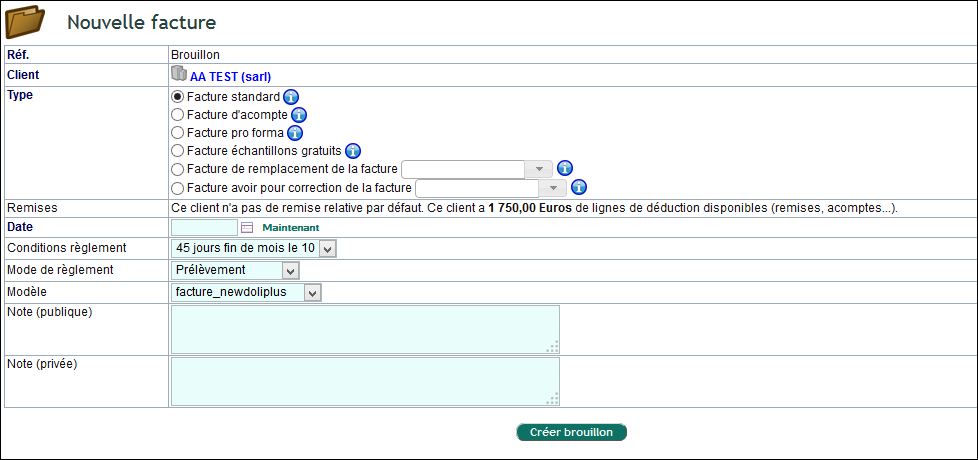
Sie erstellen eine Gutschrift auf Basis einer bestehenden Standardrechnung (sogenannte „Debitorenrechnung“). Zudem können mehrere Gutschriften auf dieselbe Rechnung bezogen werden.
Bei der Erstellung zeigt eine Tabelle die zu übernehmenden Zeilen an. Passen Sie diese an, um den Umfang der Gutschrift zu reduzieren. Anschließend können Sie Zeilen ändern, löschen oder durch eine einzelne Zeile ersetzen.
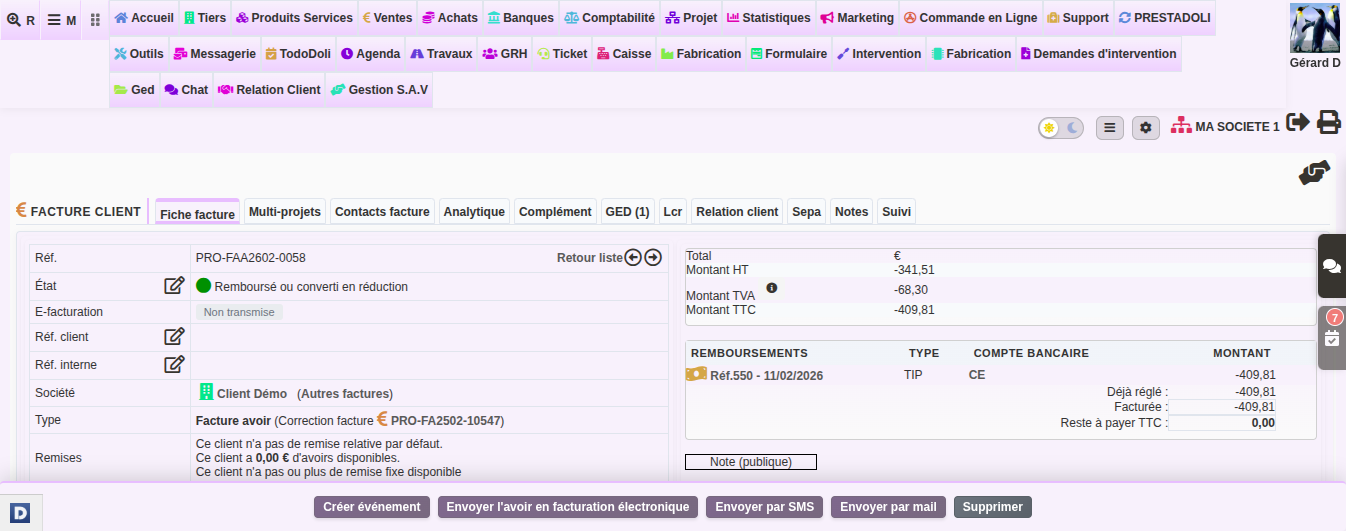
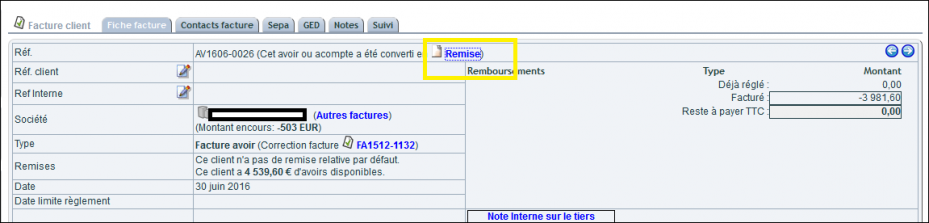
DoliPlus wandelt die Gutschrift in eine Reduktion um. Diese Reduktion dient anschließend zur Verringerung der Zahlung einer beliebigen anderen ausstehenden Rechnung.
Gutschriften und Anzahlungsrechnungen erfassen Zahlungen:
- zu viel für die Gutschrift,
- zu früh für die Anzahlung. Mehr zur Anzahlungsrechnung erfahren
Wandeln Sie diese Rechnungen in „künftige Reduktion“ um, um einen Guthabenposten auf dem Konto des Kunden oder Lieferanten zu erfassen. Das Guthaben erscheint dann im Abschnitt „Feste Rabatte“ im Kundendatensatz, Register „Kunde“.
Anschließend können Sie dieses Guthaben einer anderen Rechnung zuordnen, um deren Betrag zu reduzieren.
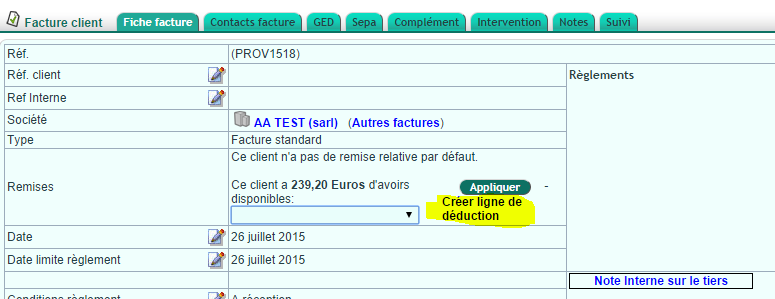
Dieser Betrag wird in der neuen Rechnung als Zahlung ausgewiesen. Er reduziert somit den noch zu zahlenden Betrag (netto, Steuer und brutto inkl. MwSt.).
Gutschrift ohne Bezugsrechnung
Eine Gutschrift ohne Bezug auf eine bereits ausgestellte Standardrechnung entspricht nicht der Standardkonfiguration. Diese Methode wird nicht empfohlen, da der Bezug zur ursprünglichen Rechnung verloren geht.
Um sie dennoch zu aktivieren, gehen Sie zu Einstellungen PDF/Schnittstelle und aktivieren Sie die Option:
- PG80: Erlaubt Standardrechnungen mit negativem Betrag und erzwingt den Typ „Gutschrift“ bei der Validierung ohne Bezug auf eine andere Rechnung (nicht empfohlene Nutzung)
Erstellen Sie anschließend eine Standardrechnung mit negativem Betrag, validieren Sie diese und stellen Sie den neuen Rechnungstyp (Gutschrift) fest.
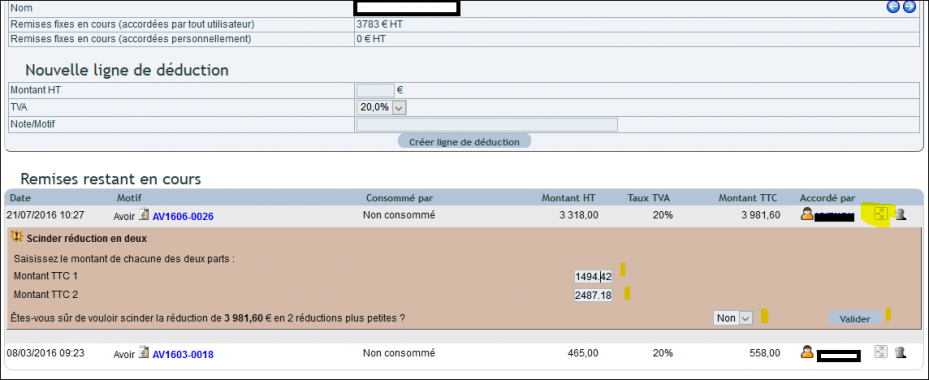
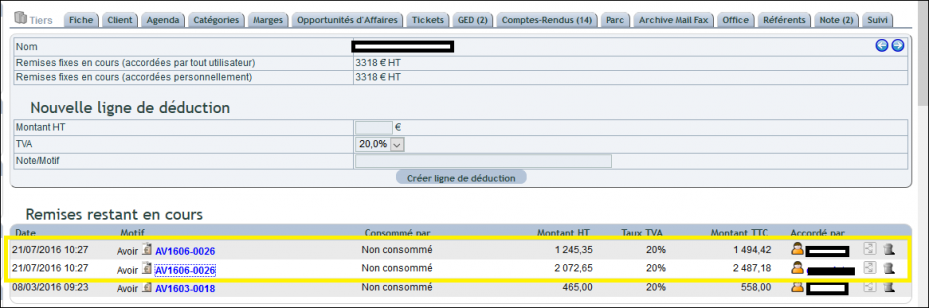
Gutschriftbetrag aufteilen
Sie können eine Gutschrift aufteilen. Verwenden Sie dazu die im Folgenden beschriebene Methode.
Gutschrift begleichen
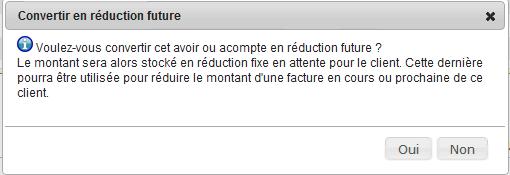
Nach der Erfassung der Zahlung erstellt der Button „In zukünftigen Rabatt umwandeln“ ein Guthaben, das im Kunden- oder Lieferantenstamm gespeichert wird. Sie können es später auf eine zukünftige Rechnung anrechnen.
Zudem kann DoliPlus diesen Prozess automatisieren, wenn die Rechnung vollständig beglichen wurde.
Eine Überzahlung des Kunden per Gutschrift erstatten
Ihr Kunde hat mehr als den Rechnungsbetrag bezahlt: eine aufgerundete Überweisung, eine doppelt erfasste Zahlung, eine vergessene Testüberweisung zur Prüfung der Bankverbindung. DoliPlus zeigt Ihnen das sofort auf der Rechnung an.
Die Schaltfläche „Zahlung tätigen“ wird nämlich ausgegraut, und ihr Tooltip zeigt den überzahlten Betrag. Eine weitere Zahlung würde die Differenz nur vergrößern.
Die Rechnung bleibt jedoch offen: DoliPlus schließt sie nur dann automatisch ab, wenn die Zahlungen ihrem Betrag genau entsprechen. Klicken Sie daher auf „Als ’bezahlt’ markieren“, um sie aus Ihren offenen Posten zu entfernen.
Den Überschuss in vier Schritten erstatten
- Klicken Sie auf der überzahlten Rechnung auf „Gutschrift“.
- Setzen Sie den Betrag der Gutschrift anschließend auf den genauen Überschuss: Kürzen Sie die vorgeschlagenen Zeilen oder ersetzen Sie sie durch eine einzige Zeile.
- Validieren Sie die Gutschrift.
- Klicken Sie schließlich auf der Gutschrift auf „Rückzahlung tätigen“, wählen Sie das Bankkonto und die Zahlungsart und bestätigen Sie.
Die Gutschrift gilt dann als bezahlt. Die Rückzahlung erscheint außerdem auf Ihrem Bankkonto in DoliPlus: So gleichen Sie sie mühelos mit der Abbuchung auf Ihrem Kontoauszug ab.
Bestellt Ihr Kunde bald wieder? Dann erstatten Sie nichts: Wandeln Sie die Gutschrift stattdessen, wie oben beschrieben, in einen Rabatt um und ziehen Sie sie von seiner nächsten Rechnung ab.
Weiterführende Informationen
