 auf 5 September 2026
 DoliPlus-Verkaufsoberfläche: Angebote, Aufträge, Rechnungen …
Die Verkaufs-Oberfläche von DoliPlus – für Angebote, Aufträge und Rechnungen – bietet zahlreiche Tools zur Zeilenerfassung, Kommentarverwaltung und professionellen Dokumentengestaltung. So sparen Sie in jeder Verkaufsphase wertvolle Zeit.
Warum die Verkaufs-Oberfläche beherrschen?
Umständliche Dateneingabe bremst den gesamten Verkaufsprozess. Wer die Oberfläche effizient nutzt, arbeitet deutlich schneller. Die Vorteile: Schnelle Erfassung, professionelle Dokumente und automatische Übernahme von Daten in Folge-Dokumente – ohne erneute Eingabe.
Verkaufs-Oberfläche: Eingabekonventionen
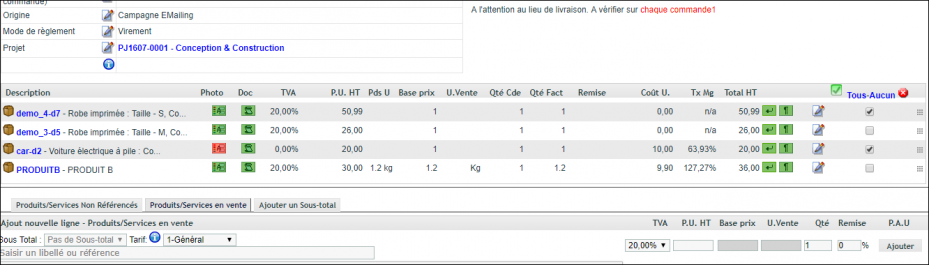
Bei Angebots-, Auftrags- oder Rechnungspositionen gelten zwei nützliche Regeln: Ein Rabatt von 100 % kennzeichnet ein kostenloses Produkt. Bei einer Menge von 0 erscheint der Hinweis „Option“, während der Einzelpreis sichtbar bleibt (einstellbar über Option 153).

Kommentarzeilen
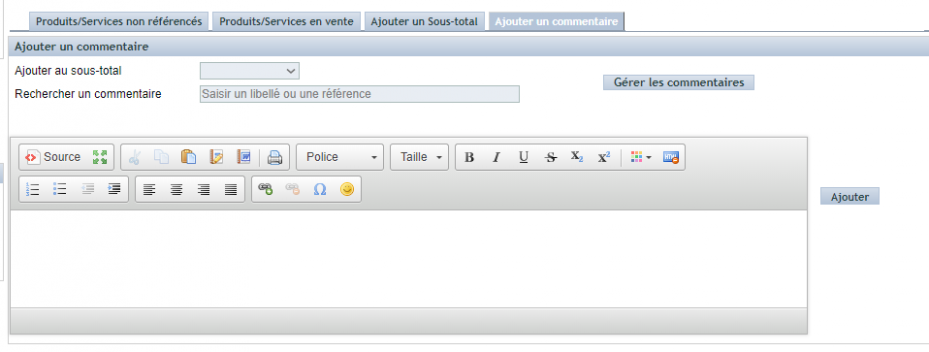
Die Verkaufs-Oberfläche ermöglicht das Einfügen von Kommentaren. Ein spezielles Tool speichert und formatiert diese direkt im Texteditor. Kommentare werden in Zwischensummen einbezogen und durch ein Piktogramm von anderen Zeilen unterschieden.
Alte Methode: Der COM_libre-Service
Vor dem Kommentar-Tool nutzte man den COM_libre-Service ohne Beschreibung, der bei der Erstellung eines Angebots oder Auftrags bearbeitet wurde. Im PDF erschien nur die Beschreibung: weder Bezeichnung noch Referenz. Sie können beliebig viele Kommentare anlegen – etwa COM_transport, COM_precaution_demploi usw. – wobei die Bezeichnung den Verwendungszweck angibt.
Der Texteditor
Der Texteditor ist in DoliPlus allgegenwärtig: Dokumentbeschreibungen, Produkt-/Service-Datensätze oder Kommentare. Seine Menüleiste passt sich dem Kontext an und variiert je nach Bildschirm. Klassische Formatierungen – fett, unterstrichen, durchgestrichen, kursiv – Absatzstile, Überschriften, Listen, Blocksatz und Ausrichtungen sind stets verfügbar.

Kopieren zwischen Editoren. Um Details einer Angebotszeile in einen wiederverwendbaren Kommentar zu übertragen, wechseln Sie im ersten Editor in den Quelltext-Modus, kopieren den Inhalt und fügen ihn im Quelltext-Modus des zweiten Editors ein. So bleibt die Darstellung unverändert.
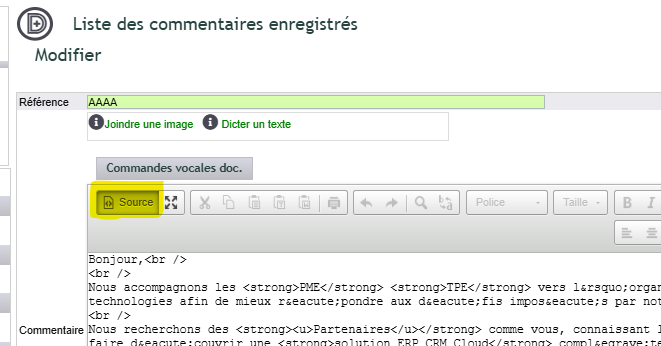
Komfortables Arbeiten mit langen Texten. Der Mehrfachpfeil neben „Quelltext“ vergrößert oder verkleinert das Fenster. Das kleine Symbol unten rechts ermöglicht es, das Fenster nach unten zu ziehen. Denken Sie daran, regelmäßig zu speichern.
Zwei Hinweise zum Schluss: Die Spracherkennung ist nur unter Chrome und in bestimmten Kontexten verfügbar; und Bilder für E-Mails müssen im öffentlichen Bereich des Servers abgelegt werden, damit der Empfänger sie sehen kann – speichern Sie dort also nichts Vertrauliches.
Dokumente gestalten und anreichern
Mehrere Optionen verfeinern die Darstellung jeder Zeile:
- Zeilenumbruch und Seitenumbruch per Klick auf das Symbol;
- Trennlinie nach Artikel: Fügen Sie einen Zeilenumbruch gefolgt von einem Seitenumbruch ein;
- Zwischensummen, erkennbar am Einzug der Unterzeilen im PDF und an einem Rückkehrsymbol im Formular;
- Produktfoto im PDF – nur für Angebote;
- PDF-Dokumente der Produkte, die im finalen Dokument zusammengeführt werden.
In den letzten beiden Fällen verwendet DoliPlus standardmäßig die erste Datei in alphabetischer Reihenfolge: das erste Foto im Ordner oder das erste Dokument im Stammverzeichnis des Produktordners im DMS. Um ein anderes auszuwählen, bearbeiten Sie die Zeile und wählen es aus der Liste. Die zusammengeführten PDFs finden Sie im zugehörigen DMS-Ordner unter dem Namen doc_PRXXXXXXX.
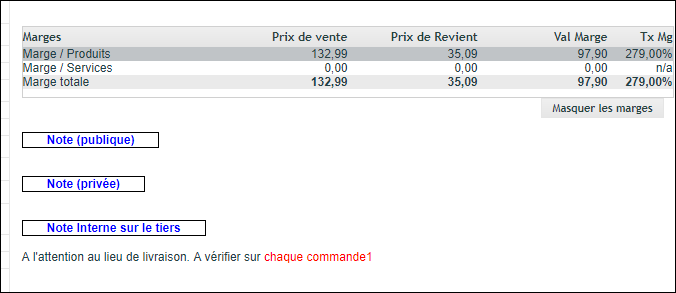
Schließlich wird die Kundennotiz auf dem Bildschirm angezeigt, um Sie an wichtige Hinweise zu diesem Kunden zu erinnern; eine Schaltfläche blendet die Margen je nach Benutzerrechten aus; und Sie können mehrere Zeilen in einem Schritt löschen, was nach dem Duplizieren eines Angebots praktisch ist.
Bankwechsel im PDF-Dokument
Allgemeine Geschäftsbedingungen
Mehrere Seiten in einem PDF-Dokument möglich.
Dateinamenskonvention für Frankreich: CGV_fr_FR.pdf
Bei aktivierter Mehrsprachenoption: Sprachcodes verwenden, z.B. für UK: CGV_en_GB.pdf.
Optionale Auswahl per Liste.
Weitere Informationen im entsprechenden Kapitel, mehr erfahren …
Mehr Möglichkeiten mit der Oberfläche
Die Verkaufsoberfläche bietet zahlreiche Funktionen, die in separaten Kapiteln detailliert beschrieben werden:
- die Zwischensummen-Funktion ;
- die Verwaltung von Verkaufs- und Kaufeinheiten (UVA) ;
- die Flächen- und Gewichtsberechnung ;
- die Integration der Allgemeinen Geschäftsbedingungen.
Die Gruppe „Einstellungen der Verkaufs-/Kaufoberfläche“ (Nr. 200 bis 223) ermöglicht eine präzise Anpassung des Formularverhaltens. Die vollständige Liste finden Sie in den Einstellungen. Mehr zu PDF-/Oberflächeneinstellungen
Weiterführende Informationen
