 auf 5 September 2026
 Lieferantenrechnung in DoliPlus
Die Lieferantenrechnung in DoliPlus ermöglicht Ihnen, Ihre Einkäufe zu erfassen, Zahlungen zu verfolgen und Buchungssätze an die Buchhaltung zu exportieren – ohne manuelle Eingabe. So behalten Sie Ihre Ausgaben vollständig im Griff.
Lieferantenrechnung einrichten
Zuerst aktivieren Sie das Modul. Melden Sie sich dazu mit einem Administrator-Konto an und öffnen Sie die Seite Start → Einstellungen → Module.
Wählen Sie dann den Tab mit dem Modul aus und klicken Sie auf „Aktivieren“. Das Modul ist nun einsatzbereit.
Falls ein Symbol am Ende der Zeile erscheint, klicken Sie darauf. So gelangen Sie zur Modul-Konfigurationsseite.
Lieferantenrechnung erstellen
Aktuell verwaltet DoliPlus Soll-Rechnungen, also Standardrechnungen. Es gibt daher keine besonderen Voraussetzungen.
Erstellen Sie zunächst die Rechnung als Entwurf. Fügen Sie dann Produkte oder Dienstleistungen hinzu, die bereits erfasst sind, oder geben Sie direkt die Bezeichnung, den MwSt.-Satz und den Einzelpreis ein. Für jede Zeile legen Sie abschließend die Menge und ggf. einen Rabatt fest.
Sobald die Rechnung fertig ist, bestätigen Sie sie. Achten Sie jedoch darauf: Dieser Vorgang ist nicht rückgängig zu machen. Bei der Bestätigung weist DoliPlus automatisch eine Nummer zu, basierend auf dem gewählten Nummerierungsschema.
Falls nach der Bestätigung ein Fehler auftritt, erstellen Sie entweder eine Ersatzrechnung oder eine Gutschrift.
Lieferantenrechnung aus Auftrag erstellen
Zusätzlich erstellt eine Schaltfläche „Teilrechnung“ eine Rechnung, sobald der Auftrag als Entwurf erstellt ist.
Für eine Anzahlung wählen Sie beispielsweise alle Zeilen aus und passen die Mengen an. Sie können sie auch löschen und dann eine einzige Zeile mit dem gewünschten Betrag erstellen.
Lieferanten-Zahlungen erfassen
Um eine Rechnung zu begleichen, wählen Sie sie in der Liste aus und klicken Sie auf „Zahlung ausstellen“.
Im geöffneten Fenster geben Sie das Datum, die Zahlungsart, die ggf. Zahlungsnummer und das Bankkonto an. Tragen Sie abschließend die gezahlten Beträge am Zeilenende ein und speichern Sie.
Warnung bei Zahlungsverzug
Zusätzlich zeigt ein Flagge Verzüge direkt in den Listen an. Sie legen diese Toleranz unter Start → Einstellungen → Benachrichtigungen fest.
Lieferantenrechnung klassifizieren
Nach einer Zahlung wechselt die Rechnung in den Status „Begonnen“. Um sie als beglichen zu markieren, klassifizieren Sie sie als „Bezahlt“: Wählen Sie sie aus, klicken Sie auf „Als bezahlt klassifizieren“ und bestätigen Sie.
Achtung: Solange eine Rechnung nicht als „Bezahlt“ klassifiziert ist, wird sie weiterhin als ausstehend gezählt, selbst wenn die Zahlung ausgestellt wurde.
Beispiel: Lieferantenrechnung und Gutschrift bei Fehler
| Situation | Ich erhalte eine Lieferantenrechnung, dann eine Gutschrift aufgrund eines Fehlers. |
| Aktionen | Ich erfasse die Lieferantenrechnung (Soll-Rechnung). Dann gebe ich die Gutschrift als Lieferantenrechnung mit negativem Betrag ein. Ich begleiche beide, einschließlich einer negativen Zahlung für die Gutschrift. Schließlich klassifiziere ich beide Rechnungen als „Bezahlt“. Daraufhin erscheinen eine positive und eine negative Zahlung auf der Bankauszug. |
Die Lieferantenrechnungskonsole
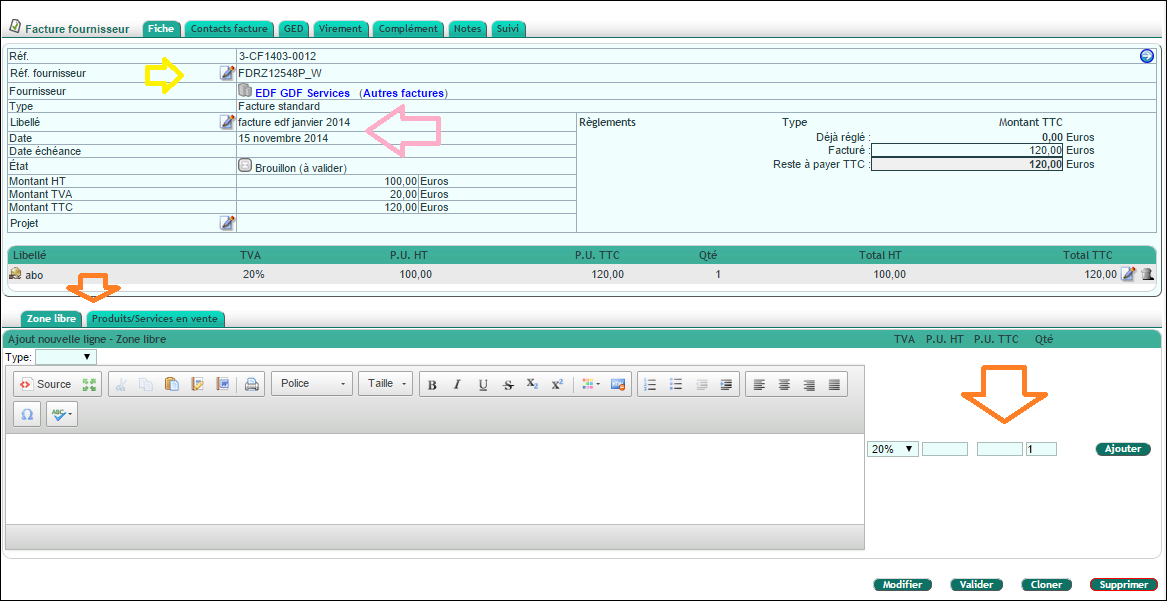
In der Praxis wird die Eingabe geführt:
- die Suche schlägt nur Artikel des Lieferanten vor;
- die Bezeichnung dient als interne Referenz zur besseren Identifizierung der Rechnung;
- die Lieferantenreferenz übernimmt die vom Lieferanten übermittelte;
- im freien Feld geben Sie den Netto- und Bruttobetrag ein, und DoliPlus berechnet die MwSt.;
- Sie speichern das Original der Rechnung im DMS;
- der Tab „Überweisung“ erstellt Überweisungen im SEPA-Format;
- der Tab „Ergänzung“ fügt Ihre benutzerdefinierten Felder hinzu.
Anzahlungsrechnung auf Lieferantenauftrag
Sie haben eine Anzahlung an einen Lieferanten geleistet? Erfassen Sie diese als Anzahlungsrechnung und verknüpfen Sie sie mit der betreffenden Einkaufsbestellung. So wissen Sie jederzeit, was Sie bereits im Voraus bezahlt haben und was bei Lieferung noch offen ist.
Achten Sie auf einen wichtigen Punkt: In DoliPlus ist der Einkaufsprozess vom Verkaufsprozess getrennt. Die Lieferantenanzahlungsrechnung folgt daher ihrem eigenen Ablauf, der nicht einfach eine Kopie der Kundenanzahlung ist. Die Anzahlungsrechnung bei Lieferantenbestellungen.
Zuweisung der Buchungskonten
Wenn das Buchhaltungsmodul aktiviert ist, verteilt DoliPlus automatisch die Buchungskonten:
- für referenzierte Produkte, basierend auf der Entsprechung zwischen dem Einkaufsbuchungskonto und dem Kontenplan;
- für nicht referenzierte Produkte, durch manuelle Zuweisung bei der Eingabe.
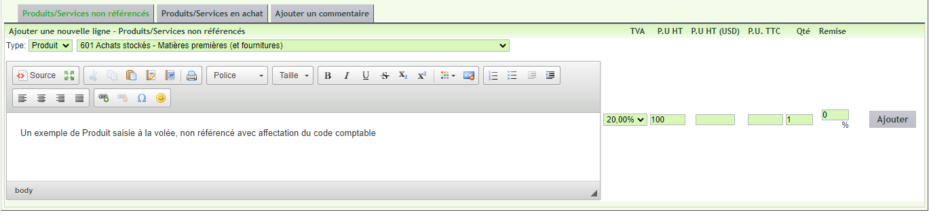
Sie sehen diese Verteilungen übrigens beim Überfahren des Produkts.

Unterstützung bei der Sortierung eingehender Rechnungen
Um Zeit zu sparen, entdecken Sie die digitale Verwaltung eingehender Lieferantenrechnungen.
Ausgleich zwischen Forderungen und Verbindlichkeiten
Ein Partner ist gleichzeitig Ihr Kunde und Ihr Lieferant? Der Ausgleich tilgt in einem einzigen Vorgang, was Sie ihm schulden und was er Ihnen schuldet. Sie begleichen Ihre gegenseitigen Konten ohne unnötige Überweisungen in die eine und dann in die andere Richtung.
DoliPlus verknüpft die betreffende Lieferantenrechnung und Kundenrechnung und saldiert beide in Höhe des ausgeglichenen Betrags; der Restbetrag, falls vorhanden, bleibt normal zu begleichen. Der Ausgleich zwischen Forderungen und Verbindlichkeiten.
Zusätzliche Optionen zum Einrichten
Mehrere PDF-Optionen, die speziell für Lieferantendokumente gelten, sind unter Startseite → Einstellungen → PDF/Interface-Einstellungen verfügbar:
| Nr. | Beschreibung |
|---|---|
| 119 | Lieferantencode auf Dokumenten anzeigen |
| 122 | Faxnummer auf der Lieferantenbestellung anzeigen |
| 144 | DoliPlus-Referenz auf der Lieferantenbestellung ausblenden |
| 145 | Lieferantenreferenz auf der Lieferantenbestellung ausblenden |
| 146 | DoliPlus-Referenz auf der Lieferantenrechnung ausblenden |
| 147 | Lieferantenreferenz auf der Lieferantenrechnung ausblenden |
| 165 | Produktbeschreibungen in Einkaufs-PDFs nicht anzeigen |
Für die vollständige Liste besuchen Sie das Kapitel PDF/Interface-Einstellungen.
