 auf 22 Oktober 2026
 Einstellung der Zählerstände für Kopiergeräte
Neuen Zählertyp für Kopierer importieren
So funktioniert die Erfassung von Kopiererzählern.
Zunächst senden die Kopierer per E-Mail einen Verbrauchsbericht für Schwarz-Weiß- und Farbkopien.
Dieser Bericht hat ein festes Format. Daher speichert das System die Positionen der zu extrahierenden Zeilen. Anschließend werden diese Informationen in der DoliPlus-Datenbank gespeichert.
Danach prüft das System in regelmäßigen Abständen das E-Mail-Postfach, das die Kopierer-E-Mails empfängt. So erfolgt die automatische Verarbeitung.
Bei der Verarbeitung identifiziert das System zunächst das Modell oder die Seriennummer. Daher ist dieser Schritt der Schlüssel zum System.
Denn dann wendet es die richtige Berichtsvorlage an. Auf diese Weise extrahiert es korrekt die Zählerwerte für Farbe und Schwarz-Weiß.
Schließlich müssen Sie den Modellnamen auch in der Maschinenpark-Datenbank hinter jeder Maschine und ihrer Seriennummer hinterlegen.
Neue Berichtsvorlage anlegen
Gehen Sie dazu in dieser Reihenfolge vor:
- Kopieren Sie zunächst den Inhalt der von der Maschine gesendeten E-Mail in einen Texteditor.
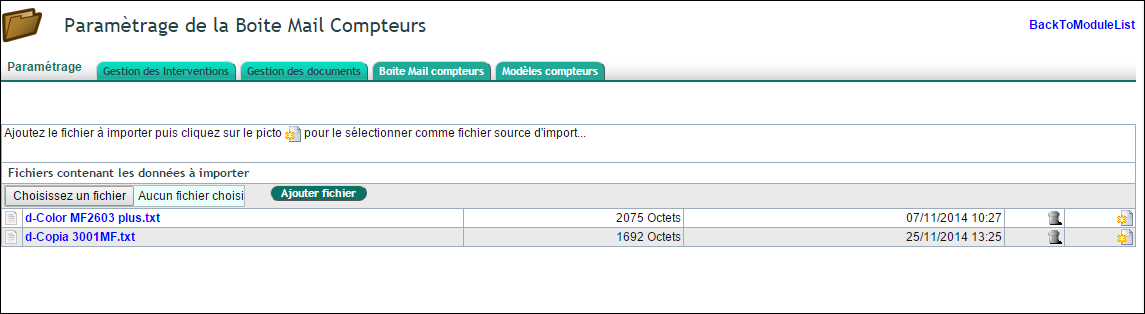
- Speichern Sie diese Datei genau unter dem Modellnamen. Beispiel: d-Copia 3001MF.txt
- Rufen Sie dann über die Administrationskonsole des Moduls die Registerkarte „Zählervorlagen“ auf und fügen Sie die Datei hinzu.
- Klicken Sie anschließend auf das Symbol rechts in der Zeile der Vorlage.
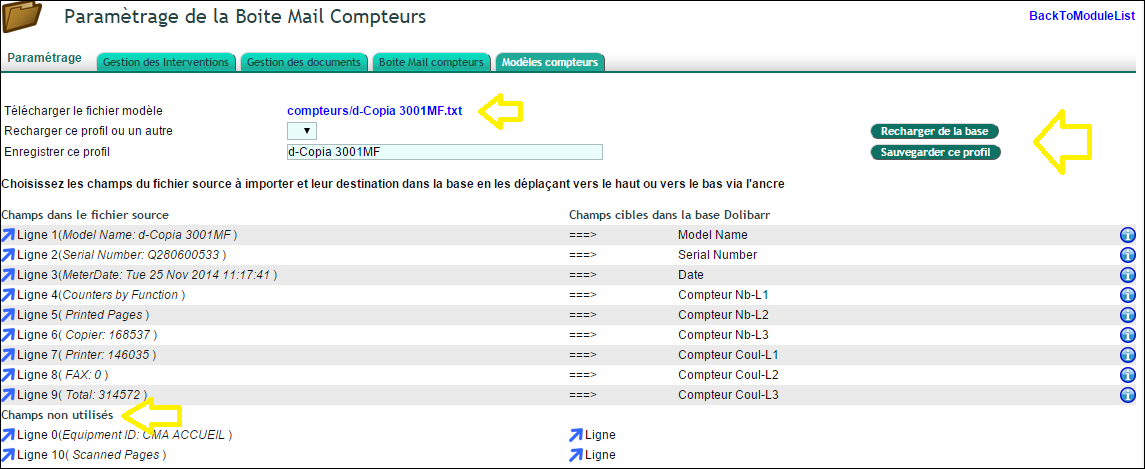
- Ordnen Sie mithilfe der blauen Pfeile die Zeilen der Quellfelder denen in DoliPlus zu. Wenn der Schwarz-Weiß-Zähler aus einer Addition resultiert, verwenden Sie die indizierten Felder 1, 2, 3. Beispiel: Zähler SW-L1 ===> Zähler SW-L2 ===> Zähler SW-L3
- Verschieben Sie nicht verwendete Felder im Quellbereich unter „Nicht verwendete Felder“.
- Speichern Sie abschließend die Vorlage.
- Wiederholen Sie diesen Vorgang für eine weitere Vorlage. Sie können auch eine ähnliche Vorlage laden, um schneller vorzugehen.
Hier ein erstes Beispiel für einen Konfigurationsbildschirm.
Hier ein zweites Beispiel für die Feldzuordnung.
Das Zähler-Postfach einrichten
In der Modulkonfiguration teilt die Registerkarte „Zähler-Postfach“ DoliPlus mit, wo die von Ihren Kopierern gesendeten Berichte zu lesen sind: die Verbindungsparameter des Postfachs, dann die „Erkennungseinstellung“ – die in Schwarz-Weiß und in Farbe fakturierten Leistungen sowie der Satz, der in der E-Mail vor der Seriennummer steht (zum Beispiel „Serial Number“). Klicken Sie auf „Speichern“ und dann auf „Bal-Verbindungstest“, um den Zugriff auf das Postfach zu prüfen.
Sobald eine Berichtsvorlage gespeichert ist, können Sie mit „E-Mail nach dieser Vorlage testen“ das Auslesen eines Berichts kontrollieren, bevor Sie die automatische Erfassung arbeiten lassen. Hinweis: Eine Vorlage, die bereits Maschinen im Maschinenpark zugeordnet ist, lässt sich nicht löschen; entfernen Sie sie zuerst aus den betreffenden Datensätzen.
Erfolgreiche und fehlgeschlagene Zählerstände verfolgen
Das Menü Intervention bietet unter der Rubrik „Zähler“ zwei Listen:
- „OK-Liste“: die gespeicherten Zählerstände mit Erfassungsdatum, Kunde, Seriennummer, Modell sowie den Farb- und Schwarz-Weiß-Zählern;
- „Fehlerliste“: die letzten E-Mails, die nicht gelesen werden konnten, mit Datum, Betreff, Absender und Fehlergrund – meist eine Seriennummer, die in der E-Mail nicht zu finden ist, oder eine Maschine im Maschinenpark, der keine Berichtsvorlage zugeordnet ist.
Dieselben Informationen erscheinen als Karten im Einsatzbereich: „Letzte Zählerstände“ und „Fehler bei Zählerständen“.
