 sur 25 août 2026
 Contrats de service : suivez vos échéances et relancez sans y penser
Vendre un service sur une période définie, c’est bien ; ne jamais rater son renouvellement, c’est mieux. Les contrats de service de DoliPlus vous apportent donc :
- une période de validité par service, issue du devis signé ou de la commande ;
- l’état de chaque contrat annoncé en toutes lettres — actif, en retard, clôturé — sur la fiche du client comme dans la liste ;
- des états visibles d’un coup d’œil pour chaque service : inactif, en service, expiré, fermé ;
- la relance automatique des échéances, par e-mail ou par courrier, avec un mode simulation ;
- le lien avec le parc de matériel et avec la facturation récurrente ;
- le suivi chiffré de votre portefeuille, mois par mois et sur trois ans.
Ainsi, la tacite reconduction cesse d’être un pense-bête pour devenir un processus qui tourne tout seul.
Les contrats de service dans DoliPlus
Les contrats de service dans DoliPlus permettent de gérer un processus issu d’une commande client ou d’une proposition commerciale signée permettant de gérer la vente d’un service avec une période de validité.
Exemples courants :
- La vente d’un contrat de maintenance,
- la vente d’une période de garantie,
- la vente d’un service quelconque sur une période définie,
Le module doit être activé.
Les sous-menus sont disponibles dans le menu vente.
Des vues en liste permettent une vue d’ensemble.
Des statuts / états permettent une visibilité sur l’activation du/des services.
Une requête dans le Logiciel Emailing permet d’adresser une communication en masse sur les services à échoir par exemple.
Un service peut être associé à un ou plusieurs matériels du Parc dans le module Gestion des interventions – Gestion de parc de matériels.
Listes
Deux types de liste existent :
- Liste des Contrats
- Liste des Services + liste avec filtre (Services inactifs Services actifs Services expirés Services fermés)
Savoir en un coup d’œil si un contrat est encore actif
Un contrat n’a pas d’état à tenir à jour : DoliPlus le déduit de ses services et l’écrit en toutes lettres, à côté du décompte habituel.
- Actif — au moins un service en cours.
- En retard — un service a dépassé sa date de fin sans avoir été fermé. C’est le cas qui coûte cher : soit vous refacturez la reconduction, soit vous fermez le service.
- Clôturé — tous les services sont fermés, le contrat est terminé.
- À activer — les services sont enregistrés, aucun n’a démarré.
- Brouillon — le contrat n’est pas encore validé.
Sur la fiche du client, l’état précède le décompte des services : vous savez si le contrat vit encore avant même de l’ouvrir.

Le même état se lit partout au même endroit : sur la fiche du client, dans la liste des contrats, sur le contrat lui-même, sur les devis, commandes et factures qui lui sont rattachés, et sur votre tableau de bord.
Dans la liste, la colonne « État » se trie et se filtre : demandez « tous mes contrats en retard » et vous obtenez la liste des reconductions à traiter.
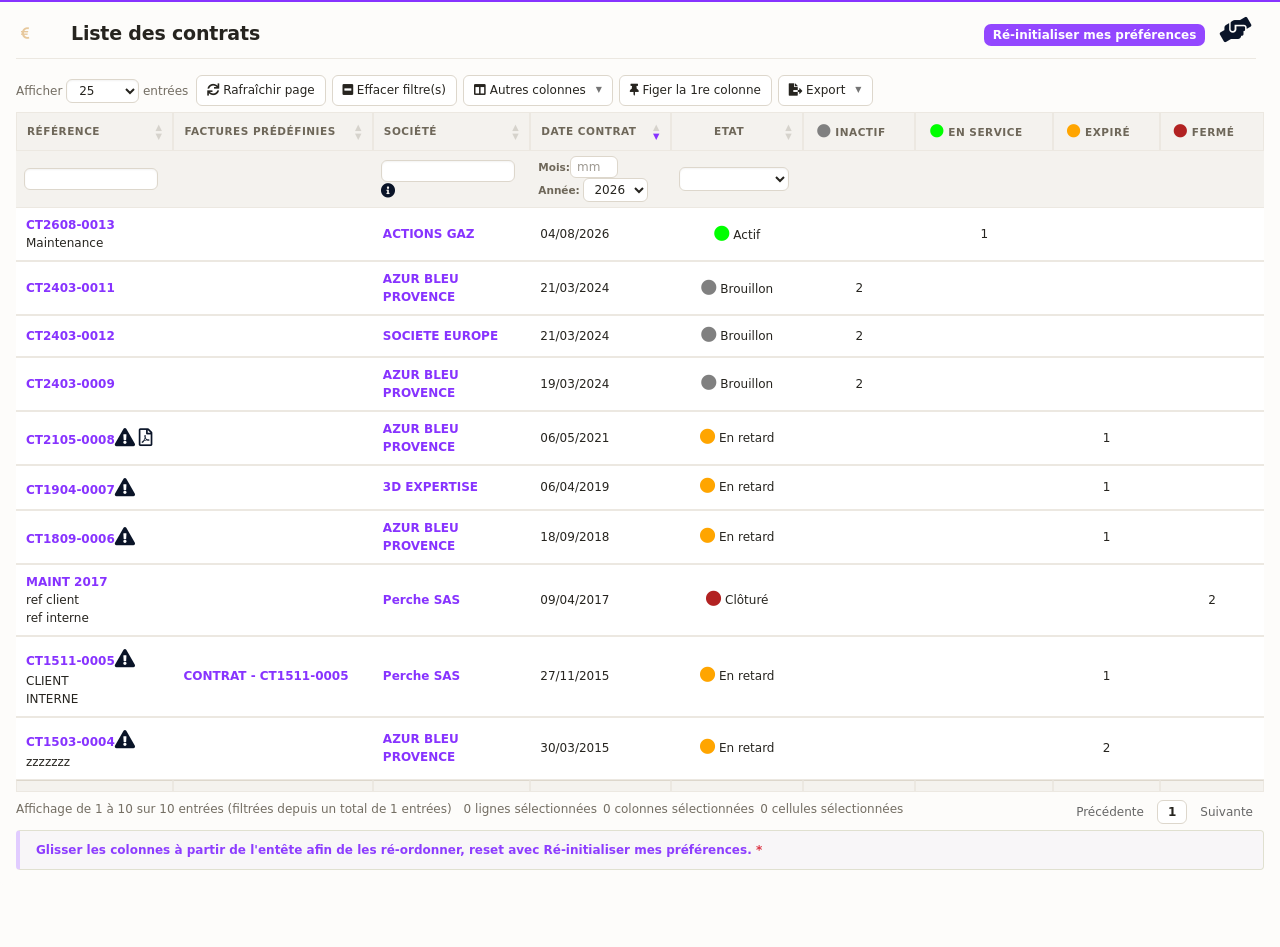
Comme l’état se déduit des services, il reste juste tout seul : fermez le dernier service, le contrat passe en clôturé ; rouvrez-en un, il redevient actif. Rien à cocher, rien à maintenir.
Rien à activer : l’état apparaît dès la mise à jour de votre DoliPlus, y compris sur les contrats les plus anciens de votre base. Un doute sur ce que voit votre installation ? Écrivez-nous, nous regardons ensemble.
Relance automatique des contrats à échéance
Vos contrats se reconduisent tacitement, et personne n’a envie de tenir le calendrier à la main. DoliPlus prévient le client à votre place — par e-mail, ou par courrier à poster — le nombre de jours que vous choisissez avant la date de fin du service.
Trois étapes : vous réglez, vous essayez à blanc, vous mettez en route.
1. Régler la relance
Ce réglage est réservé aux administrateurs. Ouvrez la configuration du module Contrats (Accueil ▸ Configuration ▸ Modules, ligne Contrats), puis l’onglet Relance contrats à expiration.
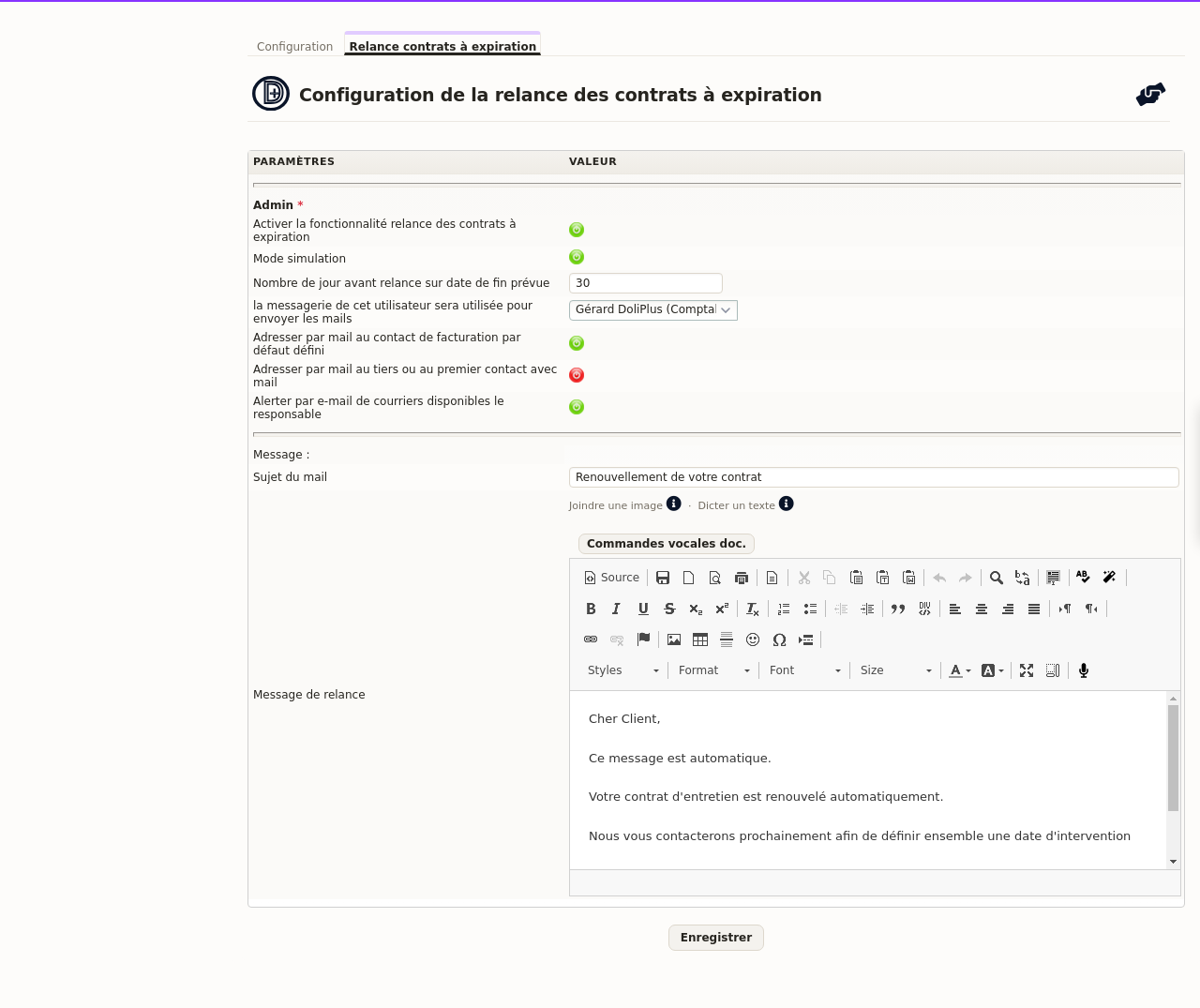
L’écran se lit de haut en bas, dans l’ordre des décisions à prendre :
- Activer la fonctionnalité — l’interrupteur principal. Tant qu’il est rouge, aucune relance ne part.
- Mode simulation — laissez-le allumé pour vos premiers essais : DoliPlus prépare tout mais n’envoie rien (voir l’étape 2).
- Nombre de jours avant relance — le préavis, compté avant la date de fin prévue du service. C’est vous qui le fixez.
- L’expéditeur — l’utilisateur dont la messagerie servira à l’envoi ; les relances partiront de son adresse, et c’est lui qui sera prévenu s’il y a des courriers à poster.
- Le destinataire — deux options qui s’excluent : soit le contact de facturation désigné sur la fiche du client, soit le tiers, à défaut son premier contact disposant d’une adresse e-mail. Activer l’une éteint l’autre automatiquement.
- Alerter le responsable — quand des courriers papier attendent, l’expéditeur reçoit un e-mail qui le lui signale.
- Le sujet et le message — libres, avec les variables listées plus bas.
⚠️ Les interrupteurs verts et rouges s’appliquent au clic, mais le préavis, l’expéditeur, le sujet et le message ne sont retenus qu’après le bouton Enregistrer, en bas de l’écran.
2. Essayer sans rien envoyer
Le mode simulation est là pour ça, et c’est par lui qu’il faut commencer. Il bloque l’envoi des e-mails et n’enregistre aucune action dans les contrats : vous voyez ce qui serait parti, sans qu’un client reçoive quoi que ce soit.
Depuis la liste des services, ouvrez l’onglet GED et cliquez sur Test relance. DoliPlus produit le rapport des contrats concernés et le PDF des courriers assemblés : vous vérifiez d’un coup le préavis, les destinataires retenus et la mise en page de votre message.
3. Mettre le service en route
Les réglages seuls ne relancent personne : c’est une tâche automatique quotidienne qui fait le travail. Sur cette même page GED, le bouton Service automatique de relance l’arme. Elle passe ensuite une fois par jour, sans rien vous demander.
Quand tout vous convient, éteignez le mode simulation — les envois deviennent réels.
Une fois la fonctionnalité active, la liste des services gagne une colonne Der. relance : vous savez, contrat par contrat, quand le client a été prévenu pour la dernière fois.
Personnaliser le message
Un jeu de variables de substitution personnalise le message et le sujet.
Variable + ‘= exemple’
__REF__ = CT2007-0620
__NOM__ = Nom du tiers
__CP__ = 30100
__VILLE__ = ALES
__ADDRESS__ = Adresse du tiers
__DESCRIPTION__ = Contrat d’entretien …
__DATE_OUVERTURE__ = 25-10-2019-15:00
__DATE_FIN_VALIDITE__ = 25-10-2020-14:00
__DATE_CLOTURE__ =
Une action de relance est associée au contrat.
Un rapport ainsi qu’un document PDF du jour contenant les courriers assemblés est disponible dans la GED associée.
Le responsable reçoit un e-mail en cas de courriers postaux à envoyer.

Interventions et matériel du parc
Il est possible de lier des matériels du parc au service de l’intervention en lien avec le module Maintenance et Gestion de Parc.
Cf chapitre Gestion des interventions – Gestion de parc de matériels
Facturation récurrente
Un contrat de service peut aussi servir de base au modèle de facturation récurrente.
Cf chapitre Facturation récurrente
Mesurer votre portefeuille d’abonnements
Un portefeuille d’abonnements se pilote avec des chiffres. C’est pourquoi DoliPlus ouvre une page de statistiques dédiée, dans le menu Ventes, sous l’entrée « Statistiques » des contrats.
Vous y lisez, année par année, le nombre de contrats, leur montant total et leur montant moyen. Deux graphiques mensuels complètent la lecture et comparent les trois derniers exercices.
Le montant d’un contrat correspond à la somme hors taxes de ses lignes de services. Par ailleurs, trois filtres affinent le résultat : le client, l’auteur du contrat et le gestionnaire du compte. Un clic sur une année ouvre enfin le détail mois par mois.
Cette page est également accessible depuis le tableau de bord d’accueil : le libellé « Contrats » y renvoie directement.
Documents
Les aspects commerciaux sont souvent définis par le devis, la commande.
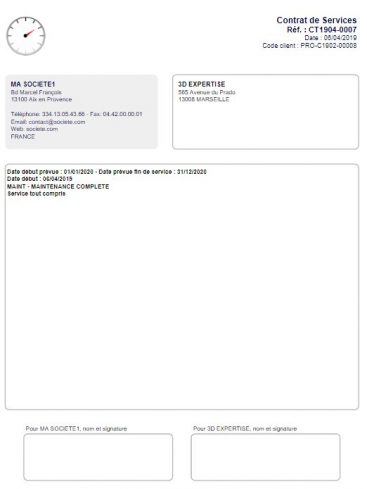
Il est possible d’éditer également un document à partir du contrat, soit à partir d’un modèle PDF standard « Strato », ou à partir de modèle personnalisable selon une matrice « .odt », ou bien encore un modèle spécial sur commande.
La configuration des modèles permet également une édition PDF à partir de la matrice au format « .odt ».
Les matrices sont à déposer dans le dossier Menu Outils -> Documents & Matrices -> Modèles de documents -> Contrat
Se reporter également aux chapitres suivants :
- Modèles de génération de documents
- Récapitulatif des variables de substitution
Ajouter des C.G.V
Incluez vos Conditions Générales de Vente à vos documents.
- Consulter le chapitre Conditions Générales de Vente
Pour aller plus loin
- Facturation récurrente — facturer l’abonnement sans y penser.
- Gestion des interventions et parc de matériels — relier un service au matériel installé.
- Statistiques et tableaux de bord — les rapports de gestion prêts à l’emploi.
Sur le même sujet
