 sur 2 septembre 2026
 Facturation récurrente : ne ressaisissez plus la facture du mois
La facturation récurrente Dolibarr automatise l’édition des factures clients.
De plus, elle assure l’envoi par mail ou courrier, selon une périodicité.
En effet, la facture s’appuie sur un modèle de facture, aussi appelé facture prédéfinie.
Celui-ci s’accompagne, par ailleurs, d’un échéancier défini et d’options paramétrables.
Pour les règlements en prélèvements SEPA, les factures rejoignent la gestion des prélèvements.
Grâce à elle, vous éditez un fichier au format standard européen.
Ce fichier reste téléchargeable auprès de toutes les banques européennes.
Ainsi, vous exécutez tous les ordres de prélèvement en une seule opération.
Enfin, vous classez payé l’ensemble des factures concernées dès le constat du règlement en banque.
Comment construire une facturation récurrente Dolibarr ?
D’abord, voici l’écran de départ ci-dessous.
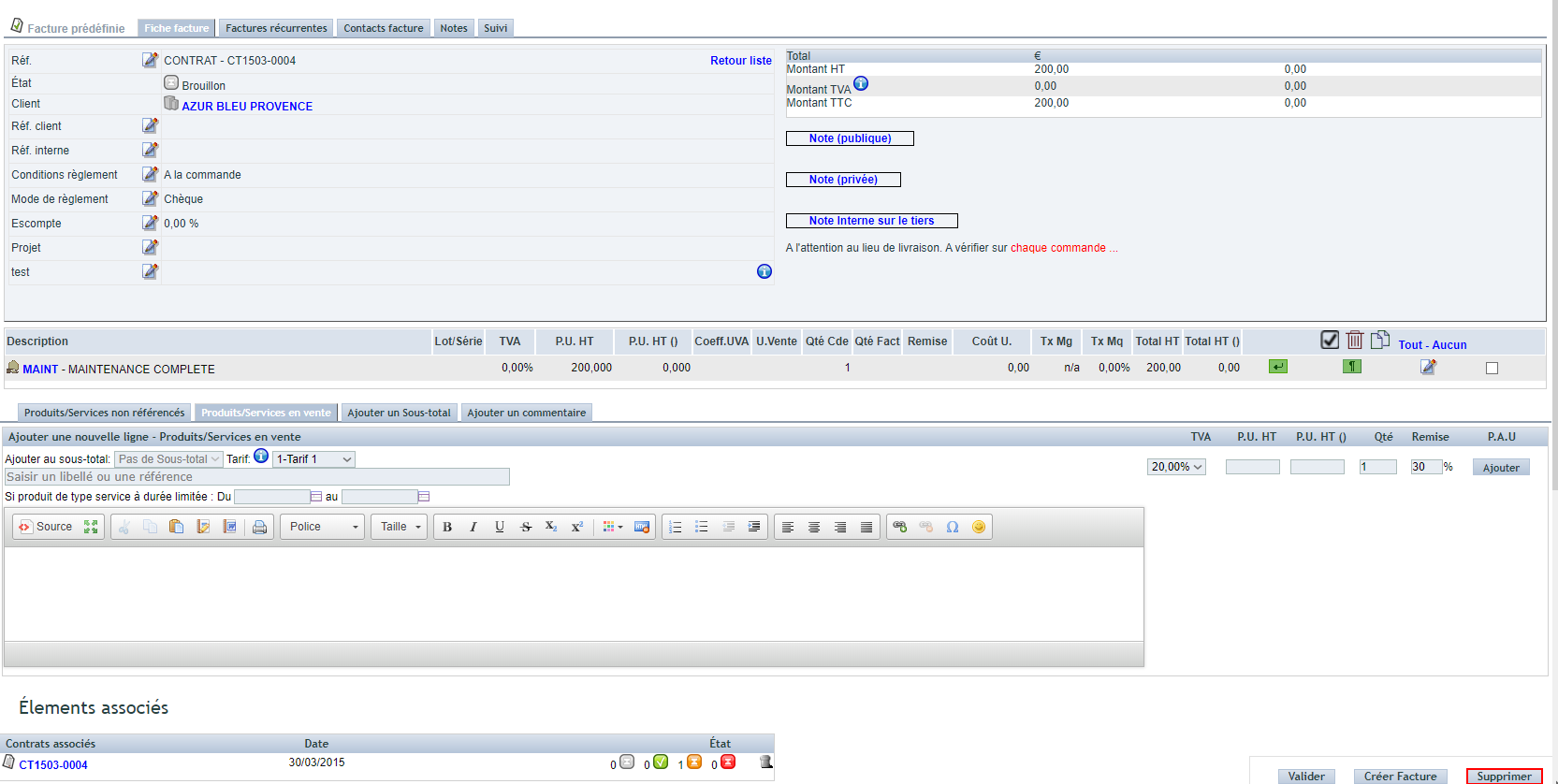
Ensuite, activez l’option PG76 : Gestion des factures récurrentes dans Paramètres PDF/Interface.
Pour cela, ouvrez l’onglet « Espace de configuration – Paramètres Généraux ».
Par ailleurs, plusieurs possibilités sont disponibles, à partir :
- Du contrat de service
- D’une commande client
- D’une facture client en mode Provisoire
- D’un devis signé : transformez-le d’abord en facture brouillon, puis créez la facture prédéfinie depuis cette facture
Dans tous ces cas, un bouton crée la facture prédéfinie.
Notez que la facture source, restée en brouillon et provisoire, disparaît après la transformation. En revanche, un contrat de service ou une commande client, eux, restent intacts.
De plus, il établit le lien avec son élément source (tableau disponible en bas de page).
Ensuite, ce lien vous mène directement sur la facture prédéfinie.
Vous pouvez alors la compléter ou la modifier si nécessaire.
Note : le tag Abo sur la Réf. interne personnalise cette référence en automatique.
Concrètement, vous obtenez Abo + Mois Année de la facture.
Comment définir la récurrence de la facture
D’abord, ouvrez la facture prédéfinie.
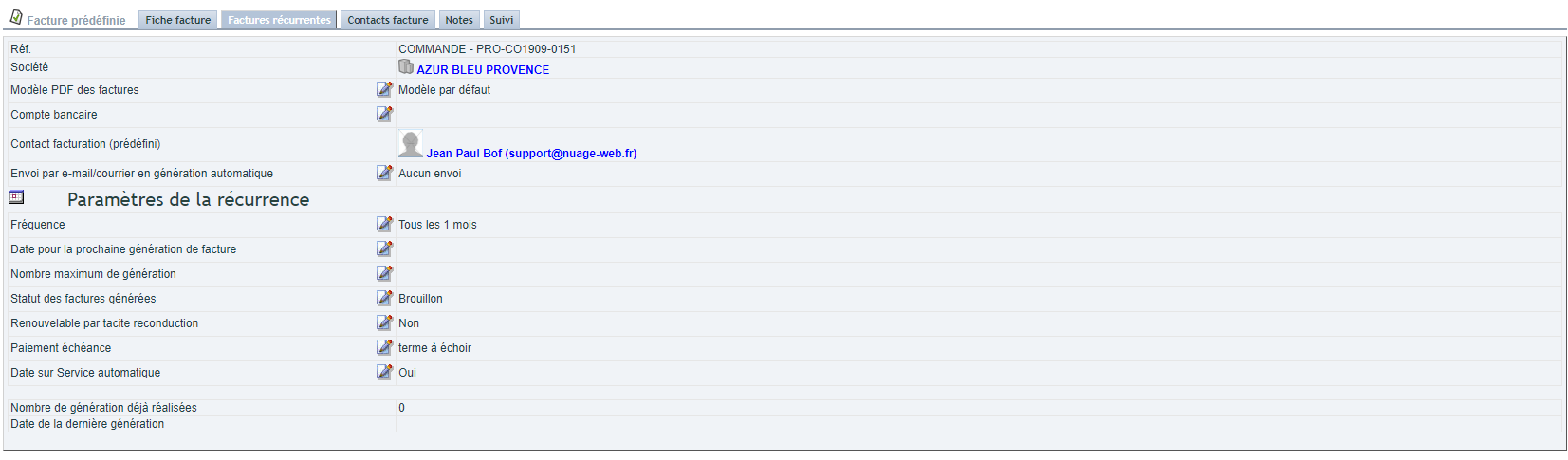
Ensuite, rendez-vous dans l’onglet « Factures récurrentes », comme ci-dessous.

Puis activez la fréquence voulue, comme sur l’écran suivant.
Définir les paramètres
D’abord, indiquez la date pour la prochaine génération de facture. En effet, elle marque le début de la prochaine échéance, en configuration initiale ou en mise à jour.
Ensuite, fixez le nombre maximum de génération : 2 pour un renouvellement par tacite reconduction, ou XX pour un nombre déterminé d’échéances.
Par ailleurs, choisissez le statut des factures générées : Brouillon (Prov) ou Chrono définitif.
De plus, précisez le renouvellement par tacite reconduction : Oui ou Non.
Le paiement échéance se règle, quant à lui, selon le terme.
Enfin, activez la date sur Service automatique. Ainsi, la date du service apparaît.
Note : une échéance d’avance reste nécessaire pour calculer la date de fin de période (début de la suivante – 1 jour).
Pour le mandat SEPA, le mode de règlements en prélèvements doit être activé. Vous désignez alors le mandat à utiliser directement sur la facture prédéfinie.
Trois réglages complémentaires vous attendent sur cette même fiche :
- le modèle de PDF à appliquer, si vous en voulez un autre que le modèle standard ;
- le compte bancaire à porter sur la facture, en vue du règlement ;
- l’escompte, ainsi que les conditions et le mode de règlement, les références client et internes, et le projet rattaché.
Enfin, l’utilisateur qui lance la génération doit disposer du droit de créer des factures.
Générer l’échéancier
Voici l’écran de génération ci-dessous.

- D’abord, cet outil reste à usage interne, à des fins de gestion. Il n’est donc pas destiné aux clients,
- De plus, un export Excel peut être lancé si nécessaire,
- Par ailleurs, la création de facture en masse est décrite ci-dessous, dans « Interface de gestion des échéances mensuelles »,
- Ensuite, une échéance peut être désactivée (report à la demande d’un client),
- De même, une échéance peut être supprimée,
- Enfin, des échéances peuvent être ajoutées en modifiant la date de 1ère échéance, puis par une nouvelle génération,
Le tableau ci-dessous illustre ces options.

- Par ailleurs, la colonne « Prov » tague une génération de facture à réaliser exceptionnellement en provisoire, afin d’être amendée sur l’échéance concernée.
- De plus, la colonne « Alerte » tague l’échéance avec un commentaire. Ainsi, vous pensez à réaliser une action (par exemple une situation réelle si l’échéancier traduit une estimation),
L’écran suivant montre le résultat.

- Enfin, une fois la facture générée, celle-ci est reportée avec un lien dans la ligne de l’échéance.
Onglet « Contact Facture »
Voici l’onglet dédié ci-dessous.
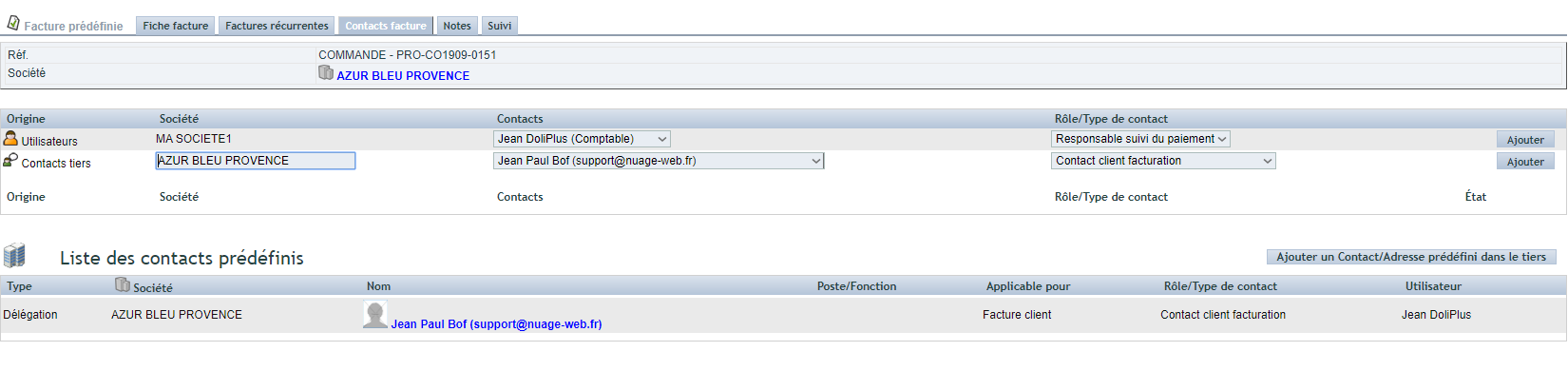
Par ailleurs, deux méthodes sont possibles :
- D’abord, définir localement le contact de facturation
- Ensuite, définir au niveau du tiers le contact de facture prédéfinie (cf chapitre : contact défini par défaut)
Ce contact commande deux choses. D’une part, son adresse postale permet de facturer ailleurs qu’au siège social du tiers. D’autre part, son adresse e-mail reçoit la facture en PDF, que l’envoi soit manuel ou automatique. Le contact se reporte ensuite dans l’onglet « Contacts facture » de chaque facture générée.
Interface de gestion de facturation récurrente Dolibarr
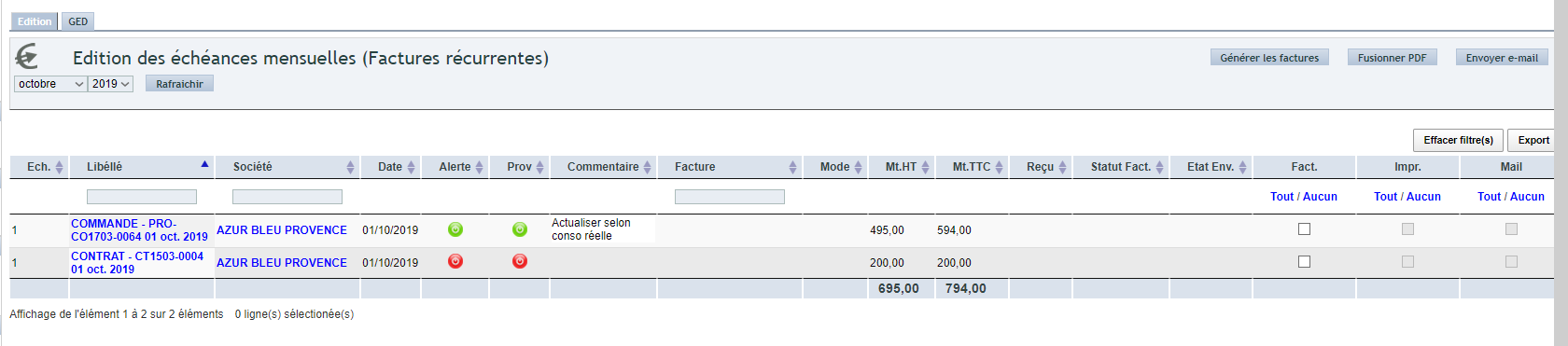
D’abord, pour accéder au tableau, suivez l’écran ci-dessous.
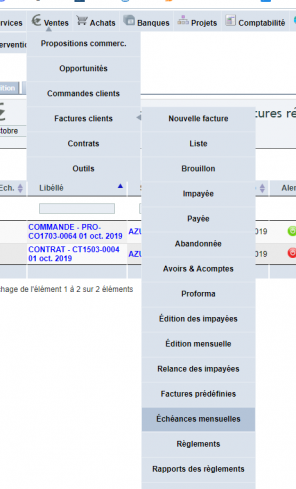
Ensuite, ce tableau de gestion conduit les opérations mois par mois.
- D’abord, l’édition des factures en masse,
- Ensuite, l’envoi par mail ou par courrier, via un fichier PDF regroupant toutes les factures à imprimer,
Par ailleurs, un auto-rafraîchissement du tableau suit le déroulement des opérations lancées.
C’est pourquoi vous conservez l’écran ouvert jusqu’à la fin des opérations.
De plus, les factures Prov doivent être validées pour l’édition.
Concrètement, c’est le compte email de l’utilisateur qui sert à l’envoi.
Par ailleurs, l’envoi automatique suppose un contact de facturation défini : son adresse e-mail pour le courriel, son adresse postale pour le courrier. Si l’e-mail échoue, la facture bascule vers le PDF global, donc vers l’envoi papier — rien ne se perd en route. De plus, chaque envoi crée une action rattachée à la facture, ce qui laisse une trace dans l’historique du client.
Le sujet et le corps du message reprennent la définition standard. Vous pouvez toutefois les personnaliser depuis le module de messagerie.
Enfin, l’onglet GED stocke le PDF fusionné, comme ci-dessous.
Encaisser le règlement : prélèvement SEPA ou carte bancaire
Une facture d’abonnement se règle rarement à la main, chaque mois. Deux moyens automatisent donc l’encaissement.
Le prélèvement SEPA
Activez et configurez d’abord le module de prélèvement. Ensuite, désignez le mandat SEPA du client sur la facture prédéfinie. Les factures générées rejoignent alors le bon de prélèvement, que vous transmettez à votre banque au format européen.
Après le constat du règlement en banque, revenez sur le bon de prélèvement : un seul geste crédite en masse toutes les factures associées.
Notez qu’une demande de prélèvement reste impossible sur une facture encore provisoire. Validez-la donc au préalable.
La carte bancaire via PayBox
Le module de paiement en ligne doit lui aussi être activé et configuré. Dès lors, dans un envoi automatisé par e-mail, DoliPlus ajoute au message la ligne qui propose le règlement par carte. Votre client paie donc en un clic, depuis sa facture.
Pour aller plus loin
- Le prélèvement SEPA
- L’édition du mandat SEPA
- Le paiement en ligne par carte bancaire
- Les contrats de service
Sur le même sujet
