 on 5 Settembre 2026
 Fatturazione ricorrente: non reinserire più la fattura del mese
La fatturazione ricorrente di Dolibarr automatizza l’emissione delle fatture ai clienti.
Inoltre, garantisce l’invio via email o posta, secondo una periodicità definita.
Infatti, la fattura si basa su un modello di fattura, chiamato anche fattura predefinita.
Questo modello include inoltre un piano di scadenza definito e opzioni configurabili.
Per i pagamenti con addebito SEPA, le fatture vengono gestite nella gestione degli addebiti.
Grazie a questa funzione, Lei genera un file nel formato standard europeo.
Questo file è scaricabile presso tutte le banche europee.
Così, esegue tutti gli ordini di addebito in un’unica operazione.
Infine, contrassegna come pagate tutte le fatture interessate non appena viene rilevato il pagamento in banca.
Come creare una fatturazione ricorrente con Dolibarr?
Innanzitutto, ecco la schermata iniziale qui sotto.
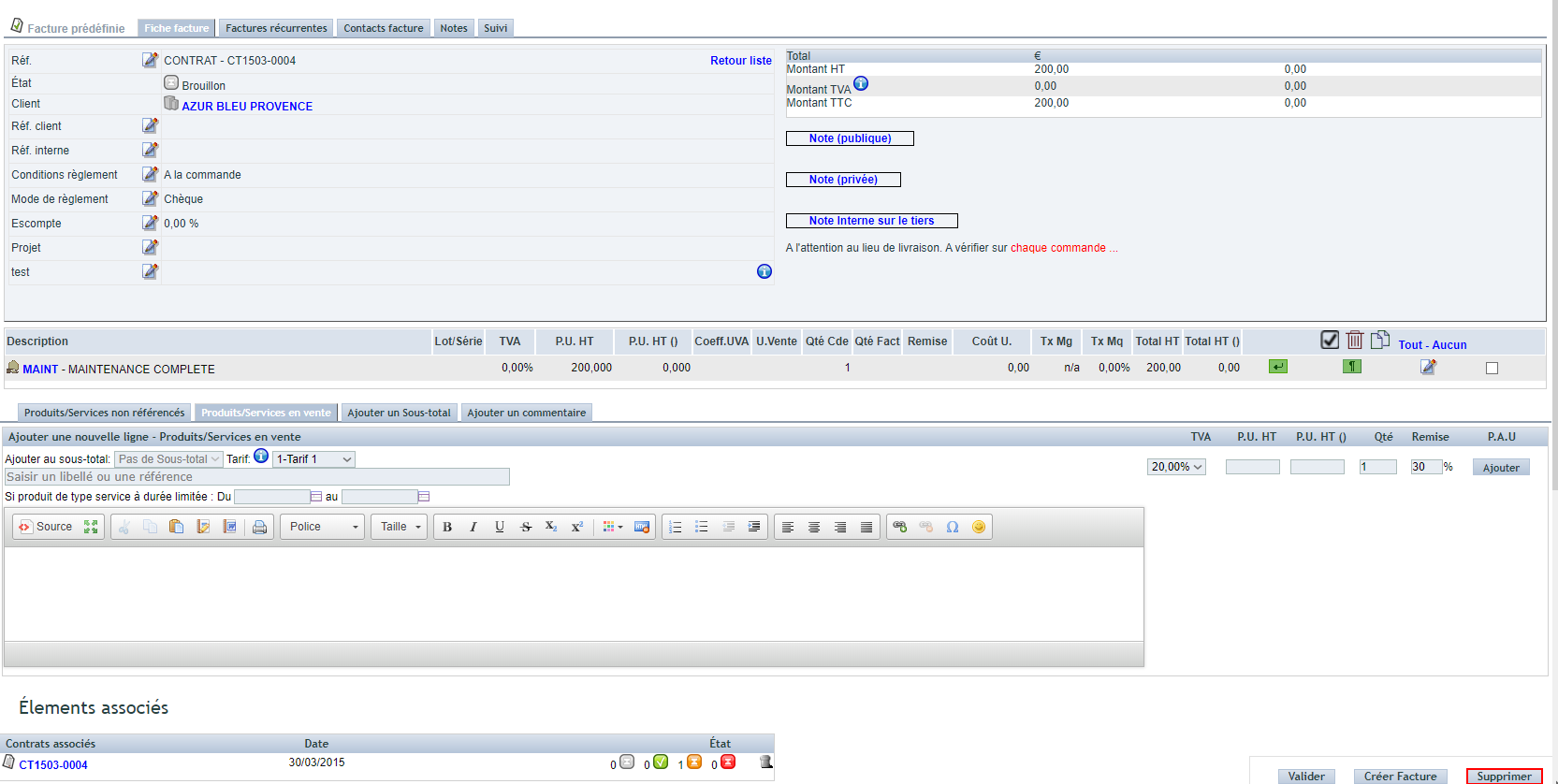
Successivamente, attivi l’opzione PG76: Gestione delle fatture ricorrenti in Impostazioni PDF/Interfaccia.
Per farlo, apra la scheda “Area di configurazione – Impostazioni Generali”.
Inoltre, sono disponibili diverse possibilità, a partire da:
- Un contratto di servizio
- Un ordine cliente
- Una fattura cliente in modalità Provvisoria
- Un preventivo firmato: lo trasformi prima in una fattura bozza, poi crei la fattura predefinita da questa fattura
In tutti questi casi, un pulsante crea la fattura predefinita.
Noti che la fattura sorgente, rimasta come bozza e provvisoria, scompare dopo la trasformazione. Al contrario, un contratto di servizio o un ordine cliente rimangono intatti.
Inoltre, stabilisce il collegamento con il suo elemento sorgente (tabella disponibile in fondo alla pagina).
Successivamente, questo collegamento La porta direttamente alla fattura predefinita.
Può quindi completarla o modificarla se necessario.
Nota: il tag Abo sulla Ref. interna personalizza automaticamente questo riferimento.
Concretamente, ottiene Abo + Mese Anno della fattura.
Come definire la ricorrenza della fattura
Innanzitutto, apra la fattura predefinita.
Poi, acceda alla scheda “Fatture ricorrenti”, come mostrato qui sotto.

Quindi attivi la frequenza desiderata, come nella schermata seguente.
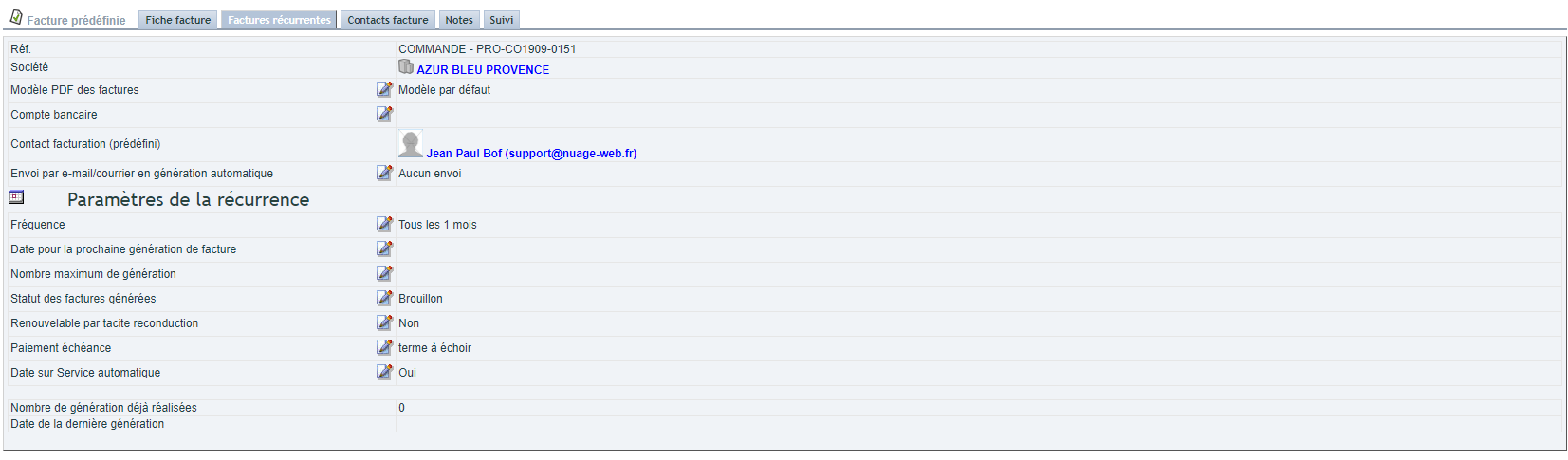
Definire i parametri
Prima, indicare la data per la prossima generazione della fattura. Infatti, essa segna l’inizio della prossima scadenza, in configurazione iniziale o in aggiornamento.
Successivamente, fissare il numero massimo di generazioni: 2 per un rinnovo tacito, o XX per un numero determinato di scadenze.
Inoltre, scegliere lo stato delle fatture generate: Bozza (Prov) o Definitivo crono.
Inoltre, specificare il rinnovo tacito: Sì o No.
Il pagamento della scadenza, invece, viene regolato secondo il termine.
Infine, attivare la data su Servizio automatico. In questo modo, la data del servizio viene visualizzata.
Nota: una scadenza anticipata rimane necessaria per calcolare la data di fine periodo (inizio del successivo – 1 giorno).
Per il mandato SEPA, il metodo di pagamento tramite addebito diretto deve essere attivato. Si indica quindi il mandato da utilizzare direttamente sulla fattura predefinita.
Tre impostazioni aggiuntive vi attendono su questa stessa scheda:
- il modello PDF da applicare, se si desidera uno diverso dal modello standard;
- il conto bancario da riportare sulla fattura, ai fini del pagamento;
- lo sconto, nonché le condizioni e il metodo di pagamento, le referenze cliente e interne, e il progetto associato.
Infine, l’utente che avvia la generazione deve disporre del diritto di creare fatture.
Generare il piano di pagamento
Ecco lo schermo di generazione riportato di seguito.

- Innanzitutto, questo strumento è destinato all’uso interno, a fini gestionali. Non è quindi destinato ai clienti,
- Inoltre, un’export Excel può essere avviato se necessario,
- Inoltre, la creazione di fatture in massa è descritta di seguito, in « Interfaccia di gestione delle scadenze mensili »,
- Successivamente, una scadenza può essere disattivata (rinvio su richiesta del cliente),
- Allo stesso modo, una scadenza può essere eliminata,
- Infine, le scadenze possono essere aggiunte modificando la data della prima scadenza, quindi con una nuova generazione,
La tabella seguente illustra queste opzioni.

- Inoltre, la colonna « Prov » contrassegna una generazione di fattura da realizzare eccezionalmente in bozza, per essere modificata sulla scadenza interessata.
- Inoltre, la colonna « Allarme » contrassegna la scadenza con un commento. In questo modo, si ricorda di eseguire un’azione (ad esempio una situazione reale se il piano di pagamento rappresenta una stima),
Lo schermo seguente mostra il risultato.

- Infine, una volta generata la fattura, questa viene riportata con un link nella riga della scadenza.
Scheda « Contatto Fattura »
Ecco la scheda dedicata riportata di seguito.
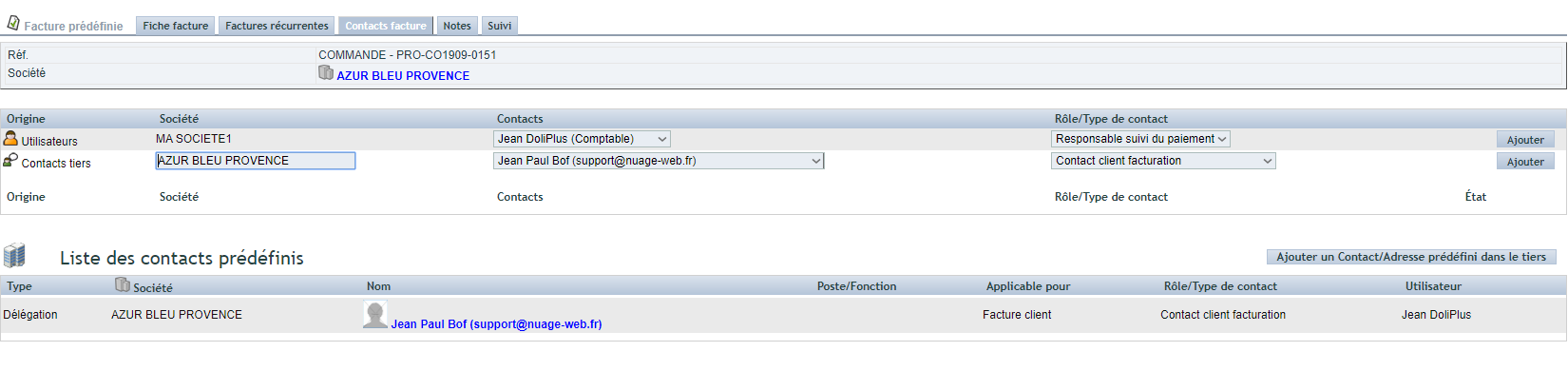
Inoltre, due metodi sono possibili:
- Innanzitutto, definire localmente il contatto di fatturazione
- Successivamente, definire a livello del cliente il contatto di fattura predefinito (vedi capitolo: contatto definito per impostazione predefinita)
Questo contatto gestisce due aspetti. Da un lato, il suo indirizzo postale permette di fatturare in un luogo diverso dalla sede legale del cliente. Dall’altro, il suo indirizzo e-mail riceve la fattura in PDF, sia che l’invio sia manuale o automatico. Il contatto viene quindi riportato nella scheda « Contatti fattura » di ogni fattura generata.
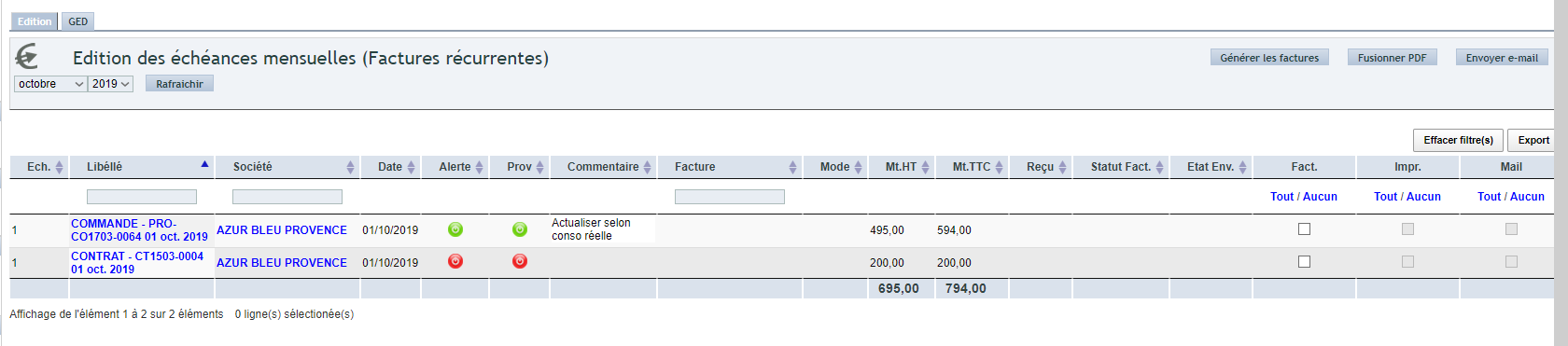
Interfaccia di gestione della fatturazione ricorrente Dolibarr
Per prima cosa, per accedere alla tabella, segua la schermata qui sotto.
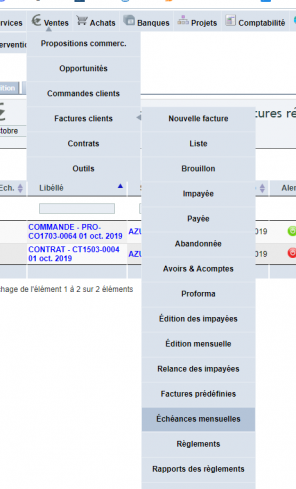
Successivamente, questa tabella di gestione guida le operazioni mese per mese.
- Innanzitutto, l’emissione delle fatture in massa,
- Poi, l’invio via email o posta, tramite un file PDF che raggruppa tutte le fatture da stampare,
Inoltre, un auto-aggiornamento della tabella segue l’andamento delle operazioni avviate.
Per questo motivo, mantenga la schermata aperta fino al termine delle operazioni.
Inoltre, le fatture Prov devono essere validate per l’emissione.
Nella pratica, è l’account email dell’utente a essere utilizzato per l’invio.
Inoltre, l’invio automatico presuppone un contatto di fatturazione definito: il suo indirizzo email per la posta elettronica, il suo indirizzo postale per la lettera. Se l’email fallisce, la fattura passa al PDF globale, quindi all’invio cartaceo — nulla va perso. In più, ogni invio crea un’azione collegata alla fattura, lasciando una traccia nella cronologia del cliente.
L’oggetto e il corpo del messaggio seguono la definizione standard. Tuttavia, può personalizzarli dal modulo di messaggistica.
Infine, la scheda DMS archivia il PDF unito, come mostrato qui sotto.
Incassare il pagamento: addebito SEPA o carta di credito
Una fattura di abbonamento raramente viene regolata manualmente ogni mese. Due metodi automatizzano quindi l’incasso.
L’addebito SEPA
Attivi e configuri prima il modulo di addebito. Poi, indichi il mandato SEPA del cliente sulla fattura predefinita. Le fatture generate vengono quindi aggiunte al buono di addebito, che trasmette alla sua banca nel formato europeo.
Dopo aver verificato il pagamento in banca, torni sul buono di addebito: un solo gesto accredita in massa tutte le fatture associate.
Noti che una richiesta di addebito è impossibile su una fattura ancora provvisoria. La convalidi quindi in anticipo.
La carta di credito tramite PayBox
Anche il modulo di pagamento online deve essere attivato e configurato. A quel punto, in un invio automatizzato via email, DoliPlus aggiunge al messaggio la riga che propone il pagamento con carta. Il suo cliente paga quindi con un clic, direttamente dalla sua fattura.
Per approfondire
- L’addebito SEPA
- L’emissione del mandato SEPA
- Il pagamento online con carta di credito
- I contratti di servizio
