 on 5 septiembre 2026
 Facturación recurrente: no vuelva a introducir la factura del mes
La facturación recurrente de Dolibarr automatiza la emisión de facturas a clientes.
Además, garantiza su envío por correo electrónico o postal, según una periodicidad.
De hecho, la factura se basa en un modelo de factura, también llamado factura predefinida.
Este modelo incluye, además, un calendario definido y opciones configurables.
Para los pagos mediante domiciliación SEPA, las facturas se integran en la gestión de domiciliaciones.
Gracias a ello, usted genera un archivo en formato estándar europeo.
Este archivo puede descargarse en cualquier banco europeo.
Así, ejecuta todas las órdenes de domiciliación en una sola operación.
Finalmente, marca como pagadas todas las facturas afectadas al confirmarse el ingreso bancario.
¿Cómo configurar una facturación recurrente en Dolibarr?
En primer lugar, aquí tiene la pantalla inicial.
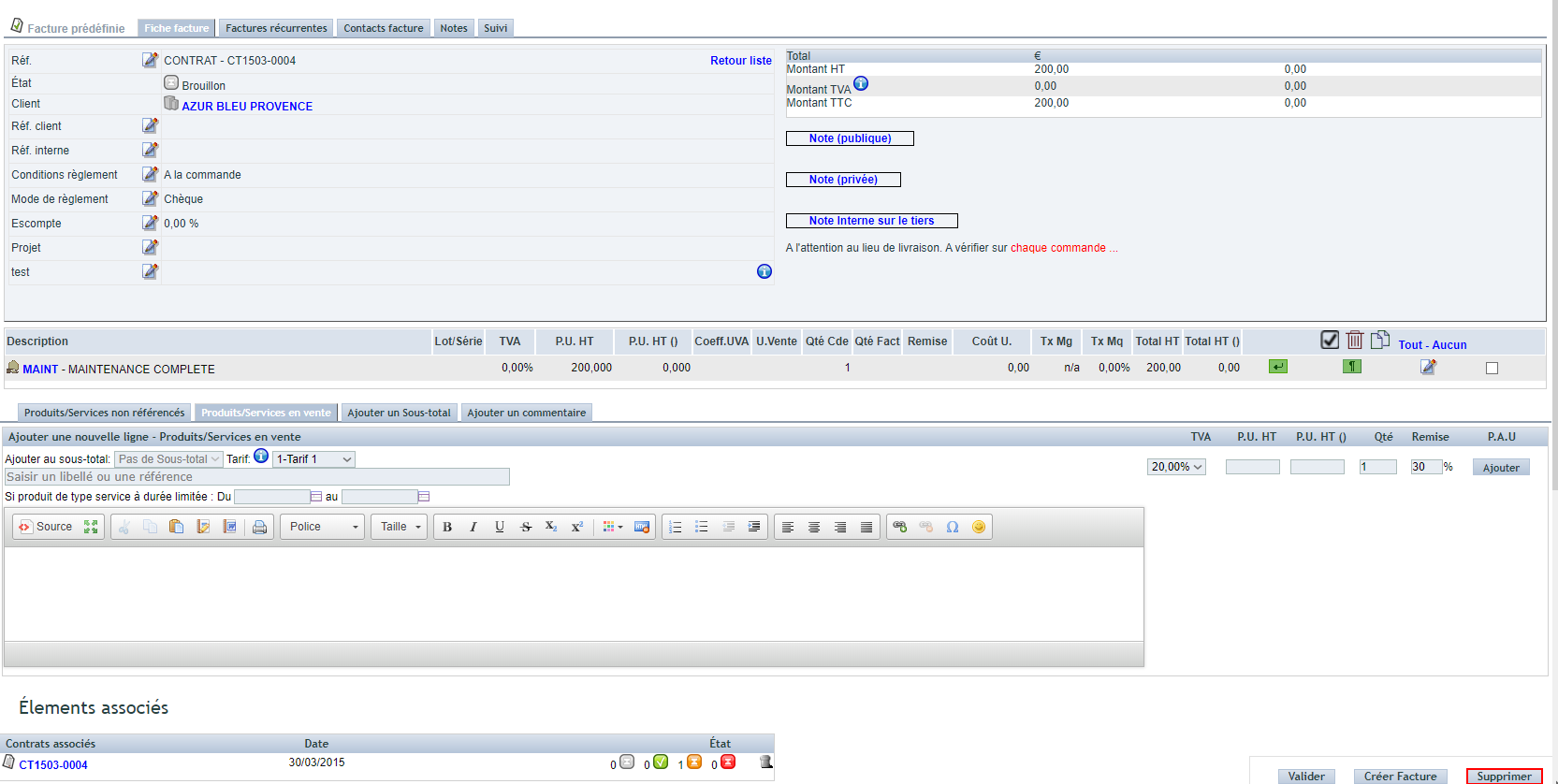
A continuación, active la opción PG76: Gestión de facturas recurrentes en Configuración PDF/Interfaz.
Para ello, acceda a la pestaña «Área de configuración – Parámetros Generales».
Además, dispone de varias posibilidades, partiendo de:
- Un contrato de servicio
- Un pedido de cliente
- Una factura de cliente en modo Provisional
- Un presupuesto firmado: transfórmelo primero en factura borrador, luego cree la factura predefinida desde esta factura
En todos estos casos, un botón crea la factura predefinida.
Tenga en cuenta que la factura origen, que permanece como borrador y provisional, desaparece tras la transformación. Sin embargo, un contrato de servicio o un pedido de cliente permanecen intactos.
Además, establece el vínculo con su elemento origen (tabla disponible al final de la página).
Posteriormente, este enlace le lleva directamente a la factura predefinida.
Puede entonces completarla o modificarla si es necesario.
Nota: la etiqueta Abo en la Ref. interna personaliza automáticamente esta referencia.
Concretamente, obtendrá Abo + Mes Año de la factura.
¿Cómo definir la recurrencia de la factura?
En primer lugar, abra la factura predefinida.
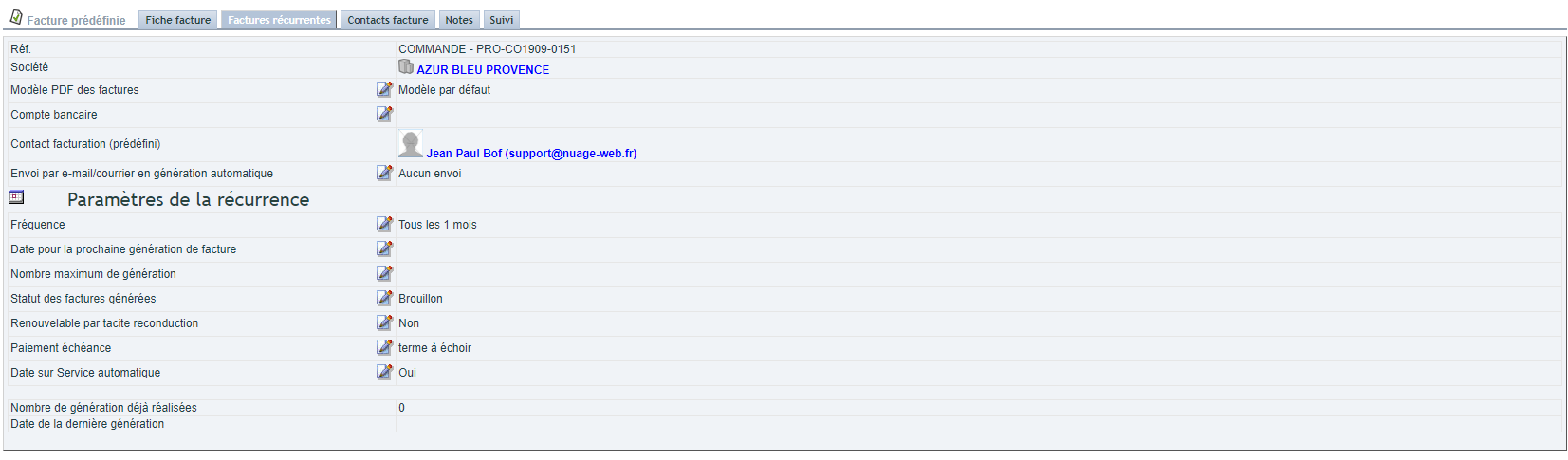
A continuación, diríjase a la pestaña «Facturas recurrentes», como se muestra a continuación.

Luego active la frecuencia deseada, como en la siguiente pantalla.
Definir los parámetros
Primero, indique la fecha para la próxima generación de factura. De hecho, marca el inicio de la próxima fecha de vencimiento, en la configuración inicial o en la actualización.
A continuación, establezca el número máximo de generaciones: 2 para un renovación por tácita reconducción, o XX para un número determinado de fechas de vencimiento.
Además, elija el estado de las facturas generadas: Borrador (Prov) o Crono definitivo.
Asimismo, especifique la renovación por tácita reconducción: Sí o No.
El pago de la fecha de vencimiento se realiza, por su parte, según el plazo.
Finalmente, active la fecha en Servicio automático. Así, aparece la fecha del servicio.
Nota: un vencimiento anticipado sigue siendo necesario para calcular la fecha de fin de período (inicio del siguiente – 1 día).
Para el mandato SEPA, el modo de pagos en débitos debe estar activado. Usted designa entonces el mandato a utilizar directamente en la factura predeterminada.
Tres ajustes complementarios le esperan en este mismo registro:
- el modelo de PDF a aplicar, si desea uno diferente al modelo estándar;
- la cuenta bancaria a incluir en la factura, con el fin de realizar el pago;
- el descuento, así como las condiciones y el modo de pago, las referencias del cliente y las internas, y el proyecto vinculado.
Finalmente, el usuario que inicia la generación debe disponer del derecho de crear facturas.
Generar el calendario de pagos
Aquí está la pantalla de generación a continuación.

- Primero, esta herramienta es de uso interno, con fines de gestión. Por lo tanto, no está destinada a los clientes,
- Además, una exportación a Excel puede realizarse si es necesario,
- Asimismo, la creación de facturas en masa se describe a continuación, en « Interfaz de gestión de vencimientos mensuales »,
- Luego, un vencimiento puede ser desactivado (retraso a petición de un cliente),
- De igual manera, un vencimiento puede ser eliminado,
- Finalmente, los vencimientos pueden ser añadidos modificando la fecha del primer vencimiento, y luego mediante una nueva generación,
La tabla a continuación ilustra estas opciones.

- Asimismo, la columna « Prov » etiqueta una generación de factura a realizar excepcionalmente en borrador, con el fin de ser modificada en el vencimiento correspondiente.
- Además, la columna « Alerta » etiqueta el vencimiento con un comentario. Así, usted recuerda realizar una acción (por ejemplo, una situación real si el calendario de pagos refleja una estimación),
La pantalla siguiente muestra el resultado.

- Finalmente, una vez generada la factura, esta se reporta con un enlace en la línea del vencimiento.
Pestaña « Contacto Factura »
Aquí está la pestaña dedicada a continuación.
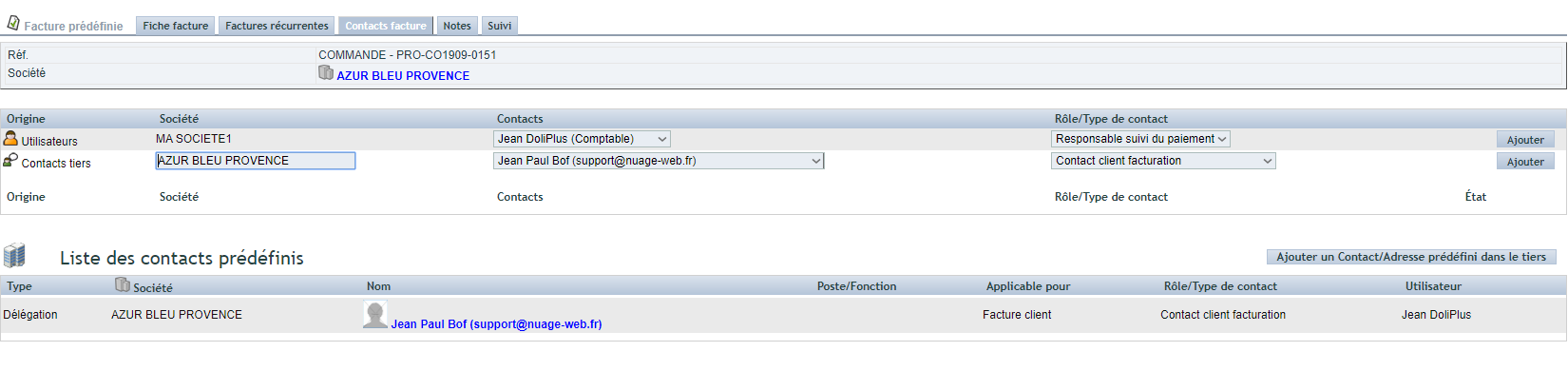
Además, hay dos métodos posibles:
- Primero, definir localmente el contacto de facturación
- Luego, definir a nivel del tercero el contacto de factura predeterminado (cf capítulo: contacto definido por defecto)
Este contacto controla dos cosas. Por un lado, su dirección postal permite facturar en un lugar diferente a la sede social del tercero. Por otro lado, su dirección de correo electrónico recibe la factura en PDF, ya sea el envío manual o automático. El contacto se reporta luego en la pestaña « Contactos factura » de cada factura generada.
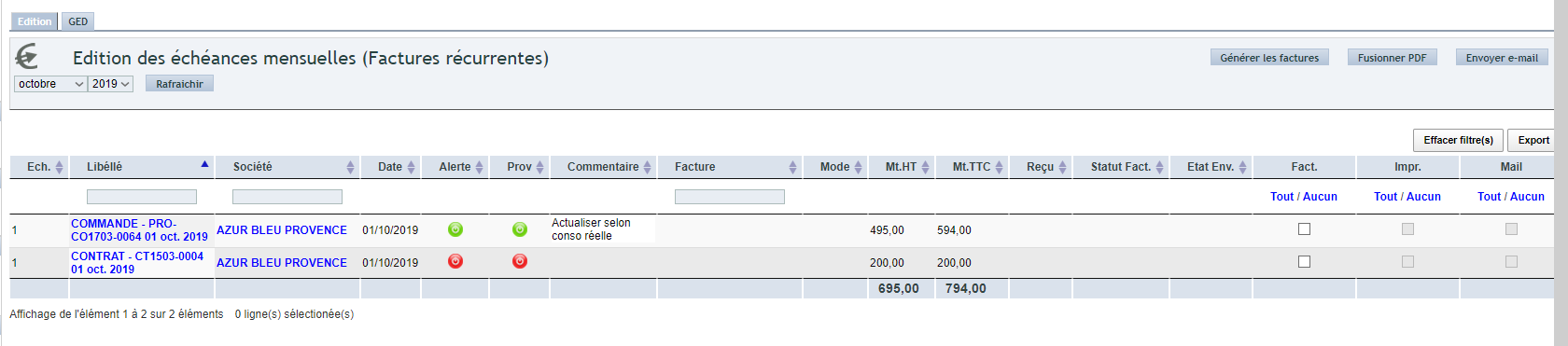
Interfaz de gestión de facturación recurrente Dolibarr
Primero, para acceder a la tabla, siga la pantalla a continuación.
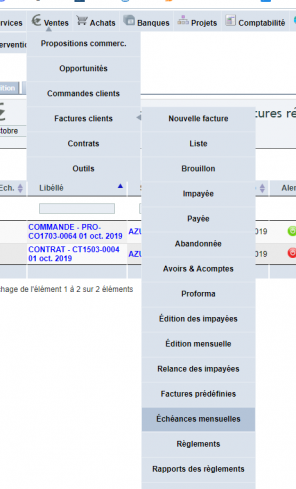
A continuación, esta tabla de gestión guía las operaciones mes a mes.
- Primero, la edición masiva de facturas,
- Luego, el envío por correo electrónico o por correo postal, mediante un archivo PDF que agrupa todas las facturas a imprimir,
Además, un auto-actualización de la tabla sigue el progreso de las operaciones iniciadas.
Por eso, debe mantener la pantalla abierta hasta el final de las operaciones.
Además, las facturas Prov deben ser validadas para la edición.
Concretamente, es la cuenta de correo electrónico del usuario la que se utiliza para el envío.
Además, el envío automático requiere un contacto de facturación definido: su dirección de correo electrónico para el correo electrónico, su dirección postal para el correo postal. Si el correo electrónico falla, la factura se transfiere al PDF global, por lo tanto, al envío en papel — nada se pierde en el camino. Además, cada envío crea una acción vinculada a la factura, lo que deja un rastro en el historial del cliente.
El asunto y el cuerpo del mensaje se basan en la definición estándar. Sin embargo, puede personalizarlos desde el módulo de mensajería.
Finalmente, la pestaña ECM almacena el PDF fusionado, como se muestra a continuación.
Cobrar el pago: domiciliación SEPA o tarjeta bancaria
Una factura de suscripción rara vez se paga manualmente, cada mes. Dos métodos automatizan, por lo tanto, el cobro.
La domiciliación SEPA
Active y configure primero el módulo de domiciliación. Luego, designe el mandato SEPA del cliente en la factura predeterminada. Las facturas generadas se unen entonces al recibo de domiciliación, que transmite a su banco en formato europeo.
Después de verificar el pago en el banco, vuelva al recibo de domiciliación: un solo gesto acredita en masa todas las facturas asociadas.
Tenga en cuenta que una solicitud de domiciliación es imposible en una factura aún provisional. Valídela, por lo tanto, con antelación.
La tarjeta bancaria a través de PayBox
El módulo de pago en línea también debe ser activado y configurado. A partir de entonces, en un envío automatizado por correo electrónico, DoliPlus añade al mensaje la línea que ofrece el pago por tarjeta. Su cliente, por lo tanto, paga en un clic, desde su factura.
Para ir más allá
- La domiciliación SEPA
- La edición del mandato SEPA
- El pago en línea por tarjeta bancaria
- Los contratos de servicio
