 auf 5 September 2026
 Wiederkehrende Rechnungen: Monatliche Rechnung ohne erneute Eingabe
Die wiederkehrende Rechnungsstellung in Dolibarr automatisiert die Erstellung von Kundenrechnungen.
Zudem stellt sie den Versand per E-Mail oder Post nach einem festgelegten Rhythmus sicher.
Die Rechnung basiert nämlich auf einer Rechnungsvorlage, auch als vordefinierte Rechnung bezeichnet.
Diese wird zudem durch einen definierten Zahlungsplan und konfigurierbare Optionen ergänzt.
Für SEPA-Lastschriftzahlungen werden die Rechnungen in die SEPA-Lastschriftverwaltung überführt.
Damit erstellen Sie eine Datei im europäischen Standardformat.
Diese Datei kann bei allen europäischen Banken heruntergeladen werden.
So führen Sie alle Lastschriftaufträge in einem einzigen Schritt aus.
Schließlich markieren Sie alle betroffenen Rechnungen als bezahlt, sobald die Zahlung auf dem Bankkonto eingegangen ist.
Wie richten Sie die wiederkehrende Rechnungsstellung in Dolibarr ein?
Zunächst sehen Sie hier den Startbildschirm.
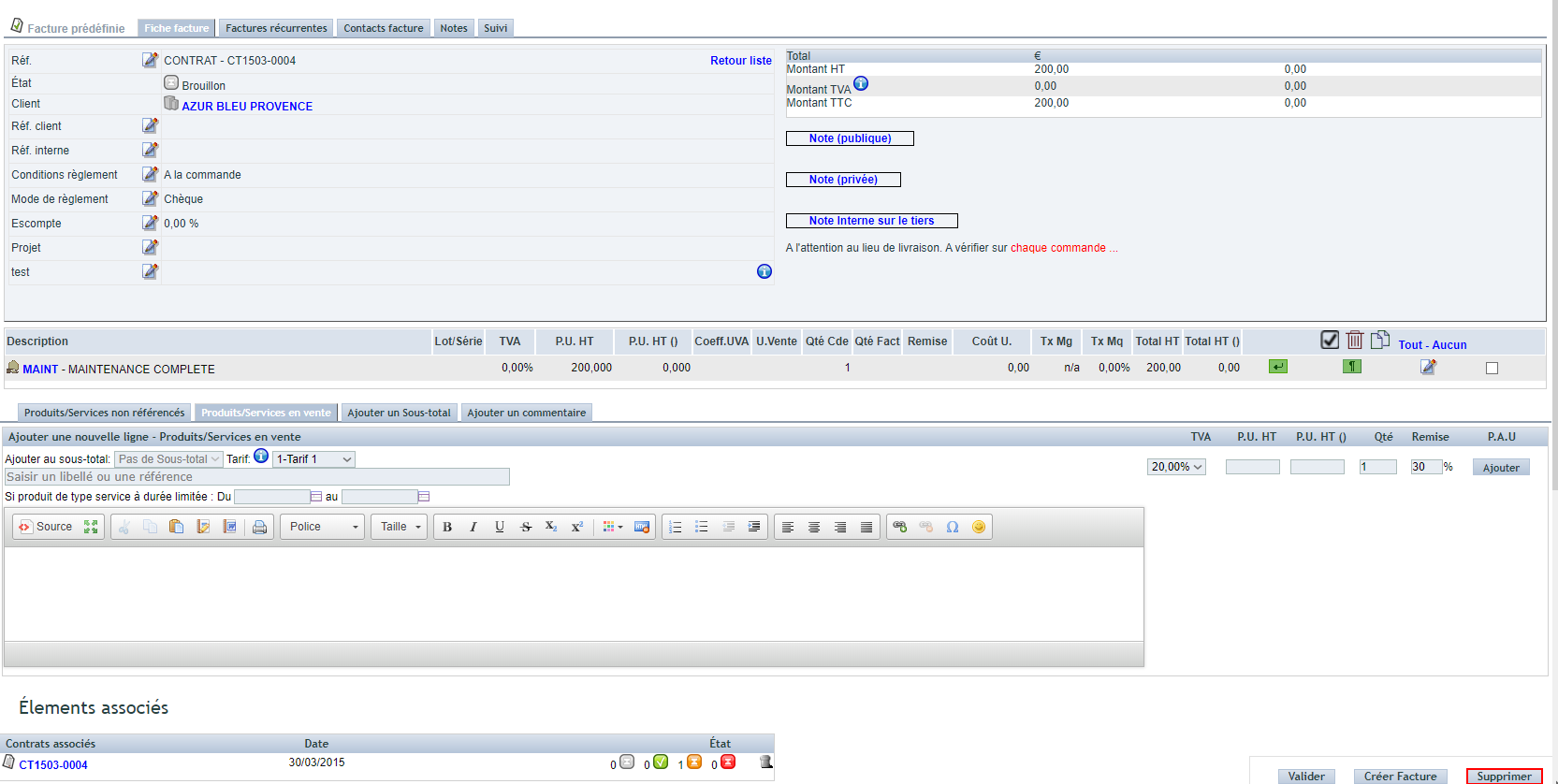
Aktivieren Sie dann die Option PG76: Verwaltung wiederkehrender Rechnungen unter PDF-/Schnittstelleneinstellungen.
Öffnen Sie dazu den Reiter „Konfigurationsbereich – Allgemeine Einstellungen“.
Darüber hinaus stehen mehrere Möglichkeiten zur Verfügung, ausgehend von:
- Einem Servicevertrag
- Einer Kundenbestellung
- Einer Kundenrechnung im Entwurfsmodus
- Einem unterschriebenen Angebot: Wandeln Sie es zunächst in einen Rechnungsentwurf um und erstellen Sie dann die vordefinierte Rechnung basierend auf dieser Rechnung
In all diesen Fällen erstellt ein Button die vordefinierte Rechnung.
Beachten Sie, dass die Quellrechnung, die im Entwurfs- und vorläufigen Modus verbleibt, nach der Umwandlung verschwindet. Ein Servicevertrag oder eine Kundenbestellung bleiben jedoch unverändert.
Zudem stellt sie die Verbindung zum Quelldokument her (Tabelle am Seitenende verfügbar).
Anschließend führt Sie dieser Link direkt zur vordefinierten Rechnung.
Sie können diese dann bei Bedarf ergänzen oder ändern.
Hinweis: Das Tag „Abo“ in der internen Referenz passt diese Referenz automatisch an.
Konkret erhalten Sie Abo + Monat Jahr der Rechnung.
Wie legen Sie die Wiederholung der Rechnung fest?
Öffnen Sie zunächst die vordefinierte Rechnung.
Gehen Sie dann zum Reiter „Wiederkehrende Rechnungen“, wie unten dargestellt.

Aktivieren Sie anschließend die gewünschte Häufigkeit, wie im folgenden Bildschirm.
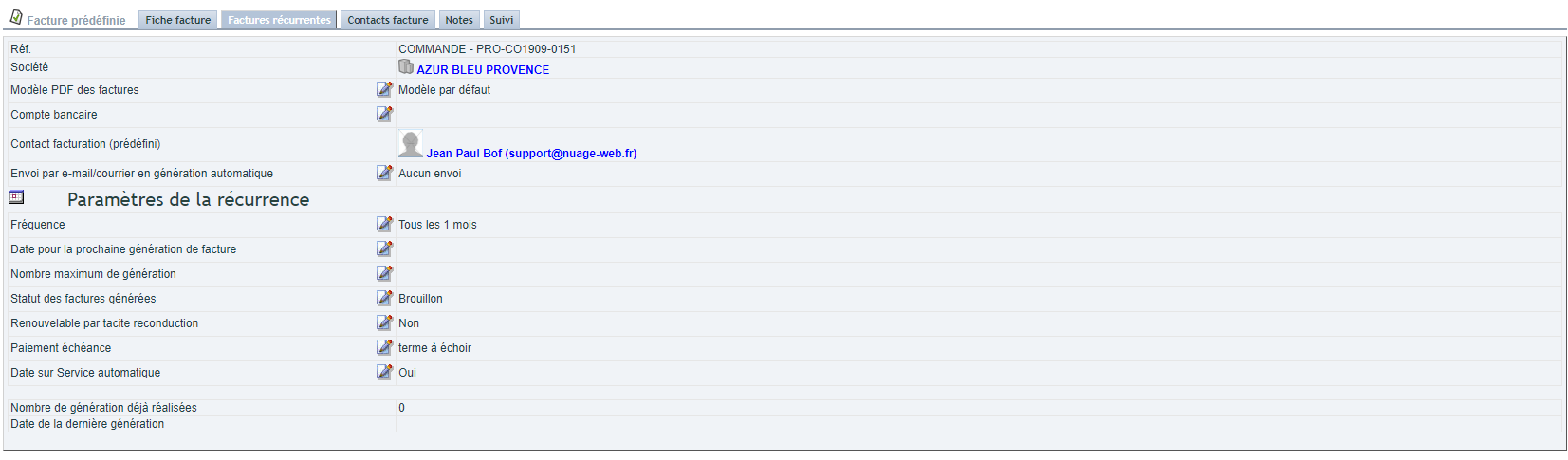
Parameter definieren
Geben Sie zunächst das Datum für die nächste Rechnungsgenerierung an. Es markiert den Beginn der nächsten Fälligkeit, bei Erstkonfiguration oder Aktualisierung.
Legen Sie dann die maximale Anzahl der Generierungen fest: 2 für automatische Verlängerung oder XX für eine bestimmte Anzahl von Fälligkeiten.
Wählen Sie außerdem den Status der generierten Rechnungen: Entwurf (Prov) oder endgültige Chrono-Rechnung.
Geben Sie zudem an, ob eine automatische Verlängerung erfolgen soll: Ja oder Nein.
Die Zahlungsfälligkeit richtet sich nach der vereinbarten Bedingung.
Aktivieren Sie schließlich das Datum für „Automatischer Service“. So wird das Servicedatum angezeigt.
Hinweis: Eine Voraus-Fälligkeit ist erforderlich, um das Enddatum der Periode zu berechnen (Beginn der nächsten -1 Tag).
Für SEPA-Mandate muss der Lastschrift-Zahlungsmodus aktiviert sein. Sie weisen das zu verwendende Mandat direkt auf der vordefinierten Rechnung zu.
Drei weitere Einstellungen erwarten Sie in diesem Datensatz:
- das PDF-Template, falls Sie ein anderes als das Standardtemplate verwenden möchten;
- das Bankkonto, das auf der Rechnung für die Zahlung angegeben wird;
- der Skonto sowie die Bedingungen, Zahlungsmodalitäten, Kundennummern, interne Referenzen und das verknüpfte Projekt.
Der Benutzer, der die Generierung startet, benötigt das Recht zur Rechnungserstellung.
Fälligkeitsplan generieren
Hier sehen Sie den Generierungsbildschirm.

- Dieses Tool dient internen Verwaltungszwecken und ist nicht für Kunden bestimmt,
- Ein Excel-Export kann bei Bedarf gestartet werden,
- Die Massenerstellung von Rechnungen wird unten unter „Schnittstelle zur monatlichen Fälligkeitsverwaltung“ beschrieben,
- Eine Fälligkeit kann deaktiviert werden (Verschiebung auf Kundenwunsch),
- Ebenso kann eine Fälligkeit gelöscht werden,
- Fälligkeiten können hinzugefügt werden, indem das Datum der ersten Fälligkeit geändert und neu generiert wird,
Die folgende Tabelle veranschaulicht diese Optionen.

- Die Spalte „Prov“ kennzeichnet eine Rechnungsgenerierung, die ausnahmsweise als vorläufig erstellt wird, um sie für die betreffende Fälligkeit anzupassen.
- Die Spalte „Alerte“ versieht die Fälligkeit mit einem Kommentar, um Sie an eine Aktion zu erinnern (z.B. eine Ist-Situation, falls der Plan eine Schätzung darstellt).
Der folgende Bildschirm zeigt das Ergebnis.

- Nach der Generierung wird die Rechnung mit einem Link in der Fälligkeitszeile angezeigt.
Tab „Rechnungskontakt“
Hier sehen Sie den entsprechenden Tab.
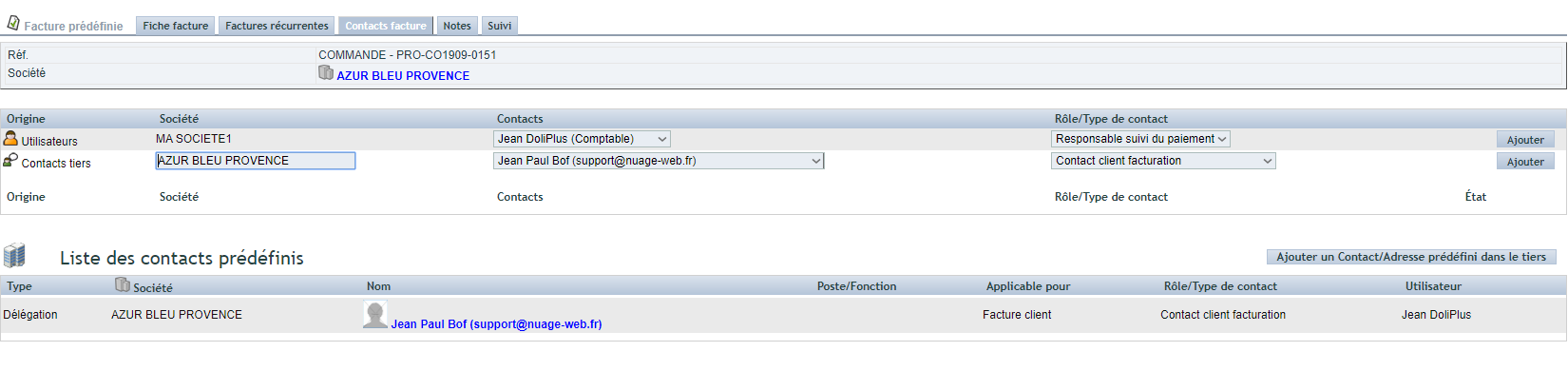
Es gibt zwei Methoden:
- Legen Sie den Rechnungskontakt lokal fest,
- oder definieren Sie ihn auf Ebene des Kunden/Lieferanten als vordefinierten Rechnungskontakt (siehe Kapitel: Standardkontakt).
Dieser Kontakt steuert zwei Dinge: Seine Postadresse ermöglicht die Rechnungsstellung abweichend vom Unternehmenssitz. Seine E-Mail-Adresse erhält das PDF, egal ob der Versand manuell oder automatisch erfolgt. Der Kontakt wird im Tab „Rechnungskontakte“ jeder generierten Rechnung übernommen.
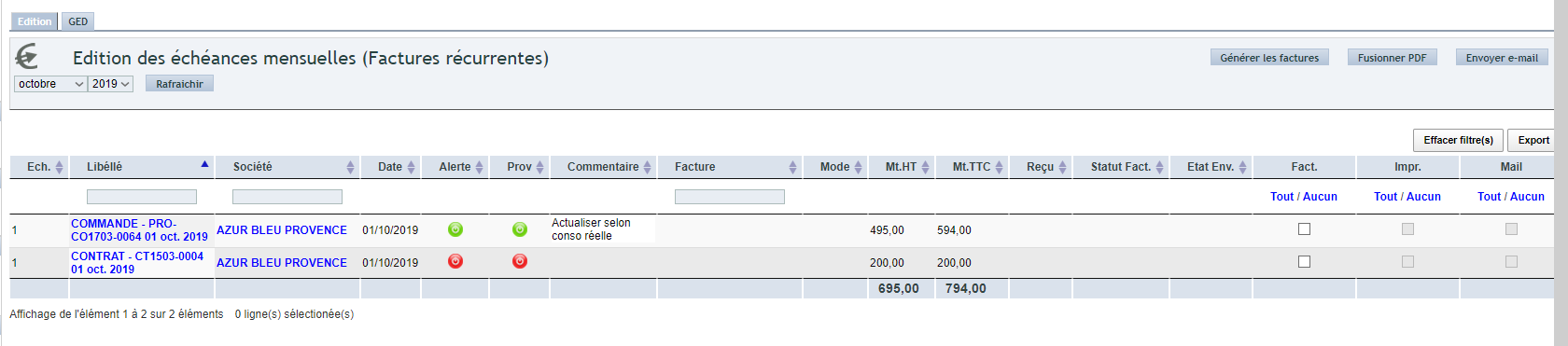
Dolibarr-Schnittstelle zur Verwaltung wiederkehrender Rechnungen
Zuerst, um auf die Tabelle zuzugreifen, folgen Sie dem unten stehenden Bild.
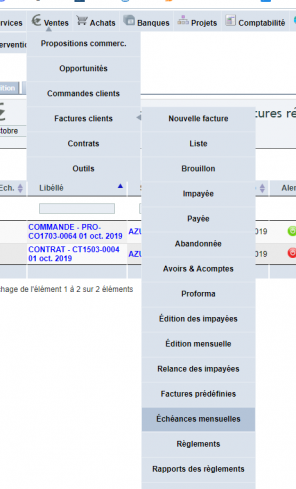
Diese Management-Tabelle führt die Vorgänge Monat für Monat aus.
- Zuerst die Massenbearbeitung von Rechnungen,
- Dann der Versand per E-Mail oder Post, mit einer PDF-Datei, die alle zu druckenden Rechnungen enthält,
Zusätzlich aktualisiert sich die Tabelle automatisch, während die gestarteten Vorgänge ablaufen.
Daher behalten Sie den Bildschirm geöffnet, bis alle Vorgänge abgeschlossen sind.
Außerdem müssen Pro-Forma-Rechnungen für die Bearbeitung freigegeben werden.
Konkrekt wird die E-Mail-Adresse des Benutzers für den Versand verwendet.
Zusätzlich erfordert der automatische Versand einen definierten Rechnungsempfänger: seine E-Mail-Adresse für die E-Mail, seine Postadresse für den Brief. Falls die E-Mail scheitert, wird die Rechnung in die Gesamt-PDF übernommen und somit per Post versendet – nichts geht verloren. Zudem wird jeder Versand als Aktion an die Rechnung angehängt, was eine Spur im Kundenverlauf hinterlässt.
Betreff und Nachrichtentext übernehmen die Standarddefinition. Sie können diese jedoch im E-Mail-Modul anpassen.
Schließlich speichert die Registerkarte DMS die fusionierte PDF-Datei, wie unten gezeigt.
Zahlungseingang: SEPA-Lastschrift oder Kreditkarte
Eine Abonnementrechnung wird selten manuell jeden Monat bezahlt. Zwei Methoden automatisieren daher die Zahlungseingänge.
Die SEPA-Lastschrift
Aktivieren und konfigurieren Sie zunächst das Lastschriftmodul. Dann wählen Sie das SEPA-Mandat des Kunden auf der vordefinierten Rechnung aus. Die generierten Rechnungen werden dann dem Lastschriftauftrag hinzugefügt, den Sie Ihrer Bank im europäischen Format übermitteln.
Nach der Bankbestätigung der Zahlung kehren Sie zum Lastschriftauftrag zurück: Eine einzige Aktion bucht alle zugehörigen Rechnungen auf einmal gut.
Hinweis: Eine Lastschriftanforderung ist auf einer noch vorläufigen Rechnung nicht möglich. Freigeben Sie diese daher vorher.
Die Kreditkarte über PayBox
Das Online-Zahlungsmodul muss ebenfalls aktiviert und konfiguriert werden. Sobald dies erfolgt, fügt DoliPlus in einer automatisierten E-Mail-Nachricht eine Zeile hinzu, die die Zahlung per Karte anbietet. Ihr Kunde kann dann mit einem Klick von seiner Rechnung aus bezahlen.
Weiterführende Informationen
- Die SEPA-Lastschrift
- Die Erstellung des SEPA-Mandats
- Die Online-Zahlung per Kreditkarte
- Serviceverträge
