 sur 10 septembre 2026
 Note de frais : qui a avancé quoi, et ce qu’il reste à rembourser
La note de frais remplace vos tableaux Excel et la double saisie. Ainsi, chaque collaborateur déclare ses dépenses directement dans DoliPlus, justificatifs à l’appui. De plus, vous validez et vous remboursez sans paperasse.
Pourquoi gérer la note de frais dans votre ERP
Rembourser les dépenses des salariés prend du temps. En effet, les reçus se perdent et les calculs traînent. Le module règle ce problème. Il permet de créer, valider et payer les notes de frais au même endroit. Par ailleurs, il fournit une liste de dépenses prédéfinies (restaurant, avion, taxi…). Enfin, il calcule les frais kilométriques selon le barème de l’URSSAF, entièrement modifiable.
Nouveau : vos équipes peuvent photographier leur ticket depuis l’application mobile — la ligne de dépense se remplit alors d’elle-même. Notes de frais sur mobile : photographiez le ticket, la ligne se remplit seule
Ce que permet le module
Le module couvre tout le parcours d’une dépense. Voici donc les principales possibilités.
- des droits par utilisateur (création, édition, validation, envoi par e-mail) ;
- des types de dépenses personnalisables, chacun associé à un taux de TVA ;
- le calcul automatique des frais kilométriques selon le véhicule et la distance ;
- un PDF récapitulatif regroupant la note et ses justificatifs scannés, envoyé par e-mail ;
- des statistiques par utilisateur ou par client ;
- un mode de règlement par ligne : chaque dépense indique qui l’a payée, le salarié ou la société ;
- la transformation en facture d’achat, réglable ensuite par virement SEPA et exportable en comptabilité.
Configurer le module
Une fois le module activé, il apparaît dans le menu Outils. Ensuite, la configuration s’organise par onglets.
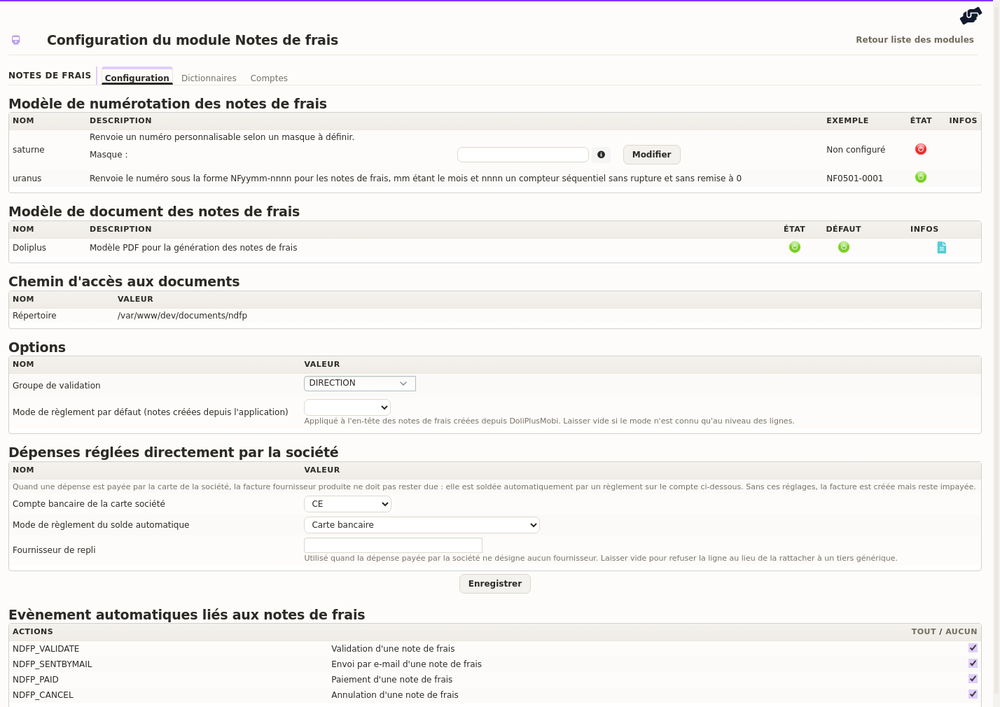
D’abord, l’onglet Comptes relie chaque salarié à un compte fournisseur et à une catégorie de véhicule. Ce compte porte ensuite le remboursement : c’est lui qui permet de comptabiliser la note de frais en facture d’achat, puis de la classer « payée ». Par conséquent, renseignez-le pour toute personne susceptible d’avancer des frais.
Savoir tout de suite qui peut valider une note de frais
Une note en attente indique désormais qui a le pouvoir de la valider. Ainsi, au survol du bouton Valider, la fiche nomme le groupe habilité.
Vous savez donc immédiatement à qui vous adresser. Par exemple, la fiche affiche « la validation des notes de frais est réservée aux membres du groupe Direction ».
De plus, cette liste reste la vôtre. En effet, vous désignez le groupe habilité dans la configuration du module, puis vous l’ajustez dès que votre organisation évolue.
Ensuite, l’onglet Dictionnaires personnalise les types de dépenses, les barèmes kilométriques, les véhicules et les catégories de paiement.
Enfin, l’onglet Configuration fixe la numérotation, le modèle PDF, le groupe d’utilisateurs habilités à valider, et les événements automatiques (validation, envoi, paiement, annulation).
Saisir une note de frais
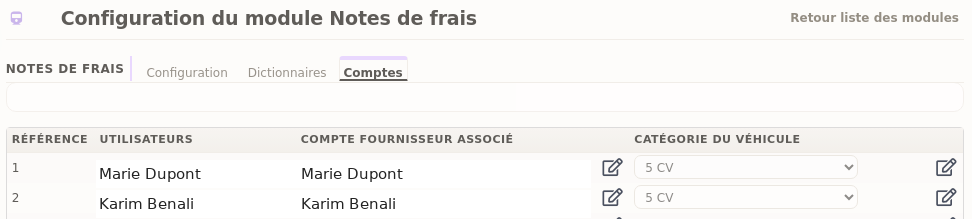
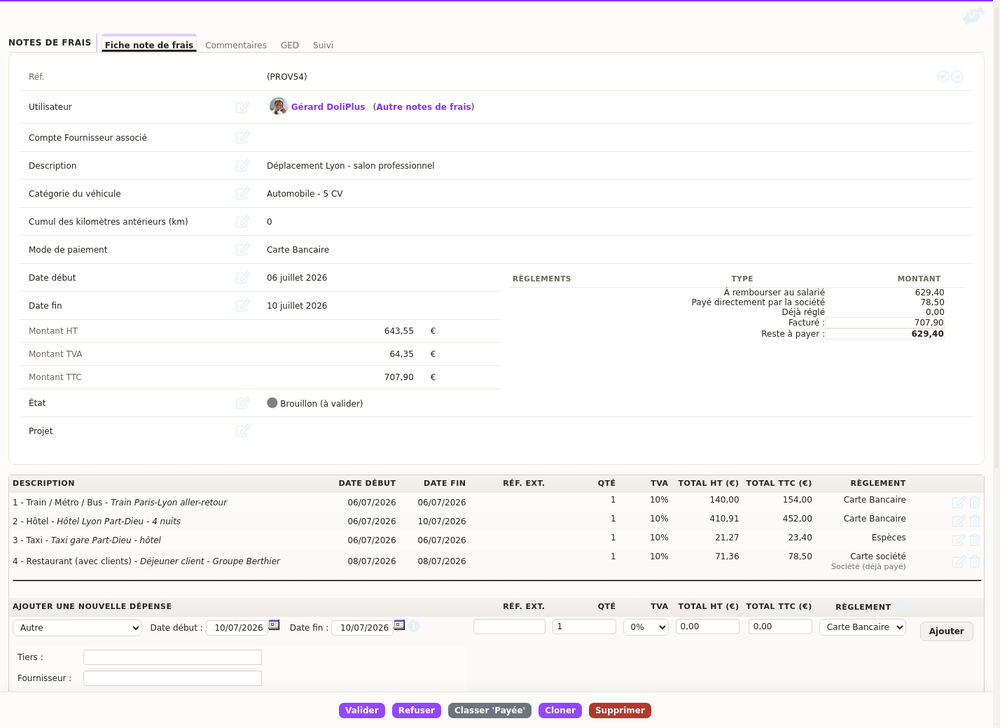
La saisie reste simple. Sur l’application web, vous indiquez le total HT ou TTC selon le type de frais. À noter : la quantité reste à 1, car c’est le total qui est saisi. En revanche, pour un déplacement, vous saisissez les kilomètres parcourus.
Par ailleurs, la saisie fonctionne aussi sur l’application mobile DoliPlusMobi, compatible iOS et Android. Vos équipes déclarent donc leurs frais depuis le terrain.
Quand la société a déjà payé : la note mixte
Sur le terrain, une même journée mélange souvent deux situations. Le déjeuner est réglé avec la carte de la société ; le parking, lui, est payé en espèces par le salarié, qui avance donc l’argent. Ces deux dépenses n’appellent pourtant pas le même traitement : la première ne doit rien au salarié, la seconde si.
C’est pourquoi le mode de règlement se choisit dépense par dépense, aussi bien sur l’application web que sur mobile. Les modes que vous jugez « payés par la société » sont désignés une fois pour toutes dans les dictionnaires du module — une carte affaires, par exemple.
À la facturation, la note se répartit toute seule. La part avancée par le salarié devient une facture à son nom, qu’il reste à rembourser. La part payée par la société part sur le fournisseur concerné et arrive déjà soldée, avec son écriture bancaire : la charge et la TVA entrent en comptabilité, sans faire apparaître un fournisseur à payer alors que l’argent est déjà sorti.
Cette gestion par ligne s’active à la demande sur votre DoliPlus. Dites-nous quels moyens de paiement vos équipes utilisent réellement — carte de société, espèces, chèque — et nous les mettons en place sur votre installation.
Valider, rembourser et comptabiliser
Une fois saisie, la note part en validation. Ensuite, un responsable habilité la valide. Puis la note se comptabilise en facture d’achat, et c’est cette écriture qui ouvre le remboursement. Enfin, la note se classe « payée ».
Concrètement, le parcours d’une note de frais tient en quatre gestes :
- le salarié saisit sa note, puis il en demande la validation ;
- un responsable habilité la valide ;
- un bouton la comptabilise en facture fournisseur, sur le compte du salarié remboursé ;
- le bouton Classer « payée » solde la note une fois le virement parti.
Chaque étape s’appuie donc sur la précédente. Autrement dit, tant qu’une note n’est pas comptabilisée, elle reste en attente de remboursement — et le bouton de classement en « payée » vous l’indique.
Générer le PDF avec les justificatifs
À la génération du PDF, les pièces déposées dans la GED s’assemblent à la suite du tableau de la note. Ces pièces peuvent être des images ou des fichiers PDF.
Pour exclure une pièce de l’assemblage, placez-la dans un sous-dossier « ne_pas_assembler » de la GED. Par ailleurs, si un PDF ne s’ouvre pas à l’assemblage, réimprimez-le en PDF puis remplacez-le. Enfin, une conversion automatique vers un format PDF compatible est désormais disponible.
Alors, combien de vos notes de frais mélangent déjà carte de société et avances de vos salariés ? C’est en général le premier endroit où l’on gagne du temps.
Le tableau de bord de la note de frais : tout voir sans cliquer
En ouvrant le module, vous savez immédiatement où vous en êtes. Trois encarts résument la situation, sans le moindre filtre à régler.
- Notes de frais brouillons : les déclarations commencées mais pas encore envoyées en validation.
- Les 3 dernières notes modifiées : qui a touché à quoi, et quand.
- Notes de frais impayées : le reste à rembourser, collaborateur par collaborateur, avec le total en bas de tableau.
Ainsi, la question « combien dois-je encore à mes salariés ce mois-ci ? » se règle en un coup d’œil, sans exporter quoi que ce soit. De plus, chaque référence et chaque nom renvoient directement vers la fiche concernée.
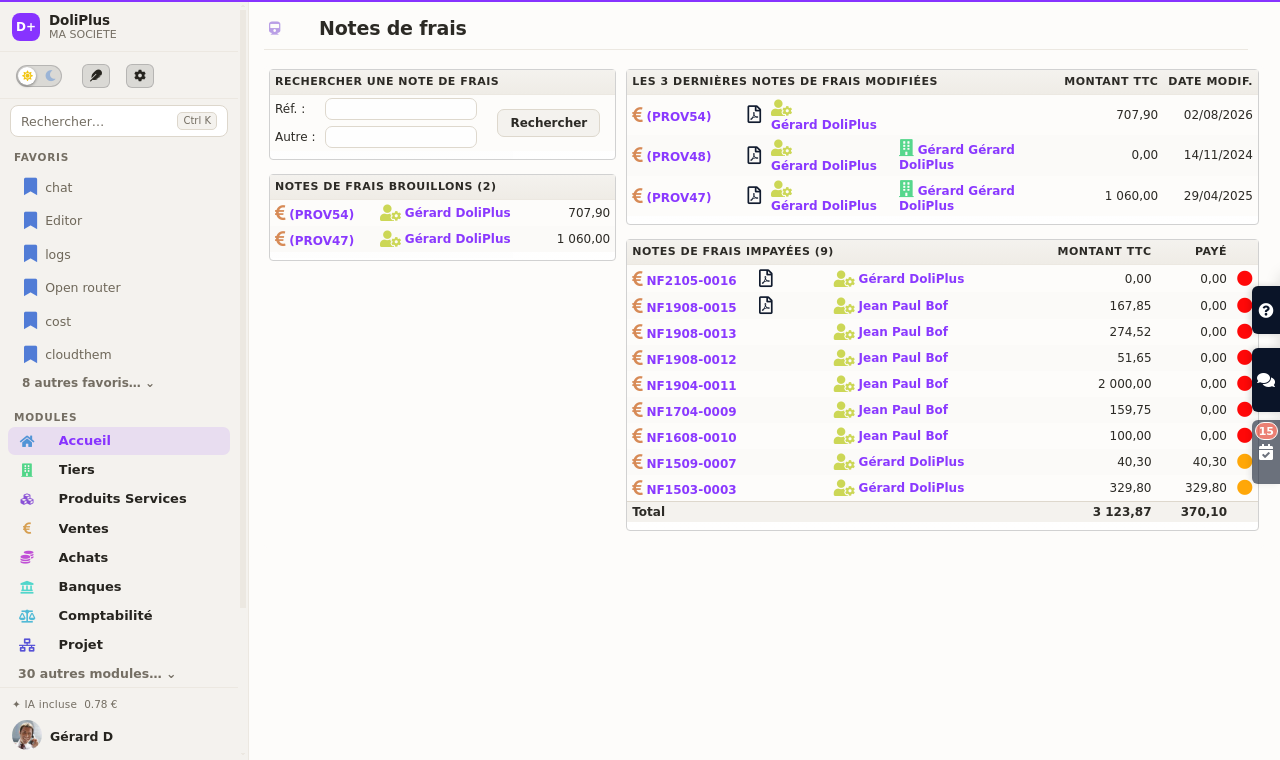
Enfin, les listes se trient sur n’importe quelle colonne, y compris sur le nom du collaborateur. C’est pratique dès qu’une même personne cumule plusieurs déclarations en attente.
Une fois la note validée et remboursée, la dépense rejoint votre comptabilité sous forme de facture fournisseur. Les justificatifs, eux, restent accessibles depuis l’onglet GED.
Onglet- Dictionnaires
Permets de personnaliser les données.
- Types de dépenses
- Tranches Frais kilométriques
- Catégories de véhicules
- Catégories de paiements
- Barèmes Frais kilométriques
Nota :
Pour les «Types de dépenses» il est nécessaire d’ajuster les codes comptables fournis par défaut à celui de votre plan comptable enregistré dans le module comptabilité. Cela permettra d’assurer une bonne ventilation de chaque dépense au sein des factures fournisseurs.
Le taux de TVA est définie dans les types de dépenses.
En matière de restauration,en France voici les taux qui s’appliquent :
- Le taux de 10% s’applique pour tous les produits alimentaires qui sont consommés immédiatement, qu’il s’agisse de :nourriture à emporter,
nourriture à livrer, nourriture à consommer sur place, ou de prestation de traiteur (hors services annexes tels location de salle). - Le taux de 5,5% s’applique pour les produits alimentaires conditionnés qu’il est possible de conserver et de consommer plus tard. Par exemple une bouteille d’eau fermée, ou un plat préparé sous vide. Peu importe que le produit soit consommé plus tard ou immédiatement.
- Le taux de 20% s’applique pour les boissons alcoolisées, qu’elles soient consommées sur place, livrées ou emportées. Le taux de TVA alcool est unique.
Pour aller plus loin
Sur le même sujet
