 sur 6 février 2025
 Gestion des matériels en location DoliPlus
La gestion des matériels en location dans DoliPlus
La gestion des matériels en location de DoliPlus couvre tous les processus des entreprises de location, en courte comme en longue durée. Concrètement, vous gérez :
- Devis avec assurance, taxe, éco contribution,
- Gestion des remises pour les professionnels ou les particuliers,
- Gestion de tarifs clients spéciaux,
- Gestion automatique des prix selon quantité,
- Facturation de loyers simples et récurrents,
- Facturation comptant ou fin de mois,
- Gestion des règlements,
- Planning du matériel journée/semaine/mois,
- Planning prévisionnel de location,
- Gestion des arrêts pour intempéries,
- Gestion des matériels en parc : gestion des maintenances,
- Fiches de suivi des matériels,
- Historique des entretiens réalisés,
- Éditions des documents de sortie et de retour ; de plus, l’application mobile DoliPlusMobi réalise vos bons d’entrée et de sortie de location sur tablette ou smartphone,
- Statistiques,
- Transfert vers la comptabilité,
- …,
Par ailleurs, DoliPlus est conforme à la norme AFNOR NF 525 relative aux logiciels d’encaissement.
Une démonstration en ligne est à votre disposition pour tester l’application, mieux encore prenez RDV pour une démo commentée : cliquer ici puis choisir Location de matériels
Ressources – Matériels
Les ressources définissent les matériels que vous proposez à la location.
Enregistrer les ressources
Ouvrez d’abord le menu Location/Nouvelle ressource. Sur le premier masque, saisissez le nom de la ressource ainsi que son groupe.
Complétez ensuite la fiche en la modifiant.
Ajustez alors la couleur de la ressource, la durée de location, la description, la note, etc.
Quant aux photos des matériels, déposez-les dans la G.E.D/photo de la ressource.
- Créez des services de location avec leurs tarifs associés, selon d’éventuelles segmentations de clients (PARTICULIERS, ARTISANS/PROFESSIONNELS, ENTREPRISES/GRANDS COMPTES), puis appairez ce service à la ressource grâce au lien permanent de type Produit/service,
- Appairez ensuite les clients au tarif depuis la fiche de tiers,
- Définissez les catégories qui appairent les ressources de même type via le menu Location/Groupe,
- Définissez aussi les catégories qui segmentent les ressources via le menu Location/Catégorie,
- Enfin, ajoutez si besoin des champs personnalisés par groupe pour qualifier la ressource plus finement. Pour cela, utilisez le raccourci directement depuis la fiche de la ressource,
En fin de paramétrage, validez la fiche : la ressource devient alors disponible à la location.
Vous retrouvez la liste des ressources via le menu Location/Liste. Le filtre « Groupe » rafraîchit la liste et fait apparaître les colonnes des champs personnalisés (activez les colonnes au besoin).
Ressources & codes à barres
Pour identifier plus facilement votre parc, activez l’option « Activer la gestion des codes à barres ».

Un nouvel onglet apparaît alors au sein de la ressource :
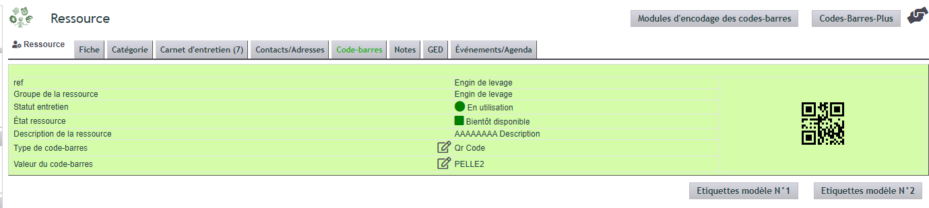
Selon la configuration, DoliPlus propose différents types d’encodage. Ici, par exemple, nous avons retenu le « QR code ».
De plus, vous pouvez éditer une étiquette selon la configuration, dans plusieurs formats au choix.
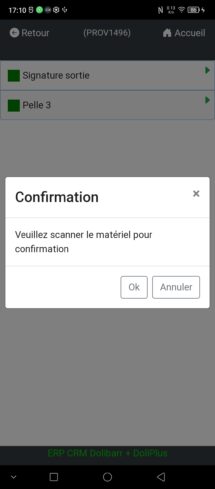
L’autre option, « Activer la vérification de la ressource/matériel avant saisie du formulaire sur mobile », garantit que le matériel en départ ou en retour correspond bien au planning.
En complément, un mode forcé permet de corriger la ressource et de la réaffecter à la saisie en cours.
Ressources en panne
En cas de panne, positionnez la ressource au statut « À réparer ». Elle reste alors visible au planning, avec une croix qui précise son indisponibilité.
Entretien de la ressource
Un carnet d’entretien est disponible dans la ressource, à l’onglet Ressource/Entretien.
Lors de la première utilisation, configurez d’abord le formulaire grâce aux champs personnalisés du carnet d’entretien.
Ajoutez ensuite les entretiens à programmer ou à réaliser.
Enfin, associez le document modèle Excel dans le dossier : Menu Outils -> Documents & Matrices -> Modèles de documents -> Entretien matériel.
Réaliser un devis
Créez d’abord une proposition depuis le tiers, comme d’habitude.
Dès que vous sélectionnez un service de location, DoliPlus insère un planning et vous suggère les ressources du groupe correspondant.
Sélectionnez ensuite une ressource, puis les dates prévisionnelles. Ajustez éventuellement le tarif, puis ajoutez la ligne.
Le service d’assurance s’ajoute alors automatiquement au devis ; son montant se calcule sur l’ensemble des services de location ajoutés.
Vous définissez le tarif d’assurance en configuration du module, ainsi que sur la fiche de tiers si le client bénéficie d’un tarif négocié ou s’il est assuré par ailleurs.
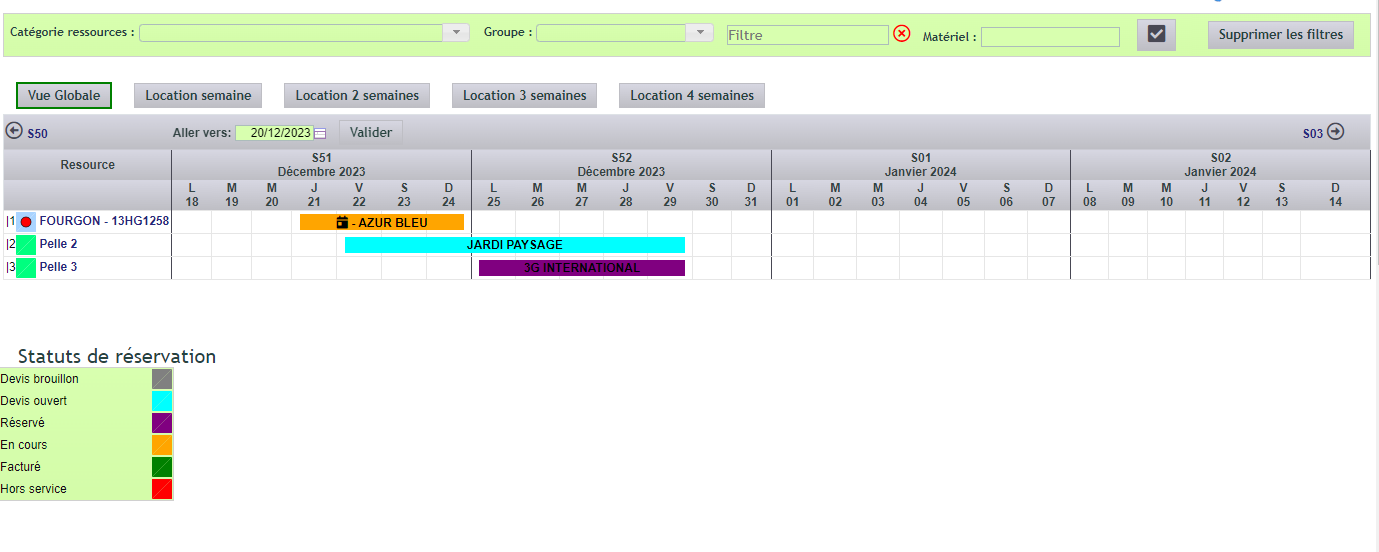
Les ressources retenues apparaissent ensuite dans le planning de location, selon un code couleur qui signale le caractère confirmé ou non de la réservation. La nomenclature de ce code couleur est rappelée en bas de page.
Réaliser un devis express
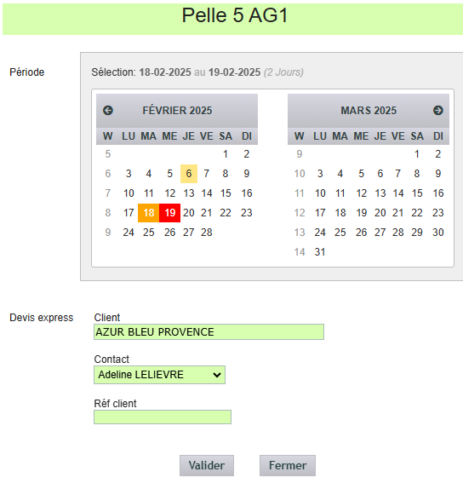
Depuis le tableau général des matériels en location, cliquez sur la ligne de l’un d’eux : une boîte de dialogue s’ouvre.
Sélectionnez alors la période, le tiers et un contact.
Au besoin, sélectionnez une autre ressource, puis ajoutez-la au devis en cours.
Confirmer la réservation
Une fois le devis rédigé, le client régulier confirme sa réservation sans passer par l’étape d’acompte.
Pour cela, le devis doit être à l’état « Validé ». Cliquez ensuite sur le bouton « Confirmer la réservation ». Pour l’annuler, cliquez au contraire sur « Annuler la réservation ».
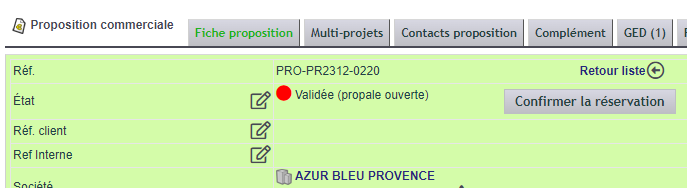
Enfin, un raccourci reste disponible d’un simple clic sur le devis, dans le tableau des réservations.
Confirmer le devis – Éditer un acompte
En cas d’accord du client, clôturez le devis au statut signé.
DoliPlus crée alors automatiquement une facture provisoire, qu’il associe à la réservation confirmée.
Pour prendre un acompte, revenez ensuite sur le devis depuis la facture créée (en bas de page). Puis, à l’aide du bouton « Créer facture ou avoir », générez une facture d’acompte du montant voulu, en mono ligne. Vous porterez cet acompte au crédit de la facture finale.
Tableau de bord
Un tableau de bord donne accès aux statistiques, et notamment :
- Les derniers entretiens modifiés,
- Les derniers devis location modifiés,
- Liste des retours en retard,
Facture Proforma
Activez d’abord l’option PG21 : « Active les Factures Proforma » dans l’Espace de configuration – Paramètres Généraux.
Ensuite, à partir du devis, le bouton Proforma édite une facture Proforma.
Jours d’arrêt
Associez d’abord, en configuration, un service correspondant à la facturation des jours d’arrêt.
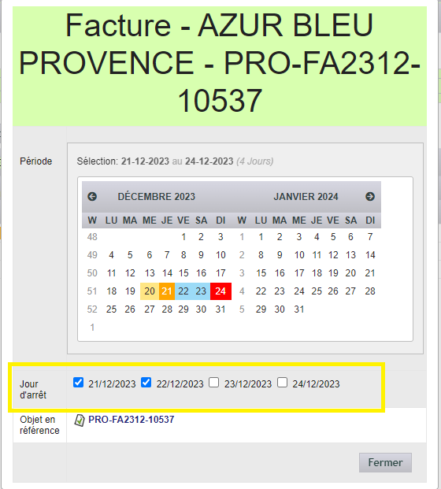
Pour suspendre la facturation, déclarez ensuite des jours d’arrêt depuis le planning général, sur les locations en cours (facturation provisoire).
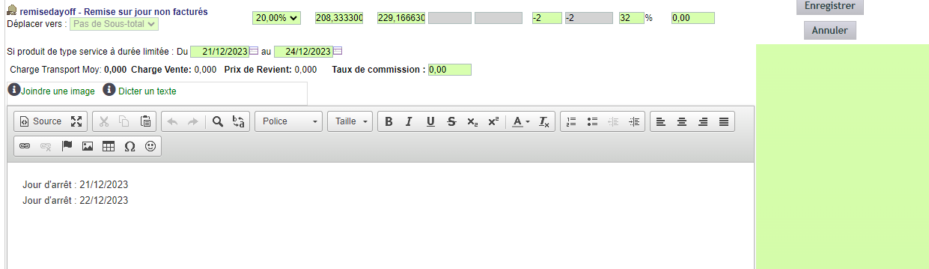
Enfin, à la validation de la facture, DoliPlus utilise le service « remise sur jours non facturés » défini en configuration pour ajouter le détail des remises.
Facturation
Vous disposez de plusieurs modes de facturation :
- Facturation simple,
- Facturation récurrente des locations longue durée : établissez une facture récurrente, puis associez le matériel,
- Facturation de fin de mois : regroupez les factures au statut provisoire grâce aux outils de la liste des factures du client.
Voici par exemple un regroupement de factures provisoires :
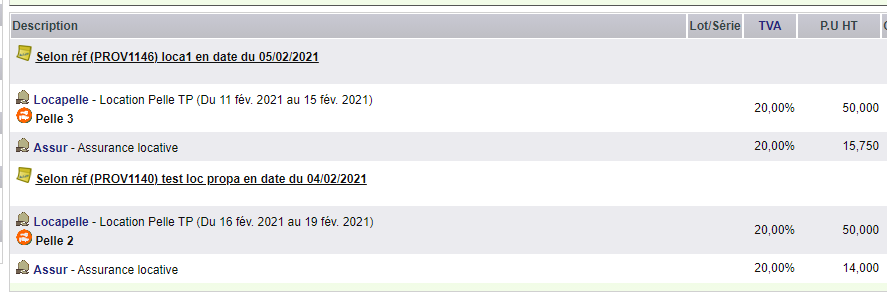
À noter : lors de l’assemblage, DoliPlus migre également les dossiers G.E.D, les ressources et les formulaires.
Planning des ressources
Un code couleur vous permet de visualiser l’état de réservation :
- Gris : réservation non confirmée,
- Orange : réservation confirmée, une facture provisoire est émise,
- Rouge : réservation facturée.
Les ressources apparaissent en colonnes de gauche, avec leur code couleur. Un lien actif ouvre la fiche de la ressource, tandis qu’une croix indique son statut de panne.
Par ailleurs, la vue du semainier se configure sur 4 ou 5 semaines, et une navigation par période affiche l’intervalle souhaité.
Lorsque vous cliquez sur une date de réservation, une fenêtre s’ouvre et vous permet de :
- Modifier la période de réservation ; le prix est alors recalculé,
- Visualiser l’état de la réservation,
- Définir le jour d’arrêt,
- Désigner ou ouvrir l’objet lié (proposition commerciale ou facture),
- Désigner ou ouvrir la fiche client.
Pour accéder rapidement aux ressources, utilisez aussi les filtres de catégories, de groupes et de nom de catégorie.
Pour modifier les dates de réservation, vous avez plusieurs possibilités. D’abord, faites un glisser-déposer directement depuis le tableau de location. Sinon, cliquez sur la réservation dans ce même tableau, puis modifiez les dates. Enfin, depuis le tableau de bord, pour les locations non retournées, cliquez sur l’icône « Plus » afin d’ajouter des jours de location.
Dans tous les cas, DoliPlus recalcule le prix et les services associés (assurance, éco contribution), en tenant compte des éventuelles règles de gestion.
Formulaires de sortie et de retour des matériels
Formulaires
Rendez-vous dans Location/Groupe/Onglet Formulaires entrée-sortie.
- Vous définissez des formulaires personnalisables par groupe, grâce aux champs personnalisés,
- Vous partagez aussi ces éléments de formulaires entre plusieurs groupes,
- Un exemple est d’ailleurs fourni à l’installation du module,
Les formulaires deviennent ensuite accessibles depuis l’onglet de la facture.
En mode application Web, deux onglets permettent de signer les fiches en sortie et en retour. Une interface spécifique existe par ailleurs en mode mobile.
Édition des documents
Rendez-vous dans la configuration du module, Location/paramètres/location, onglet « Gestion des documents ».
- Activez le document et son mode d’édition (PDF/Excel).
- Téléchargez la matrice Excel, puis adaptez-la au formulaire du groupe à l’aide des Tags/variables de substitution propres au module.
- Déposez les documents de chaque groupe dans la G.E.D : Menu Outils -> Documents & Matrices -> Modèles de documents -> Location de matériel.
- Associez enfin les documents au groupe : appairez chaque groupe au nom du document correspondant. Un même document peut servir à plusieurs groupes si besoin.
Les documents générés depuis les formulaires sont ensuite classés dans un sous-dossier de la GED de la facture.
Tags utilisés pour l’édition de documents
Reprenez d’abord le modèle fourni en exemple, puis ouvrez-le.
Des tags sont disposés dans les cellules du document ; ils seront remplacés par les valeurs du formulaire.
Voici les trois familles de tags * :
Tag ressource , {ressource-XXX}
- materiel : groupement de trois variables, le nom du groupe + réf + réf interne
- ref : la référence de la ressource
- asset_number : la réf interne de la ressource
Tag invoice , {invoice- XXX}
- ref : réf de la facture
- client : le nom du Client
Tag location , {location-XXX}
- Tous les attributs définis dans les Champs personnalisés
* Liste non exhaustive, pour tout autre besoin contactez votre support.
Signatures des agents
Rendez-vous dans le module G.R.H, puis déposez une signature pour chaque Agent.
Formulaires des fiches du carnet d’entretien
Formulaires
Rendez-vous dans Location/Groupe/Onglet Formulaires entretien.
- Vous définissez des formulaires personnalisables par Groupe, grâce aux champs personnalisés,
- Ces éléments de formulaires appartiennent au groupe INS,
- Un exemple est fourni à l’installation du module,
Les formulaires deviennent ensuite accessibles depuis l’onglet de la facture. Une interface spécifique existe par ailleurs en mode mobile.
Édition des documents
Rendez-vous dans la configuration du module, Location/paramètres/location, onglet « Gestion des documents ».
- Activez le document et son mode d’édition (PDF/Excel).
- Téléchargez la matrice Excel, puis adaptez-la au formulaire du groupe à l’aide des Tags/variables de substitution propres au module.
- Déposez les documents de chaque groupe dans la G.E.D : Menu Outils -> Documents & Matrices -> Modèles de documents -> Location de matériel.
- Associez enfin les documents au groupe : appairez chaque groupe au nom du document correspondant. Un même document peut servir à plusieurs groupes si besoin.
Les documents générés depuis les formulaires sont ensuite classés sous le formulaire.
Tags des documents
Reprenez d’abord le modèle fourni en exemple, puis ouvrez-le.
Des tags sont disposés dans les cellules du document ; ils seront remplacés par les valeurs du formulaire.
Voici les deux familles de tags utilisées * :
Tag Materiel : {Materiel-XXX}
- Utilisés pour faire apparaître les champs personnalisés de la ressource
- XXX représente le code du champ personnalisé
Tag Entretien : {Entretien-XXX}
- Utilisés pour faire apparaître les champs personnalisés de la fiche entretien
- XXX représente le code du champ personnalisé
- XXX a deux tags supplémentaires : ref pour le chrono de la fiche entretien et datec pour la date de création de la fiche
Deux tags spéciaux sont également utilisés, avec ci-dessous leur mise en œuvre en mode tableau :
- Liste de tâches avec quantité
- Liste de pièces consommées avec quantité et commentaire
Exemple de tags utilisés pour la fiche Entretien
| Réf | {Entretien-ref} | ||||
| NOM DU CLIENT | {Entretien-client} | AGENCE | {Entretien-agence} | ||
| MARQUE | {Materiel-marque} | IMMATRICULATION | {Materiel-immatriculation} | DATE | {Entretien-datec} |
| V I N / n° Série | {Materiel-serie} | ||||
| KILOMÉTRAGES | {Entretien-km} | TECHNICIEN | {Entretien-technicien} | ||
| HEURES | {Entretien-horametre} | ||||
| DESCRIPTION DU TRAVAIL | QUANTITÉ (Heures) | ||||
| [!– TASK row.lines –] {Entretien-label} | {Entretien-qty} | ||||
| [!– END_TASK row.lines –] | |||||
| TOTAL DE LA MO | {Entretien-total_task} | ||||
| RÉFÉRENCE DE PIÈCE/FOURNITURES | Commentaire | QUANTITÉ | |||
| [!– PRODUCT row.lines –] {Entretien-label} | {Entretien-comment} | {Entretien-qty} | |||
| [!– END_PRODUCT row.lines –] | |||||
| TOTAL DES PIÈCES | {Entretien-total_product} | ||||
Configuration du module location
Accessible à l’administrateur depuis le menu du module -> Paramètres /Location, cette interface vous permet de modifier les paramètres de configuration.
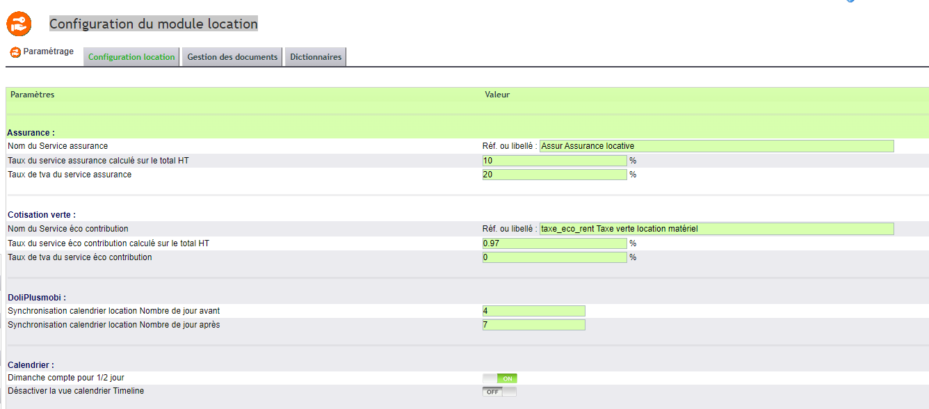
- Associez en configuration un service correspondant à la facturation de l’assurance.
- Associez de même un service correspondant à la facturation de l’éco-contribution.
- Associez enfin un service correspondant à la facturation des jours d’arrêt.
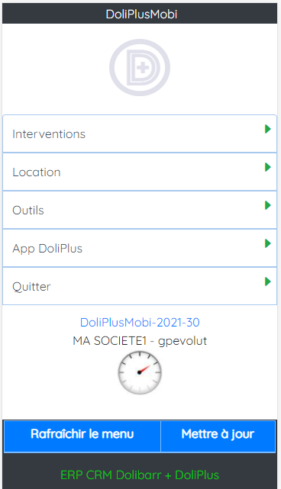
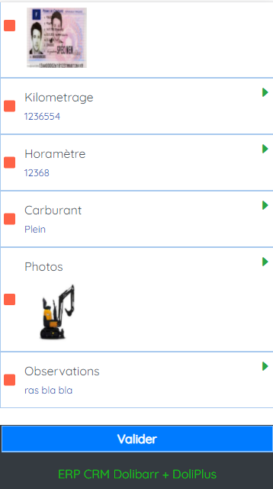
Interface de saisie des sorties/retour de matériels – DoliPlusMobi – Application pour mobiles
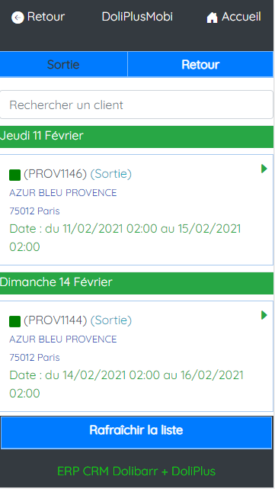
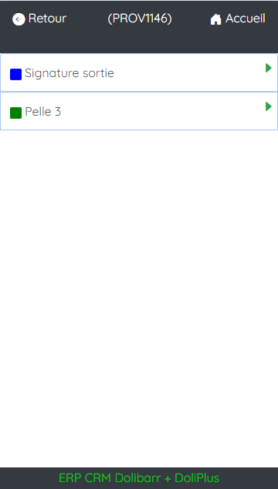
L’application mobile DoliPlusMobi vous permet de dresser les constats des matériels en entrée et en sortie.
Elle fonctionne même en mode déconnecté (hors réseau). De plus, le document se génère automatiquement à la validation, signatures incluses.
Configuration du module
Rendez-vous dans la configuration du module : Location/paramètres/location. Vous y trouvez les onglets suivants :
- Configuration location : définissez le nom du service assurance, le taux, la TVA, etc.
- Gestion des documents : définissez les paramètres d’impression des documents,
- Dictionnaires : accédez aux différents dictionnaires
- Groupe des ressources,
- Statuts Maintenance des Ressources,
- Champs personnalisés des Ressources,
- Champs personnalisés des formulaires entrée-sortie.
Rendez-vous ensuite dans Location/paramètres/ressource. Vous y trouvez :
- Configuration du module Ressources : ajustez les paramètres d’affichage du planning,
- Dictionnaires : idem ci-dessus.
Enfin, rendez-vous dans la configuration du module proposition commerciale et réglez les enchaînements automatisés (workflow) du devis à la facture.
Pensez aussi à activer, dans les Paramètres/interface, l’option PG63 : « Activer la gestion des dates sur les services ».
Pour aller plus loin
- Propositions Financières — les propositions financières de location.
Sur le même sujet
