 on 5 Settembre 2026
 Gestione dei materiali in locazione DoliPlus
La gestione dei materiali in noleggio con DoliPlus
La gestione dei materiali in noleggio di DoliPlus copre tutti i processi delle aziende di noleggio, sia a breve che a lungo termine. Nello specifico, Lei gestisce:
- Preventivi con assicurazione, tasse, eco-contributo,
- Gestione degli sconti per professionisti o privati,
- Gestione di tariffe speciali per clienti,
- Gestione automatica dei prezzi in base alla quantità,
- Fatturazione di canoni semplici e ricorrenti,
- Fatturazione immediata o a fine mese,
- Gestione dei pagamenti,
- Pianificazione del materiale giornaliera/settimanale/mensile,
- Pianificazione previsionale del noleggio,
- Gestione delle sospensioni per maltempo,
- Gestione dei materiali in parco: gestione delle manutenzioni,
- Schede di monitoraggio dei materiali,
- Cronologia degli interventi effettuati,
- Stampa dei documenti di uscita e rientro; inoltre, l’app mobile DoliPlusMobi genera i buoni di ingresso e uscita del noleggio su tablet o smartphone,
- Statistiche,
- Trasferimento in contabilità,
- …,
Inoltre, DoliPlus è conforme alla norma AFNOR NF 525 relativa ai software di incasso.
Una demo online è a Sua disposizione per testare l’applicazione, o meglio ancora prenoti un appuntamento per una dimostrazione guidata: clicchi qui e selezioni Noleggio materiali
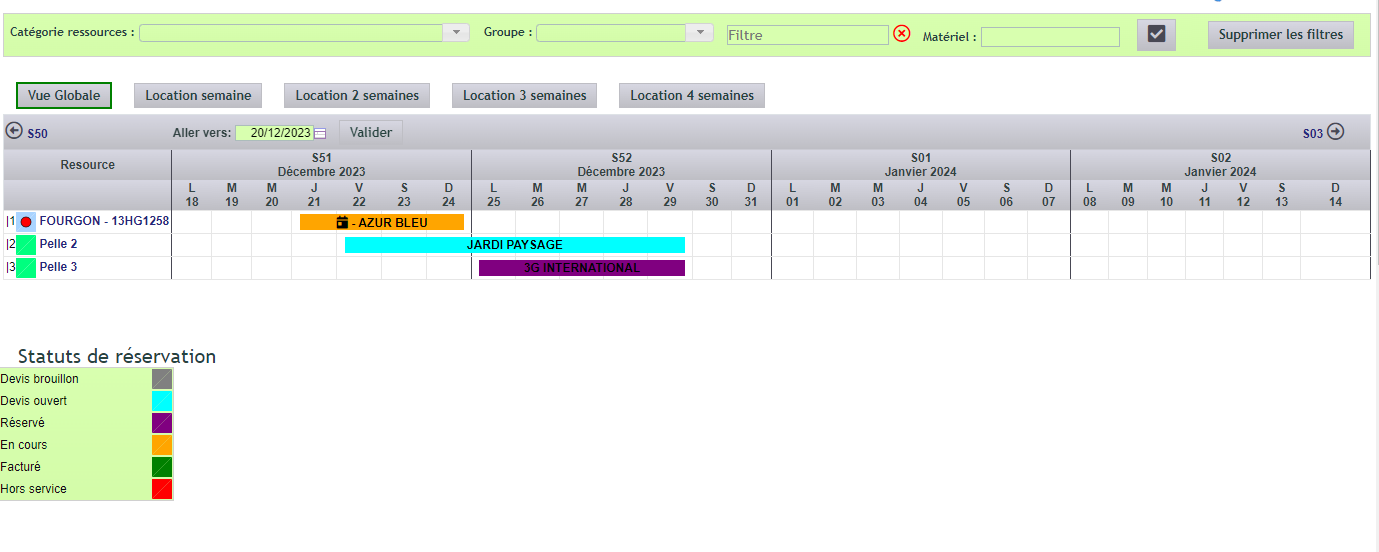
Risorse – Materiali
Le risorse definiscono i materiali che Lei offre in noleggio.
Registrare le risorse
Apri prima il menu Noleggio/Nuova risorsa. Nella prima maschera, inserisci il nome della risorsa e il suo gruppo.
Completa poi la scheda modificandola.
Regola quindi il colore della risorsa, la durata del noleggio, la descrizione, la nota, ecc.
Per quanto riguarda le foto dei materiali, caricale nella libreria documenti/foto della risorsa.
- Crea servizi di noleggio con i relativi prezzi, in base a eventuali segmentazioni di clienti (PRIVATI, ARTIGIANI/PROFESSIONISTI, AZIENDE/GRANDI CLIENTI), quindi abbina questo servizio alla risorsa tramite il link permanente di tipo Prodotto/servizio,
- Abbina poi i clienti al tariffario dalla scheda del cliente,
- Definisci le categorie che raggruppano risorse dello stesso tipo tramite il menu Noleggio/Gruppo,
- Definisci anche le categorie che segmentano le risorse tramite il menu Noleggio/Categoria,
- Infine, aggiungi se necessario campi personalizzati per gruppo per qualificare la risorsa in modo più dettagliato. Utilizza il collegamento rapido direttamente dalla scheda della risorsa,
Al termine della configurazione, convalida la scheda: la risorsa diventa così disponibile per il noleggio.
Puoi trovare l’elenco delle risorse nel menu Noleggio/Lista. Il filtro “Gruppo” aggiorna l’elenco e mostra le colonne dei campi personalizzati (attiva le colonne se necessario).
Risorse & codici a barre
Per identificare più facilmente il vostro parco, attivate l’opzione «Attiva la gestione dei codici a barre».

Una nuova scheda apparirà quindi all’interno della risorsa:
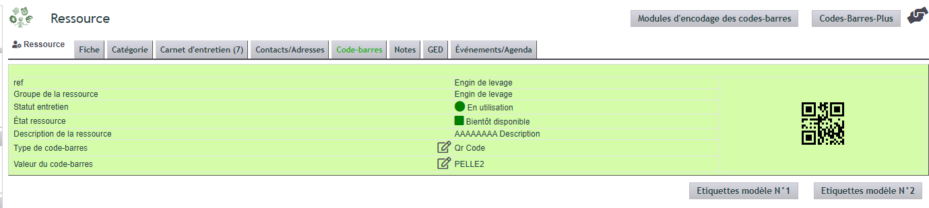
In base alla configurazione, DoliPlus propone diversi tipi di codifica. Qui, ad esempio, abbiamo scelto il «QR code».
Inoltre, potete stampare un’etichetta in base alla configurazione, scegliendo tra diversi formati disponibili.
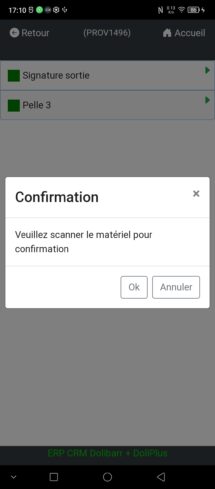
L’altra opzione, «Attiva la verifica della risorsa/materiale prima della compilazione del modulo su mobile», garantisce che il materiale in uscita o in rientro corrisponda effettivamente alla pianificazione.
In aggiunta, una modalità forzata consente di correggere la risorsa e riassegnarla alla compilazione in corso.
Risorse guaste
In caso di guasto, impostate la risorsa sullo stato «Da riparare». Rimarrà visibile nel planning, con una croce che ne indica l’indisponibilità.
Manutenzione della risorsa
Un registro di manutenzione è disponibile nella risorsa, nella scheda Risorsa/Manutenzione.
Durante il primo utilizzo, configurate prima il modulo utilizzando i campi personalizzati del registro di manutenzione.
Aggiungete poi gli interventi da programmare o eseguire.
Infine, associate il modello di documento Excel nella cartella: Menu Strumenti -> Documenti & Modelli -> Modelli di documenti -> Manutenzione materiale.
Creare un preventivo
Create prima una proposta dal soggetto terzo, come di consueto.
Non appena selezionate un servizio di noleggio, DoliPlus inserisce un planning e vi suggerisce le risorse del gruppo corrispondente.
Selezionate poi una risorsa e le date previste. Regolate eventualmente il prezzo, quindi aggiungete la riga.
Il servizio di assicurazione viene aggiunto automaticamente al preventivo; il suo importo viene calcolato sull’insieme dei servizi di noleggio aggiunti.
Definite il prezzo dell’assicurazione nella configurazione del module, nonché nella record del soggetto terzo se il cliente beneficia di un prezzo negoziato o se è assicurato altrove.
Le risorse selezionate appaiono poi nel planning di noleggio, con un codice colore che indica se la prenotazione è confermata o meno. La legenda di questo codice colore è riportata in fondo alla pagina.
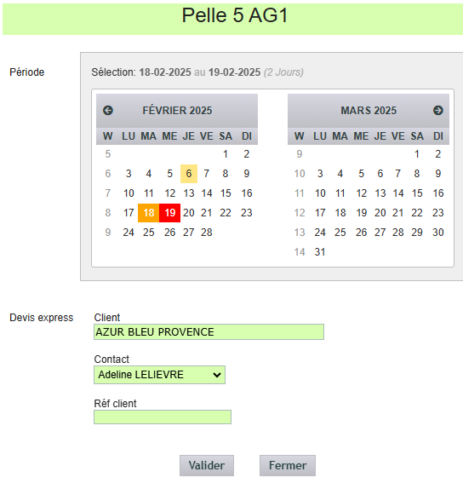
Creare un preventivo express
Dalla tabella generale dei materiali in noleggio, cliccate sulla riga di uno di essi: si aprirà una finestra di dialogo.
Selezionate quindi il periodo, il soggetto terzo e un contatto.
Se necessario, selezionate un’altra risorsa e aggiungetela al preventivo in corso.
Confermare la prenotazione
Una volta redatto il preventivo, il cliente abituale conferma la prenotazione senza passare per la fase di acconto.
A tal fine, il preventivo deve essere nello stato «Convalidato». Cliccate poi sul pulsante «Conferma prenotazione». Per annullarla, cliccate invece su «Annulla prenotazione».
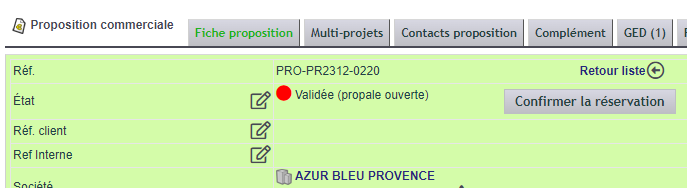
Infine, un collegamento rapido rimane disponibile con un semplice clic sul preventivo, nella tabella delle prenotazioni.
Confermare il preventivo – Emettere un acconto
In caso di accordo del cliente, chiudete il preventivo con lo stato firmato.
DoliPlus crea automaticamente una fattura provvisoria, che associa alla prenotazione confermata.
Per richiedere un acconto, tornate poi sul preventivo dalla fattura creata (in fondo alla pagina). Quindi, utilizzando il pulsante «Aggiungi fattura o nota di credito», generate una fattura di acconto per l’importo desiderato, in riga singola. Questo acconto verrà accreditato sulla fattura finale.
Dashboard
Una dashboard fornisce accesso alle statistiche, in particolare:
- Gli ultimi interventi di manutenzione modificati,
- Gli ultimi preventivi di noleggio modificati,
- Lista dei ritorni in ritardo,
Fattura Proforma
Attivare prima l’opzione PG21: « Attiva le Fatture Proforma » nello Spazio di configurazione – Parametri Generali.
Successivamente, dal preventivo, il pulsante Proforma genera una fattura Proforma.
Giorni di fermo
Associare prima, in configurazione, un servizio corrispondente alla fatturazione dei giorni di fermo.
Per sospendere la fatturazione, dichiarare poi i giorni di fermo dal planning generale, sulle locazioni in corso (fatturazione provvisoria).
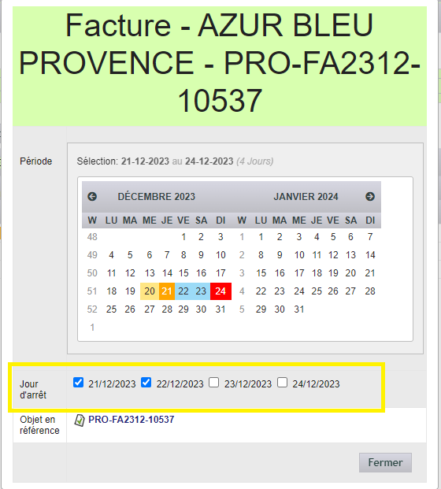
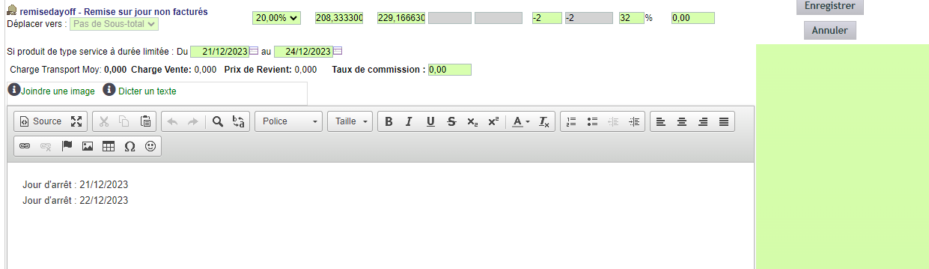
Infine, alla validazione della fattura, DoliPlus utilizza il servizio « sconto su giorni non fatturati » definito in configurazione per aggiungere il dettaglio degli sconti.
Fatturazione
Sono disponibili diverse modalità di fatturazione:
- Fatturazione semplice,
- Fatturazione ricorrente per locazioni a lungo termine: creare una fattura ricorrente, poi associare il materiale,
- Fatturazione di fine mese: raggruppare le fatture con stato provvisorio grazie agli strumenti della lista fatture del cliente.
Ecco un esempio di raggruppamento di fatture provvisorie:
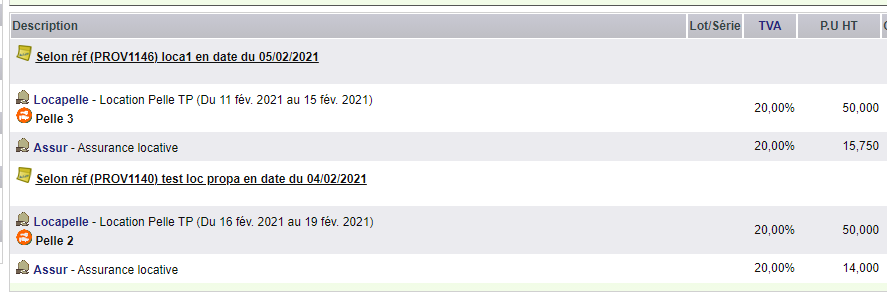
Da notare: durante l’assemblaggio, DoliPlus migra anche i documenti della libreria, le risorse e i moduli.
Planning delle risorse
Un codice colore permette di visualizzare lo stato della prenotazione:
- Grigio: prenotazione non confermata,
- Arancione: prenotazione confermata, è stata emessa una fattura provvisoria,
- Rosso: prenotazione fatturata.
Le risorse appaiono nelle colonne di sinistra, con il loro codice colore. Un link attivo apre la scheda della risorsa, mentre una croce ne indica lo stato di guasto.
Inoltre, la vista del planner si configura su 4 o 5 settimane, e una navigazione per periodo mostra l’intervallo desiderato.
Cliccando su una data di prenotazione, si apre una finestra che permette di:
- Modificare il periodo di prenotazione; il prezzo viene ricalcolato,
- Visualizzare lo stato della prenotazione,
- Definire il giorno di fermo,
- Designare o aprire l’oggetto collegato (proposta commerciale o fattura),
- Designare o aprire la scheda cliente.
Per accedere rapidamente alle risorse, utilizzare anche i filtri per categorie, gruppi e nome di categoria.
Per modificare le date di prenotazione, sono disponibili diverse opzioni. Prima di tutto, effettuare un drag-and-drop direttamente dalla tabella di locazione. In alternativa, cliccare sulla prenotazione nella stessa tabella e modificare le date. Infine, dalla dashboard, per le locazioni non restituite, cliccare sull’icona « Più » per aggiungere giorni di locazione.
In ogni caso, DoliPlus ricalcola il prezzo e i servizi associati (assicurazione, eco contributo), tenendo conto delle eventuali regole di gestione.
Moduli di uscita e ritorno dei materiali
Moduli
Accedere a Locazione/Gruppo/Scheda Moduli entrata-uscita.
- È possibile definire moduli personalizzabili per gruppo, grazie ai campi personalizzati,
- Condividere questi elementi tra più gruppi,
- Un esempio è fornito all’installazione del module,
I moduli diventano poi accessibili dalla scheda della fattura.
In modalità applicazione Web, due schede permettono di firmare le schede in uscita e al ritorno. Un’interfaccia specifica esiste inoltre in modalità mobile.
Edizione dei documenti
Acceda alla configurazione del modulo, Location/parametri/location, scheda « Gestione dei documenti ».
- Attivi il documento e la sua modalità di modifica (PDF/Excel).
- Scarichi la matrice Excel, quindi adatti il modulo al gruppo utilizzando i Tag/variabili di sostituzione specifiche del modulo.
- Inserisca i documenti di ogni gruppo nella G.E.D: Menu Strumenti -> Documenti & Matrici -> Modelli di documenti -> Locazione di materiale.
- Associ infine i documenti al gruppo: abbinare ogni gruppo al nome del documento corrispondente. Un documento può essere utilizzato per più gruppi se necessario.
I documenti generati dai moduli vengono successivamente classificati in una sottocartella del DMS della fattura.
Tags utilizzati per l’edizione dei documenti
Prenda prima il modello fornito come esempio, quindi aprilo.
I tag sono posizionati nelle celle del documento; verranno sostituiti dai valori del modulo.
Ecco le tre famiglie di tag *:
Tag risorsa, {risorsa-XXX}
- materiel: raggruppamento di tre variabili, il nome del gruppo + ref + ref interna
- ref: la referenza della risorsa
- asset_number: la ref interna della risorsa
Tag fattura, {invoice-XXX}
- ref: ref della fattura
- client: il nome del Cliente
Tag location, {location-XXX}
- Tutti gli attributi definiti nei Campi personalizzati
* Elenco non esaustivo, per qualsiasi altra esigenza contatti il suo supporto.
Firme degli agenti
Acceda al modulo G.R.H, quindi inserisca una firma per ogni Agente.
Moduli delle schede del libretto di manutenzione
Moduli
Acceda a Location/Gruppo/Scheda Moduli manutenzione.
- Definisce moduli personalizzabili per Gruppo, grazie ai campi personalizzati,
- Questi elementi di modulo appartengono al gruppo INS,
- Un esempio è fornito all’installazione del modulo,
I moduli diventano successivamente accessibili dalla scheda della fattura. Esiste inoltre un’interfaccia specifica in modalità mobile.
Modifica dei documenti
Acceda alla configurazione del modulo, Location/parametri/location, scheda « Gestione dei documenti ».
- Attivi il documento e la sua modalità di modifica (PDF/Excel).
- Scarichi la matrice Excel, quindi adatti il modulo al gruppo utilizzando i Tag/variabili di sostituzione specifiche del modulo.
- Inserisca i documenti di ogni gruppo nella G.E.D: Menu Strumenti -> Documenti & Matrici -> Modelli di documenti -> Locazione di materiale.
- Associ infine i documenti al gruppo: abbinare ogni gruppo al nome del documento corrispondente. Un documento può essere utilizzato per più gruppi se necessario.
I documenti generati dai moduli vengono successivamente classificati sotto il modulo.
Tags dei documenti
Prenda prima il modello fornito come esempio, quindi aprilo.
I tag sono posizionati nelle celle del documento; verranno sostituiti dai valori del modulo.
Ecco le due famiglie di tag utilizzate *:
Tag Materiel: {Materiel-XXX}
- Utilizzati per far apparire i campi personalizzati della risorsa
- XXX rappresenta il codice del campo personalizzato
Tag Entretien: {Entretien-XXX}
- Utilizzati per far apparire i campi personalizzati della scheda manutenzione
- XXX rappresenta il codice del campo personalizzato
- XXX ha due tag aggiuntivi: ref per il numero di riferimento della scheda manutenzione e datec per la data di creazione della scheda
Due tag speciali sono inoltre utilizzati, con la loro implementazione in modalità tabella di seguito:
- Elenco delle attività con quantità
- Elenco delle parti consumate con quantità e commento
Esempio di tag utilizzati per la scheda Manutenzione
| Rif | {Entretien-ref} | ||||
| NOME CLIENTE | {Entretien-client} | AGENZIA | {Entretien-agence} | ||
| MARCA | {Materiel-marque} | TARGA | {Materiel-immatriculation} | DATA | {Entretien-datec} |
| VIN / N° Serie | {Materiel-serie} | ||||
| CHILOMETRAGGIO | {Entretien-km} | TECNICO | {Entretien-technicien} | ||
| ORE | {Entretien-horametre} | ||||
| DESCRIZIONE LAVORO | QUANTITÀ (Ore) | ||||
| [!– TASK row.lines –] {Entretien-label} | {Entretien-qty} | ||||
| [!– END_TASK row.lines –] | |||||
| TOTALE MANODOPERA | {Entretien-total_task} | ||||
| RIFERIMENTO RICAMBIO/FORNITURA | Commento | QUANTITÀ | |||
| [!– PRODUCT row.lines –] {Entretien-label} | {Entretien-comment} | {Entretien-qty} | |||
| [!– END_PRODUCT row.lines –] | |||||
| TOTALE RICAMBI | {Entretien-total_product} | ||||
Configurazione del modulo noleggio
Accessibile all’amministratore dal menu del modulo -> Impostazioni/Noleggio, questa interfaccia consente di modificare i parametri di configurazione.
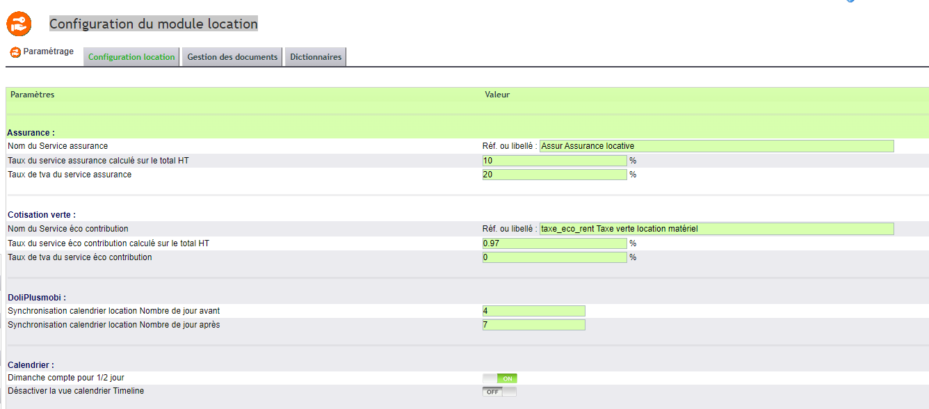
- Associare in configurazione un servizio corrispondente alla fatturazione dell’assicurazione.
- Associare allo stesso modo un servizio corrispondente alla fatturazione dell’eco-contributo.
- Associare infine un servizio corrispondente alla fatturazione dei giorni di fermo.
Interfaccia per l’inserimento delle uscite/rientri dei materiali – DoliPlusMobi – App per dispositivi mobili
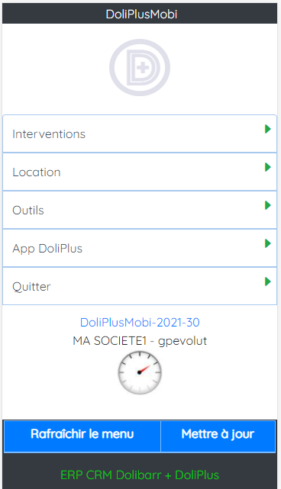
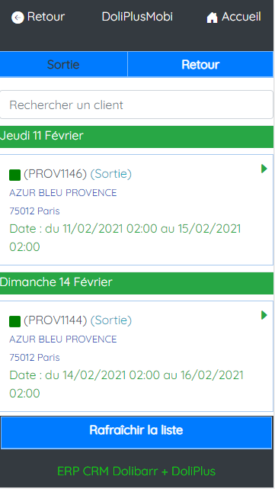
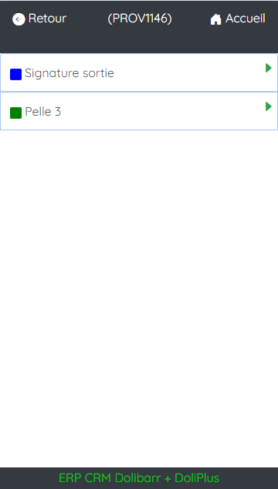
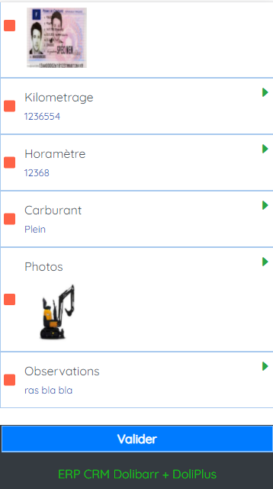
L’app mobile DoliPlusMobi consente di redigere i verbali dei materiali in entrata e in uscita.
Funziona anche in modalità offline (senza rete). Inoltre, il documento viene generato automaticamente alla convalida, firme incluse.
Configurazione del modulo
Vada nella configurazione del modulo: Location/parametri/location. Troverà le seguenti schede:
- Configurazione location: definisca il nome del servizio assicurazione, il tasso, la VAT, ecc.
- Gestione dei documenti: definisca i parametri di stampa dei documenti,
- Dizionari: acceda ai vari dizionari
- Gruppo delle risorse,
- Stati di manutenzione delle risorse,
- Campi personalizzati delle risorse,
- Campi personalizzati dei moduli di entrata-uscita.
Successivamente, vada in Location/parametri/risorsa. Troverà:
- Configurazione del modulo Risorse: regoli i parametri di visualizzazione del planning,
- Dizionari: come sopra.
Infine, vada nella configurazione del modulo proposta commerciale e regoli gli automatismi (workflow) dal preventivo alla fattura.
Pensi anche ad attivare, nelle Impostazioni/interfaccia, l’opzione PG63: « Abilitare la gestione delle date sui servizi ».
Per saperne di più
- Proposte Finanziarie — le proposte finanziarie di locazione.
