 auf 5 September 2026
 Materialmanagement für Mietgeräte mit DoliPlus
Die Verwaltung von Mietgeräten in DoliPlus
Die Mietgeräteverwaltung von DoliPlus deckt alle Prozesse von Leasingunternehmen ab, sowohl für kurzfristige als auch langfristige Vermietungen. Konkret verwalten Sie:
- Angebote mit Versicherung, Steuern, Öko-Abgabe,
- Rabattmanagement für Profis oder Privatkunden,
- Verwaltung von Sonderkonditionen für Kunden,
- Automatische Preisanpassung nach Menge,
- Abrechnung einfacher und wiederkehrender Mieten,
- Barabrechnung oder Monatsendabrechnung,
- Zahlungsverwaltung,
- Tages-/Wochen-/Monatsplanung der Geräte,
- Vorausschauende Mietplanung,
- Verwaltung von wetterbedingten Ausfällen,
- Geräteparkverwaltung: Wartungsmanagement,
- Geräteverfolgungsdatenblätter,
- Historie durchgeführter Wartungen,
- Erstellung von Ausgangs- und Rückgabedokumenten; zudem erledigt die Mobile App DoliPlusMobi Ihre Leasing-Ein- und Ausgangsbelege auf Tablet oder Smartphone,
- Statistiken,
- Übertrag in die Buchhaltung,
- …,
Zudem entspricht DoliPlus der AFNOR-Norm NF 525 für Kassensoftware.
Eine Online-Demo steht Ihnen zum Testen der Anwendung zur Verfügung, noch besser: Vereinbaren Sie einen Termin für eine kommentierte Demo: Hier klicken und dann „Gerätemiete“ wählen
Ressourcen – Geräte
Ressourcen definieren die Geräte, die Sie zur Miete anbieten.
Ressourcen anlegen
Öffnen Sie zunächst das Menü Miete/Neue Ressource. Im ersten Maskenfeld geben Sie den Namen der Ressource sowie ihre Gruppe ein.
Vervollständigen Sie anschließend den Datensatz durch Bearbeitung.
Passen Sie dann die Farbe der Ressource, die Mietdauer, die Beschreibung, Notizen etc. an.
Fotos der Geräte laden Sie ins DMS/Fotos der Ressource hoch.
- Erstellen Sie Mietdienstleistungen mit zugehörigen Preisen, basierend auf möglichen Kundensegmenten (PRIVATKUNDEN, HANDWERKER/PROFIS, UNTERNEHMEN/GROSSKUNDEN), und verknüpfen Sie diesen Dienst mit der Ressource über den permanenten Link vom Typ Produkt/Dienstleistung,
- Verknüpfen Sie anschließend Kunden mit dem Tarif über den Kundendatensatz,
- Definieren Sie Kategorien, die Ressourcen gleichen Typs über das Menü Miete/Gruppe verknüpfen,
- Definieren Sie auch Kategorien, die Ressourcen segmentieren, über das Menü Miete/Kategorie,
- Fügen Sie bei Bedarf gruppenspezifische benutzerdefinierte Felder hinzu, um die Ressource genauer zu beschreiben. Nutzen Sie dafür die Verknüpfung direkt im Ressourcendatensatz,
Nach Abschluss der Konfiguration bestätigen Sie den Datensatz: Die Ressource ist dann zur Vermietung verfügbar.
Die Ressourcenliste finden Sie im Menü Miete/Liste. Der Filter „Gruppe“ aktualisiert die Liste und zeigt Spalten für benutzerdefinierte Felder an (aktivieren Sie die Spalten bei Bedarf).
Ressourcen & Barcodes
Um Ihren Bestand einfacher zu identifizieren, aktivieren Sie die Option „Barcode-Verwaltung aktivieren“.

Ein neuer Tab erscheint dann in der Ressource:
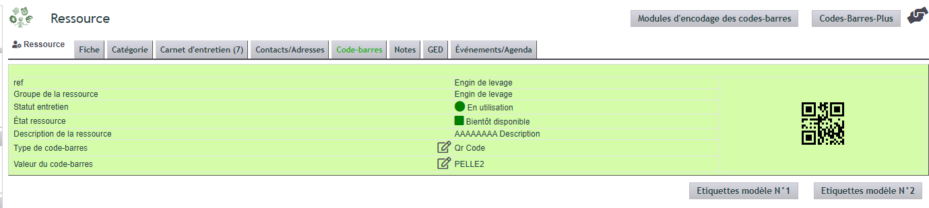
Je nach Konfiguration bietet DoliPlus verschiedene Kodierungstypen an. Hier haben wir beispielsweise „QR-Code“ gewählt.
Zudem können Sie je nach Konfiguration ein Etikett in verschiedenen Formaten erstellen.
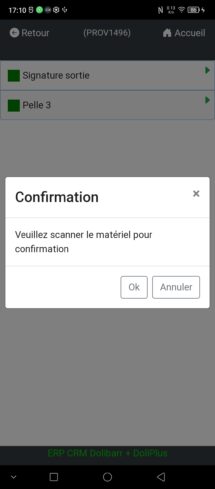
Die Option „Ressource/Material vor Formulareingabe auf Mobilgerät prüfen“ stellt sicher, dass ausgegebenes oder zurückgegebenes Material mit der Planung übereinstimmt.
Ein erzwungener Modus ermöglicht es, die Ressource zu korrigieren und der aktuellen Eingabe zuzuordnen.
Defekte Ressourcen
Bei einem Defekt setzen Sie die Ressource auf den Status „Zu reparieren“. Sie bleibt im Planung sichtbar, mit einem Kreuz zur Kennzeichnung der Nichtverfügbarkeit.
Wartung der Ressource
Ein Wartungsprotokoll ist in der Ressource unter dem Tab „Ressource/Wartung“ verfügbar.
Bei der ersten Nutzung konfigurieren Sie zunächst das Formular über die benutzerdefinierten Felder des Wartungsprotokolls.
Fügen Sie dann geplante oder durchzuführende Wartungen hinzu.
Legen Sie abschließend die Excel-Vorlage im Ordner ab: Menü Tools -> Dokumente & Vorlagen -> Dokumentvorlagen -> Materialwartung.
Ein Angebot erstellen
Erstellen Sie zunächst wie gewohnt eine Offerte für den Kunden.
Sobald Sie einen Mietdienst auswählen, fügt DoliPlus einen Planungskalender ein und schlägt passende Ressourcen der entsprechenden Gruppe vor.
Wählen Sie dann eine Ressource und die voraussichtlichen Daten aus. Passen Sie gegebenenfalls den Preis an und fügen Sie die Zeile hinzu.
Die Versicherung wird automatisch dem Angebot hinzugefügt; ihre Höhe berechnet sich aus allen hinzugefügten Mietdiensten.
Den Versicherungspreis legen Sie in der Modulkonfiguration sowie im Kundendatensatz fest, falls der Kunde einen verhandelten Preis hat oder anderweitig versichert ist.
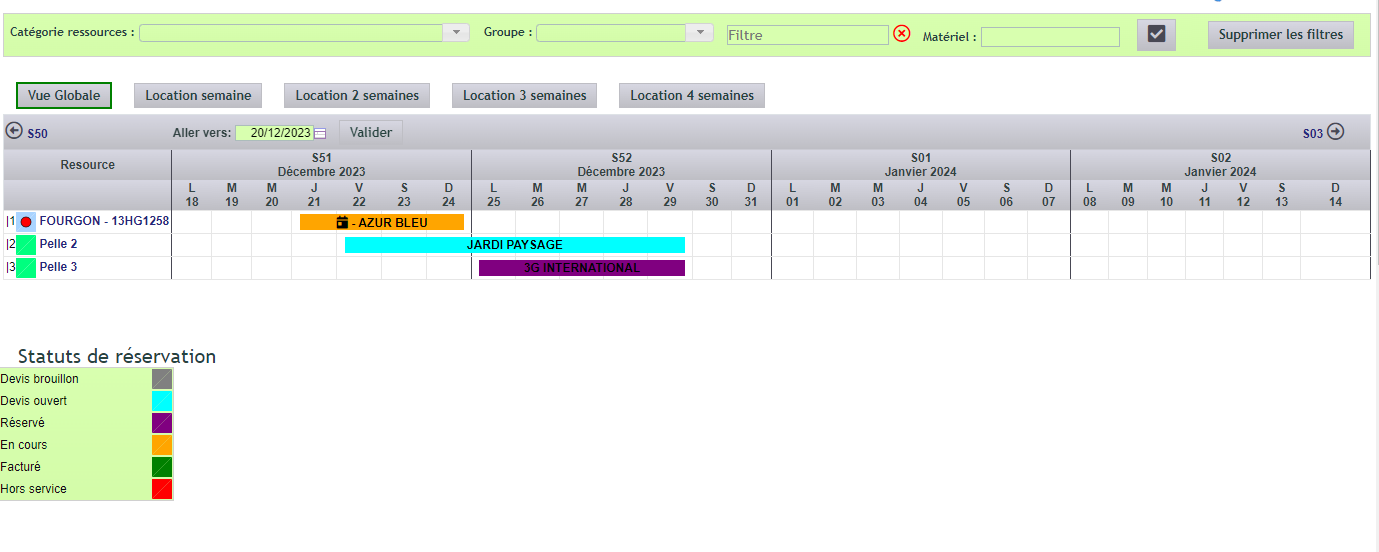
Die ausgewählten Ressourcen erscheinen im Mietplanungskalender, farblich gekennzeichnet nach Bestätigungsstatus. Die Farblegende wird am Seitenende wiederholt.
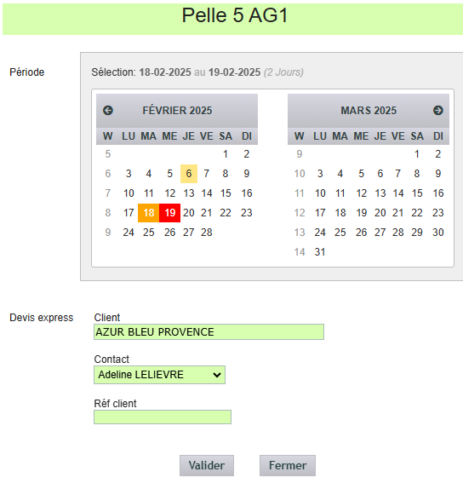
Express-Angebot erstellen
Klicken Sie im Übersichtstableau der Mietmaterialien auf eine Zeile: Ein Dialogfeld öffnet sich.
Wählen Sie dann den Zeitraum, den Kunden und einen Kontakt aus.
Falls nötig, wählen Sie eine andere Ressource und fügen Sie sie dem aktuellen Angebot hinzu.
Reservierung bestätigen
Nach Erstellung des Angebots bestätigt der Stammkunde seine Reservierung ohne Anzahlung.
Dazu muss das Angebot auf „Bestätigt“ stehen. Klicken Sie dann auf „Reservierung bestätigen“. Zum Stornieren klicken Sie auf „Reservierung stornieren“.
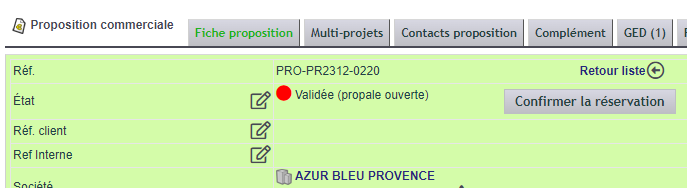
Ein Shortcut bleibt per Klick auf das Angebot in der Reservierungstabelle verfügbar.
Angebot bestätigen – Anzahlung erstellen
Bei Kundenzustimmung schließen Sie das Angebot mit Status „Unterschrieben“ ab.
DoliPlus erstellt automatisch eine Proforma-Rechnung und verknüpft sie mit der bestätigten Reservierung.
Für eine Anzahlung kehren Sie vom Rechnungskopf zum Angebot zurück. Nutzen Sie dann „Rechnung oder Gutschrift erstellen“, um eine einzeilige Anzahlungsrechnung in gewünschter Höhe zu generieren. Diese Anzahlung wird mit der Endrechnung verrechnet.
Dashboard
Ein Dashboard bietet Zugriff auf Statistiken, insbesondere:
- Zuletzt geänderte Wartungen,
- Zuletzt geänderte Mietangebote,
- Liste verspäteter Rückgaben,
Proforma-Rechnung
Aktivieren Sie zuerst die Option PG21: „Proforma-Rechnungen aktivieren“ im Konfigurationsbereich – Allgemeine Einstellungen.
Anschließend erstellt die Schaltfläche Proforma aus einem Angebot eine Proforma-Rechnung.
Stillstandtage
Weisen Sie zunächst in der Konfiguration einen Service für die Abrechnung von Stillstandtagen zu.
Um die Abrechnung zu pausieren, tragen Sie Stillstandtage im allgemeinen Kalender für laufende Vermietungen ein (vorläufige Abrechnung).
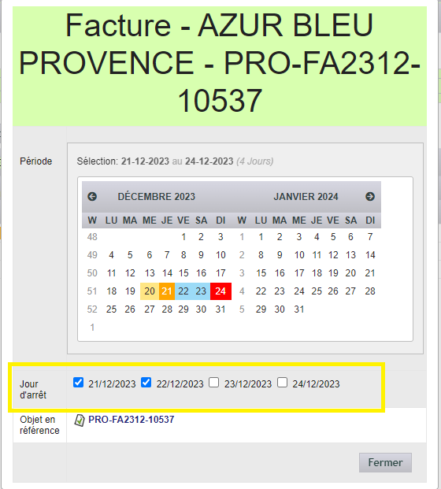
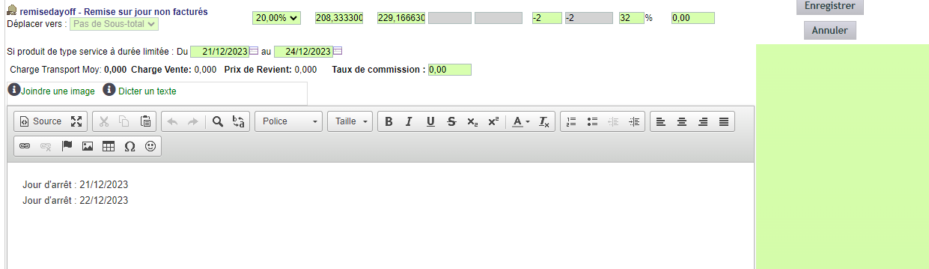
Bei der Freigabe der Rechnung nutzt DoliPlus den Service „Rabatt für nicht abgerechnete Tage“ (in der Konfiguration definiert), um die Rabattdetails hinzuzufügen.
Abrechnung
Sie haben mehrere Abrechnungsoptionen:
- Einfache Abrechnung,
- Wiederkehrende Abrechnung für Langzeitvermietungen: Erstellen Sie eine wiederkehrende Rechnung und weisen Sie die Ausrüstung zu,
- Monatsendabrechnung: Gruppieren Sie vorläufige Rechnungen mit den Werkzeugen in der Liste der Kundenrechnungen.
Hier ein Beispiel für die Gruppierung vorläufiger Rechnungen:
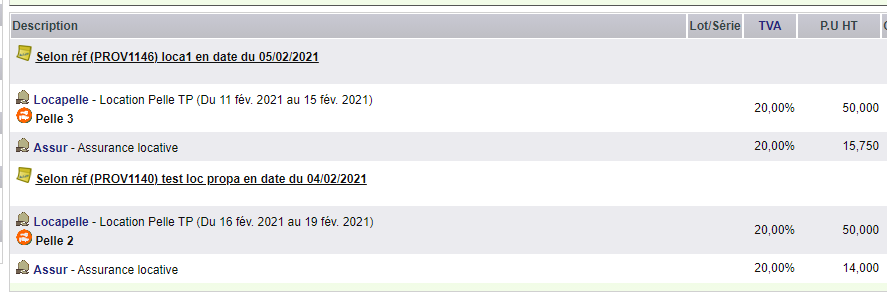
Hinweis: Bei der Zusammenführung übernimmt DoliPlus auch die DMS-Dateien, Ressourcen und Formulare.
Ressourcenplanung
Ein Farbcode zeigt den Buchungsstatus an:
- Grau: Nicht bestätigte Buchung,
- Orange: Bestätigte Buchung, eine vorläufige Rechnung wurde erstellt,
- Rot: Abgerechnete Buchung.
Ressourcen werden links in Spalten mit ihrem Farbcode angezeigt. Ein aktiver Link öffnet den Ressourcendatensatz, ein Kreuz zeigt den Defektstatus an.
Die Wochenansicht kann auf 4 oder 5 Wochen eingestellt werden, und eine Periodennavigation zeigt den gewünschten Zeitraum.
Beim Klicken auf ein Buchungsdatum öffnet sich ein Fenster, in dem Sie:
- Den Buchungszeitraum ändern – der Preis wird neu berechnet,
- Den Buchungsstatus einsehen,
- Stillstandtage festlegen,
- Das verknüpfte Objekt (Angebot oder Rechnung) auswählen oder öffnen,
- Den Kundendatensatz auswählen oder öffnen.
Für schnellen Zugriff nutzen Sie auch die Filter für Kategorien, Gruppen und Kategoriennamen.
Um Buchungsdaten zu ändern, haben Sie mehrere Möglichkeiten: Ziehen Sie die Buchung direkt im Vermietungstableau. Oder klicken Sie im selben Tableau auf die Buchung und ändern Sie die Daten. Oder fügen Sie im Dashboard für nicht zurückgegebene Vermietungen über das „Plus“-Symbol zusätzliche Miettage hinzu.
DoliPlus berechnet stets Preis und Services (Versicherung, Öko-Abgabe) neu, unter Berücksichtigung eventueller Geschäftsregeln.
Ausgangs- und Rückgabeformulare für Ausrüstung
Formulare
Gehen Sie zu Vermietung/Gruppe/Reiter Ein-Ausgangsformulare.
- Sie erstellen gruppenspezifische Formulare mit benutzerdefinierten Feldern,
- Sie teilen diese Formularelemente auch zwischen Gruppen,
- Ein Beispiel wird bei der Modulinstallation bereitgestellt.
Die Formulare sind später im Reiter der Rechnung verfügbar.
In der Web-App ermöglichen zwei Reiter die Unterschrift bei Ausgang und Rückgabe. Eine spezielle Oberfläche steht zudem in der mobilen Version zur Verfügung.
Dokumentenerstellung
Gehen Sie in die Modulkonfiguration, Location/Einstellungen/location, Registerkarte « Dokumentenverwaltung ».
- Aktivieren Sie das Dokument und dessen Bearbeitungsmodus (PDF/Excel).
- Laden Sie die Excel-Matrix herunter, passen Sie sie dann mit den Tags/Variablen des Moduls an das Formular der Gruppe an.
- Legen Sie die Dokumente jeder Gruppe im DMS ab: Menü Tools -> Dokumente & Matrizen -> Dokumentenvorlagen -> Materialverleih.
- Verknüpfen Sie abschließend die Dokumente mit der Gruppe: Ordnen Sie jede Gruppe dem entsprechenden Dokumentnamen zu. Ein Dokument kann mehreren Gruppen dienen, falls erforderlich.
Die aus den Formularen generierten Dokumente werden anschließend in einem Unterordner des DMS der Rechnung abgelegt.
Tags für die Dokumentenbearbeitung
Nehmen Sie zunächst die bereitgestellte Vorlage und öffnen Sie diese.
Tags sind in den Zellen des Dokuments angeordnet; sie werden durch die Werte des Formulars ersetzt.
Hier sind die drei Tag-Familien *:
Tag Ressource, {ressource-XXX}
- materiel: Gruppierung von drei Variablen, der Name der Gruppe + Ref + interne Ref
- ref: die Referenz der Ressource
- asset_number: die interne Ref der Ressource
Tag Rechnung, {invoice-XXX}
- ref: Ref der Rechnung
- client: der Name des Kunden
Tag location, {location-XXX}
- Alle in den benutzerdefinierten Feldern definierten Attribute
* Nicht abschließende Liste, für weitere Anforderungen wenden Sie sich an Ihren Support.
Agentensignaturen
Gehen Sie in das Modul HR, und legen Sie eine Signatur für jeden Agenten ab.
Formulare der Wartungsakten
Formulare
Gehen Sie zu Location/Gruppe/Registerkarte Wartungsformulare.
- Sie definieren Formulare, die pro Gruppe anpassbar sind, mithilfe der benutzerdefinierten Felder,
- Diese Formularelemente gehören zur Gruppe INS,
- Ein Beispiel wird bei der Modulinstallation bereitgestellt,
Die Formulare sind anschließend über das Registerblatt der Rechnung zugänglich. Eine spezifische Schnittstelle steht zudem im mobilen Modus zur Verfügung.
Dokumentenerstellung
Gehen Sie in die Modulkonfiguration, Location/Einstellungen/location, Registerkarte « Dokumentenverwaltung ».
- Aktivieren Sie das Dokument und dessen Bearbeitungsmodus (PDF/Excel).
- Laden Sie die Excel-Matrix herunter, passen Sie sie dann mit den Tags/Variablen des Moduls an das Formular der Gruppe an.
- Legen Sie die Dokumente jeder Gruppe im DMS ab: Menü Tools -> Dokumente & Matrizen -> Dokumentenvorlagen -> Materialverleih.
- Verknüpfen Sie abschließend die Dokumente mit der Gruppe: Ordnen Sie jede Gruppe dem entsprechenden Dokumentnamen zu. Ein Dokument kann mehreren Gruppen dienen, falls erforderlich.
Die aus den Formularen generierten Dokumente werden anschließend unter dem Formular abgelegt.
Nehmen Sie zunächst die bereitgestellte Vorlage und öffnen Sie diese.
Tags sind in den Zellen des Dokuments angeordnet; sie werden durch die Werte des Formulars ersetzt.
Hier sind die zwei verwendeten Tag-Familien *:
Tag Materiel: {Materiel-XXX}
- Werden verwendet, um die benutzerdefinierten Felder der Ressource anzuzeigen
- XXX steht für den Code des benutzerdefinierten Feldes
Tag Entretien: {Entretien-XXX}
- Werden verwendet, um die benutzerdefinierten Felder des Wartungsaktes anzuzeigen
- XXX steht für den Code des benutzerdefinierten Feldes
- XXX hat zwei zusätzliche Tags: ref für die Chrononummer des Wartungsaktes und datec für das Erstellungsdatum des Aktes
Zwei spezielle Tags werden ebenfalls verwendet, mit der folgenden Umsetzung im Tabellenmodus:
- Aufgabenliste mit Menge
- Liste der verbrauchten Teile mit Menge und Kommentar
| Ref | {Entretien-ref} | ||||
| KUNDENNAME | {Entretien-client} | FILIALE | {Entretien-agence} | ||
| MARKE | {Materiel-marque} | KENNZEICHEN | {Materiel-immatriculation} | DATUM | {Entretien-datec} |
| FAHRGESTELL-/SERIENNUMMER | {Materiel-serie} | ||||
| KILOMETERSTAND | {Entretien-km} | TECHNIKER | {Entretien-technicien} | ||
| STUNDEN | {Entretien-horametre} | ||||
| ARBEITSBESCHREIBUNG | MENGE (Stunden) | ||||
| [!– TASK row.lines –] {Entretien-label} | {Entretien-qty} | ||||
| [!– END_TASK row.lines –] | |||||
| ARBEITSKOSTEN GESAMT | {Entretien-total_task} | ||||
| TEIL-/ERSATZTEILREFERENZ | Kommentar | MENGE | |||
| [!– PRODUCT row.lines –] {Entretien-label} | {Entretien-comment} | {Entretien-qty} | |||
| [!– END_PRODUCT row.lines –] | |||||
| TEILEKOSTEN GESAMT | {Entretien-total_product} | ||||
Modulkonfiguration
Diese Oberfläche steht dem Administrator über das Modulmenü -> Einstellungen / Vermietung zur Verfügung und ermöglicht es, die Konfigurationsparameter zu ändern.
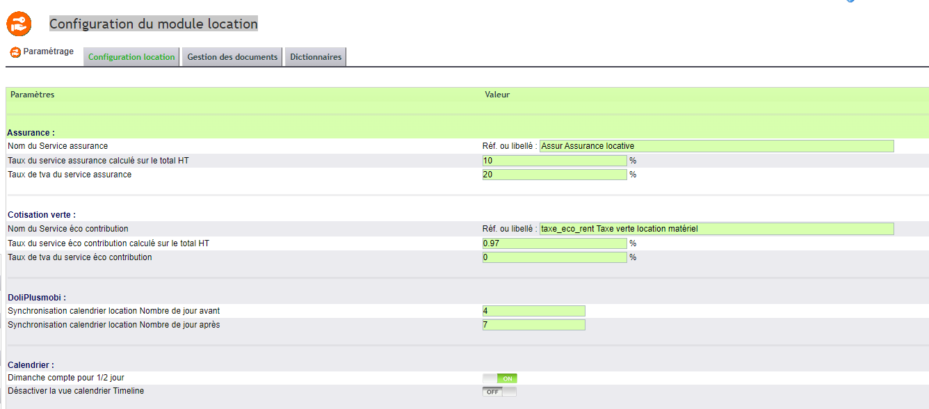
- Ordnen Sie in der Konfiguration einen Service für die Abrechnung der Versicherung zu.
- Ordnen Sie ebenso einen Service für die Abrechnung des Umweltbeitrags zu.
- Ordnen Sie schließlich einen Service für die Abrechnung von Ausfallzeiten zu.
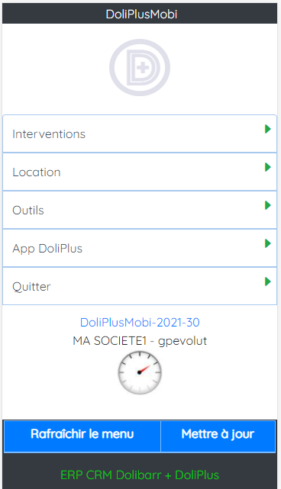
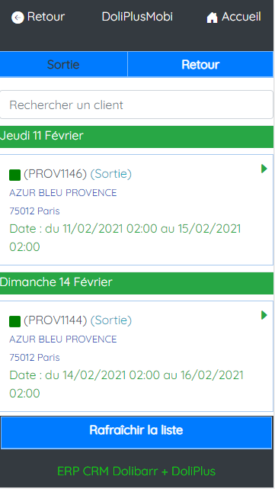
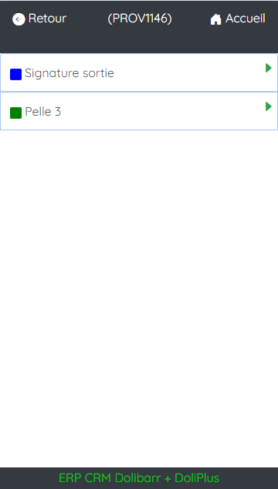
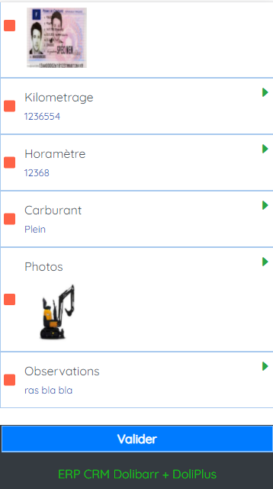
Oberfläche zur Erfassung von Materialein- und -ausgängen – DoliPlusMobi – mobile App
Mit der mobilen App DoliPlusMobi erfassen Sie den Zustand des Materials bei Ein- und Ausgang.
Sie funktioniert sogar im Offline-Modus (ohne Netz). Zudem wird das Dokument bei der Freigabe automatisch erstellt, einschließlich der Unterschriften.
Modulkonfiguration
Gehen Sie in die Modul-Konfiguration: Location/Parameter/Location. Dort finden Sie folgende Reiter:
- Konfiguration Location: Definieren Sie den Namen des Versicherungsservice, den Satz, die MwSt. usw.
- Dokumentenverwaltung: Legen Sie die Druckparameter für Dokumente fest,
- Wörterbücher: Zugriff auf verschiedene Wörterbücher
- Ressourcengruppe,
- Wartungsstatus der Ressourcen,
- Benutzerdefinierte Felder der Ressourcen,
- Benutzerdefinierte Felder der Ein-/Ausgangsformulare.
Gehen Sie anschließend in Location/Parameter/Ressource. Dort finden Sie:
- Konfiguration des Moduls Ressourcen: Passen Sie die Anzeigeparameter des Plans an,
- Wörterbücher: wie oben.
Zum Schluss gehen Sie in die Konfiguration des Moduls Angebot und regeln die automatischen Abläufe (Workflow) vom Angebot zur Rechnung.
Vergessen Sie nicht, in den Parametern/Oberfläche die Option PG63 zu aktivieren: „Datumsverwaltung für Services aktivieren“.
Weiterführende Informationen
- Finanzielle Angebote — die finanziellen Mietangebote.
