 on 5 septiembre 2026
 Gestión de equipos en alquiler con DoliPlus
Gestión de materiales en alquiler en DoliPlus
La gestión de materiales en alquiler de DoliPlus cubre todos los procesos de las empresas de alquiler, tanto a corto como a largo plazo. Concretamente, gestiona:
- Presupuestos con seguro, impuestos, contribución ecológica,
- Gestión de descuentos para profesionales o particulares,
- Gestión de tarifas especiales para clientes,
- Gestión automática de precios según cantidad,
- Facturación de alquileres simples y recurrentes,
- Facturación al contado o a fin de mes,
- Gestión de pagos,
- Planificación del material por día/semana/mes,
- Planificación previsional de alquiler,
- Gestión de paradas por mal tiempo,
- Gestión de materiales en parque: gestión de mantenimiento,
- Fichas de seguimiento de materiales,
- Historial de mantenimiento realizado,
- Edición de documentos de salida y devolución; además, la aplicación móvil DoliPlusMobi realiza sus órdenes de entrada y salida de alquiler en tableta o smartphone,
- Estadísticas,
- Transferencia a contabilidad,
- …,
Además, DoliPlus cumple con la norma AFNOR NF 525 relativa a los software de cobro.
Una demostración en línea está a su disposición para probar la aplicación, incluso mejor, reserve una cita para una demo comentada: haga clic aquí y elija Alquiler de materiales
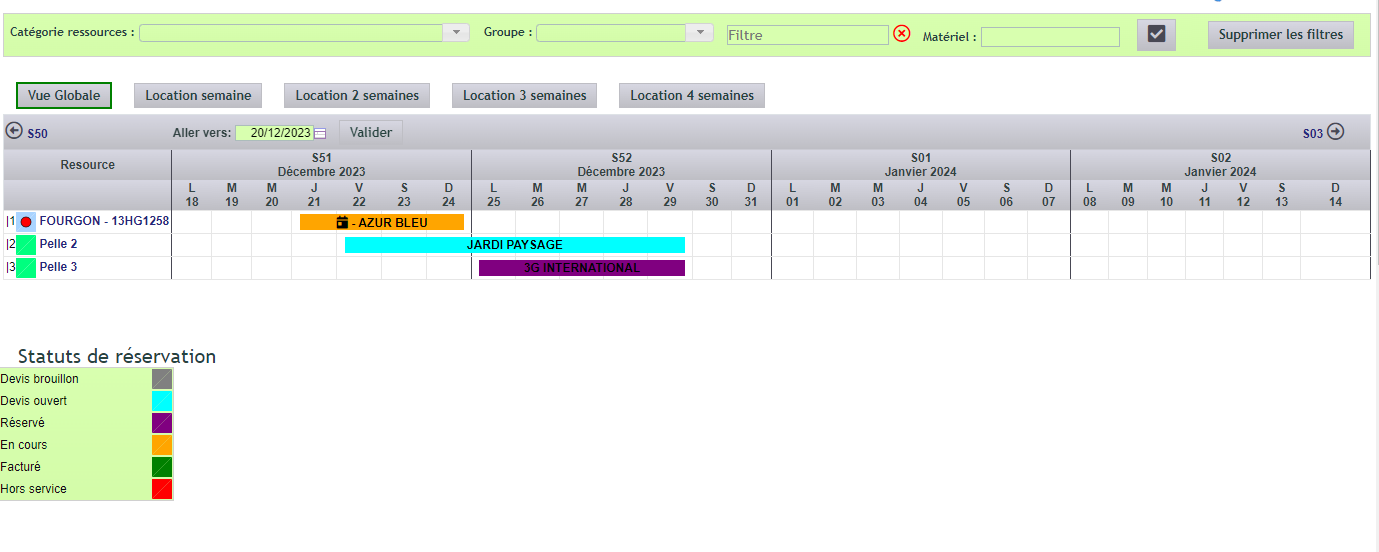
Recursos – Materiales
Los recursos definen los materiales que ofrece en alquiler.
Registrar los recursos
Primero, abra el menú Alquiler/Nuevo recurso. En la primera pantalla, introduzca el nombre del recurso y su grupo.
A continuación, complete el registro modificándolo.
Ajuste luego el color del recurso, la duración del alquiler, la descripción, la nota, etc.
En cuanto a las fotos de los materiales, suba las imágenes a la G.E.D/foto del recurso.
- Cree servicios de alquiler con sus tarifas asociadas, según posibles segmentaciones de clientes (PARTICULARES, ARTESANOS/PROFESIONALES, EMPRESAS/CUENTAS GRANDES), luego asocie este servicio al recurso mediante el enlace permanente de tipo Producto/servicio,
- Asocie luego los clientes a la tarifa desde el registro del tercero,
- Defina las categorías que asocian los recursos del mismo tipo a través del menú Alquiler/Grupo,
- Defina también las categorías que segmentan los recursos a través del menú Alquiler/Categoría,
- Finalmente, añada si es necesario campos personalizados por grupo para calificar el recurso de manera más detallada. Para ello, utilice el acceso directo directamente desde el registro del recurso,
Al final de la configuración, valide el registro: el recurso queda entonces disponible para alquiler.
Encuentra la lista de recursos a través del menú Alquiler/Lista. El filtro «Grupo» actualiza la lista y muestra las columnas de los campos personalizados (active las columnas si es necesario).
Recursos & códigos de barras
Para identificar más fácilmente su parque, active la opción « Activar la gestión de códigos de barras ».

Una nueva pestaña aparece entonces en el recurso:
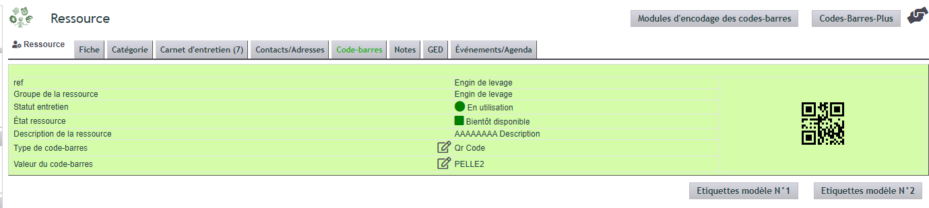
Según la configuración, DoliPlus ofrece diferentes tipos de codificación. Aquí, por ejemplo, hemos seleccionado el « código QR ».
Además, puede editar una etiqueta según la configuración, en varios formatos a elegir.
La otra opción, « Activar la verificación del recurso/material antes de la entrada de datos en el formulario en móvil », garantiza que el material de salida o retorno corresponde correctamente al planning.
Como complemento, un modo forzado permite corregir el recurso y reasignarlo a la entrada en curso.
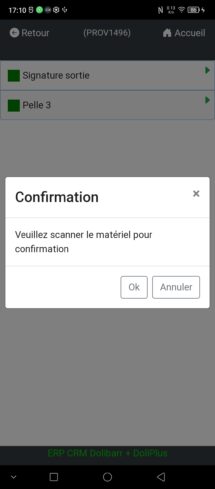
Recursos en avería
En caso de avería, posicione el recurso en el estado « A reparar ». Este sigue siendo visible en el planning, con una cruz que indica su indisponibilidad.
Mantenimiento del recurso
Un cuaderno de mantenimiento está disponible en el recurso, en la pestaña Recurso/Mantenimiento.
Al usar por primera vez, configure primero el formulario gracias a los campos personalizados del cuaderno de mantenimiento.
Añada a continuación los mantenimientos a programar o realizar.
Finalmente, asocie el documento modelo Excel en la carpeta: Menú Herramientas -> Documentos & Matrices -> Plantillas de documentos -> Mantenimiento de material.
Crear una cotización
Cree primero una propuesta desde el cliente o proveedor, como de costumbre.
Tan pronto como seleccione un servicio de alquiler, DoliPlus inserta un planning y le sugiere los recursos del grupo correspondiente.
Seleccione a continuación un recurso, luego las fechas previstas. Ajuste eventualmente el precio, y añada la línea.
El servicio de seguro se añade entonces automáticamente a la cotización; su importe se calcula sobre el conjunto de los servicios de alquiler añadidos.
Usted define el precio del seguro en la configuración del módulo, así como en el registro del cliente si el cliente disfruta de un precio negociado o si está asegurado por otro lado.
Los recursos seleccionados aparecen a continuación en el planning de alquiler, según un código de color que indica si la reserva está confirmada o no. La nomenclatura de este código de color se recuerda al final de la página.
Crear una cotización express
Desde la tabla general de materiales en alquiler, haga clic en la línea de uno de ellos: se abre una ventana emergente.
Seleccione a continuación el período, el cliente o proveedor y un contacto.
Si es necesario, seleccione otro recurso, y añádalo a la cotización en curso.
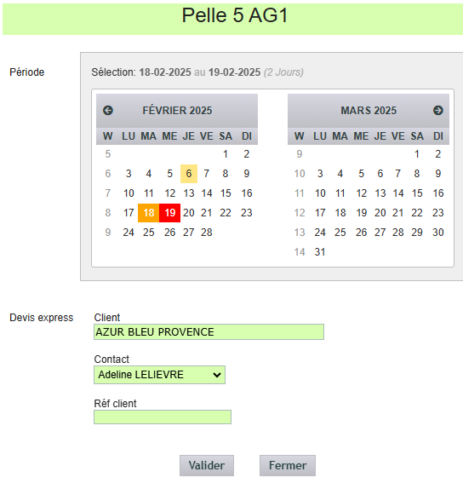
Confirmar la reserva
Una vez redactada la cotización, el cliente habitual confirma su reserva sin pasar por el paso del depósito.
Para ello, la cotización debe estar en el estado « Validado ». Haga clic a continuación en el botón « Confirmar la reserva ». Para cancelarla, haga clic en cambio en « Anular la reserva ».
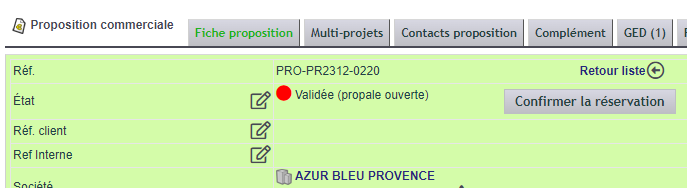
Finalmente, un acceso directo sigue disponible con un simple clic en la cotización, en la tabla de reservas.
Confirmar la cotización – Editar un depósito
En caso de acuerdo del cliente, cierre la cotización en el estado firmado.
DoliPlus crea entonces automáticamente una factura provisional, que asocia a la reserva confirmada.
Para tomar un depósito, vuelva a la cotización desde la factura creada (al final de la página). Luego, con ayuda del botón « Crear factura o crédito », genere una factura de depósito del importe deseado, en una sola línea. Usted aplicará este depósito al crédito de la factura final.
Panel de control
Un panel de control da acceso a las estadísticas, y en particular:
- Los últimos mantenimientos modificados,
- Las últimas cotizaciones de alquiler modificadas,
- Lista de devoluciones retrasadas,
Factura Proforma
Active primero la opción PG21: « Activa las Facturas Proforma » en el Espacio de configuración – Parámetros Generales.
A continuación, desde el presupuesto, el botón Proforma edita una factura Proforma.
Días de parada
Asocie primero, en la configuración, un servicio correspondiente a la facturación de los días de parada.
Para suspender la facturación, declare después días de parada desde el planning general, en las ubicaciones en curso (facturación provisional).
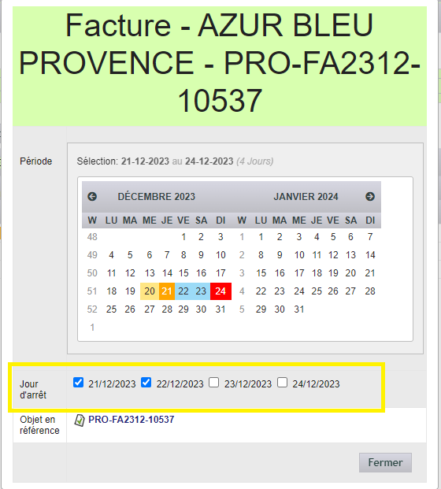
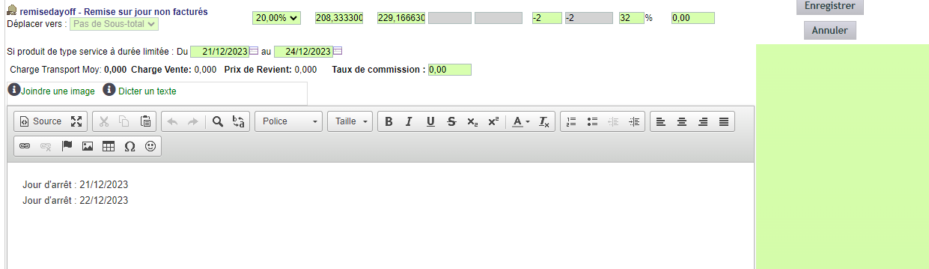
Finalmente, al validar la factura, DoliPlus utiliza el servicio « descuento por días no facturados » definido en la configuración para añadir los detalles de los descuentos.
Facturación
Dispones de varios modos de facturación:
- Facturación simple,
- Facturación recurrente de las ubicaciones a largo plazo: establece una factura recurrente, luego asocia el material,
- Facturación de fin de mes: agrupa las facturas con estado provisional gracias a las herramientas de la lista de facturas del cliente.
Aquí tienes, por ejemplo, un agrupamiento de facturas provisionales:
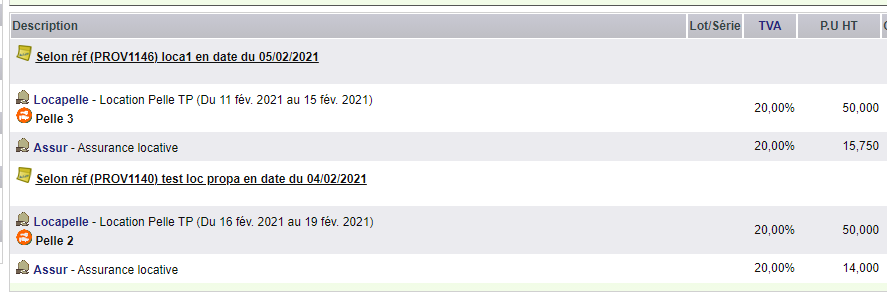
Nota: al ensamblar, DoliPlus también migra los expedientes de la biblioteca de documentos, los recursos y los formularios.
Planificación de recursos
Un código de color te permite visualizar el estado de reserva:
- Gris: reserva no confirmada,
- Naranja: reserva confirmada, se emite una factura provisional,
- Rojo: reserva facturada.
Los recursos aparecen en columnas a la izquierda, con su código de color. Un enlace activo abre el registro del recurso, mientras que una cruz indica su estado de avería.
Además, la vista del semanario se configura en 4 o 5 semanas, y una navegación por período muestra el intervalo deseado.
Cuando haces clic en una fecha de reserva, se abre una ventana y te permite:
- Modificar el período de reserva; el precio se recalcula entonces,
- Visualizar el estado de la reserva,
- Definir el día de parada,
- Designar o abrir el objeto vinculado (propuesta comercial o factura),
- Designar o abrir el registro del cliente.
Para acceder rápidamente a los recursos, también utiliza los filtros de categorías, grupos y nombre de categoría.
Para modificar las fechas de reserva, tienes varias posibilidades. Primero, haz un arrastrar y soltar directamente desde la tabla de ubicación. De lo contrario, haz clic en la reserva en esta misma tabla, luego modifica las fechas. Finalmente, desde el tablero, para las ubicaciones no devueltas, haz clic en el icono « Más » para añadir días de ubicación.
En todos los casos, DoliPlus recalcula el precio y los servicios asociados (seguro, contribución ecológica), teniendo en cuenta las posibles reglas de gestión.
Formularios de salida y devolución de materiales
Formularios
Dirígete a Ubicación/Grupo/Pestaña Formularios entrada-salida.
- Defines formularios personalizables por grupo, gracias a los campos personalizados,
- También compartes estos elementos de formularios entre varios grupos,
- De hecho, se proporciona un ejemplo durante la instalación del módulo,
Los formularios se vuelven accesibles desde la pestaña de la factura.
En modo aplicación web, dos pestañas permiten firmar los registros de salida y devolución. Existe una interfaz específica en modo móvil.
Edición de documentos
Acceda a la configuración del módulo, Location/parámetros/location, pestaña «Gestión de documentos».
- Active el documento y su modo de edición (PDF/Excel).
- Descargue la plantilla Excel y adáptela al formulario del grupo utilizando las etiquetas/variables de sustitución específicas del módulo.
- Suba los documentos de cada grupo en la biblioteca de documentos: Menú Herramientas -> Documentos & Plantillas -> Modelos de documentos -> Alquiler de equipos.
- Asocie finalmente los documentos al grupo: vincule cada grupo con el nombre del documento correspondiente. Un mismo documento puede servir para varios grupos si es necesario.
Los documentos generados desde los formularios se clasifican en un subdirectorio de la biblioteca de documentos de la factura.
Etiquetas utilizadas para la edición de documentos
Utilice primero el modelo proporcionado como ejemplo y ábralo.
Las etiquetas se colocan en las celdas del documento; serán reemplazadas por los valores del formulario.
Estas son las tres familias de etiquetas *:
Etiqueta recurso, {recurso-XXX}
- equipo: agrupación de tres variables, el nombre del grupo + ref + ref interna
- ref: la referencia del recurso
- asset_number: la referencia interna del recurso
Etiqueta factura, {factura-XXX}
- ref: referencia de la factura
- cliente: el nombre del cliente
Etiqueta alquiler, {alquiler-XXX}
- Todos los atributos definidos en los Campos personalizados
* Lista no exhaustiva, para cualquier otra necesidad contacte con su soporte.
Firmas de los agentes
Acceda al módulo G.R.H y suba una firma para cada Agente.
Formularios de las fichas del cuaderno de mantenimiento
Formularios
Acceda a Location/Grupo/Pestaña Formularios mantenimiento.
- Defina formularios personalizables por Grupo, gracias a los campos personalizados,
- Estos elementos de formulario pertenecen al grupo INS,
- Se proporciona un ejemplo durante la instalación del módulo,
Los formularios estarán disponibles en la pestaña de la factura. Además, existe una interfaz específica en modo móvil.
Edición de documentos
Acceda a la configuración del módulo, Location/parámetros/location, pestaña «Gestión de documentos».
- Active el documento y su modo de edición (PDF/Excel).
- Descargue la plantilla Excel y adáptela al formulario del grupo utilizando las etiquetas/variables de sustitución específicas del módulo.
- Suba los documentos de cada grupo en la biblioteca de documentos: Menú Herramientas -> Documentos & Plantillas -> Modelos de documentos -> Alquiler de equipos.
- Asocie finalmente los documentos al grupo: vincule cada grupo con el nombre del documento correspondiente. Un mismo documento puede servir para varios grupos si es necesario.
Los documentos generados desde los formularios se clasifican bajo el formulario.
Etiquetas de los documentos
Utilice primero el modelo proporcionado como ejemplo y ábralo.
Las etiquetas se colocan en las celdas del documento; serán reemplazadas por los valores del formulario.
Estas son las dos familias de etiquetas utilizadas *:
Etiqueta Equipo: {Equipo-XXX}
- Se utilizan para mostrar los campos personalizados del recurso
- XXX representa el código del campo personalizado
Etiqueta Mantenimiento: {Mantenimiento-XXX}
- Se utilizan para mostrar los campos personalizados de la ficha de mantenimiento
- XXX representa el código del campo personalizado
- XXX tiene dos etiquetas adicionales: ref para el número de la ficha de mantenimiento y datec para la fecha de creación de la ficha
También se utilizan dos etiquetas especiales, con su implementación en modo tabla a continuación:
- Lista de tareas con cantidad
- Lista de piezas consumidas con cantidad y comentario
| Ref | {Entretien-ref} | ||||
| NOMBRE DEL CLIENTE | {Entretien-client} | AGENCIA | {Entretien-agencia} | ||
| MARCA | {Materiel-marque} | MATRÍCULA | {Materiel-matricula} | FECHA | {Entretien-datec} |
| VIN / Nº DE SERIE | {Materiel-serie} | ||||
| KILÓMETROS | {Entretien-km} | TÉCNICO | {Entretien-tecnico} | ||
| HORAS | {Entretien-horametro} | ||||
| DESCRIPCIÓN DEL TRABAJO | CANTIDAD (Horas) | ||||
| [!– TASK row.lines –] {Entretien-label} | {Entretien-qty} | ||||
| [!– END_TASK row.lines –] | |||||
| TOTAL DE LA MANO DE OBRA | {Entretien-total_task} | ||||
| REFERENCIA DE PIEZA/REPUESTOS | Comentario | CANTIDAD | |||
| [!– PRODUCT row.lines –] {Entretien-label} | {Entretien-comment} | {Entretien-qty} | |||
| [!– END_PRODUCT row.lines –] | |||||
| TOTAL DE LAS PIEZAS | {Entretien-total_product} | ||||
Configuración del módulo de alquiler
Accesible para el administrador desde el menú del módulo -> Configuración /Alquiler, esta interfaz le permite modificar los parámetros de configuración.
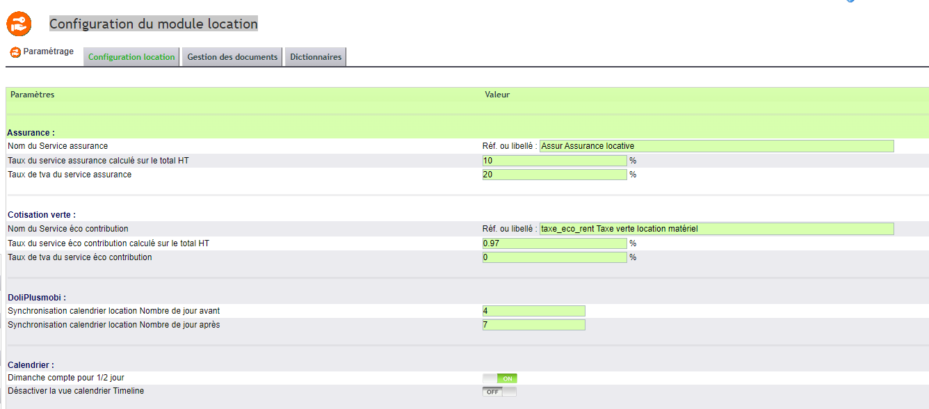
- Asocie en la configuración un servicio correspondiente a la facturación del seguro.
- Asocie de igual manera un servicio correspondiente a la facturación de la contribución ecológica.
- Asocie finalmente un servicio correspondiente a la facturación de los días de parada.
Interfaz de entrada/salida de materiales – DoliPlusMobi – Aplicación para móviles
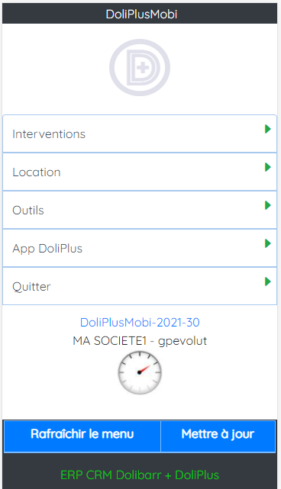
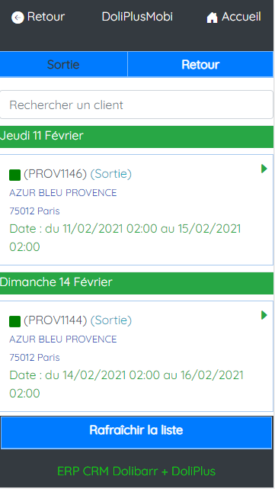
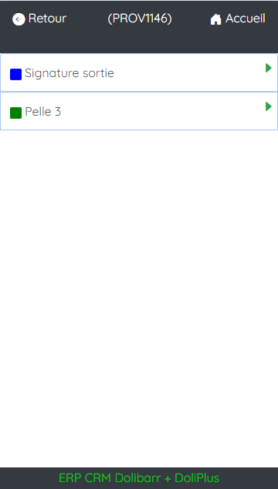
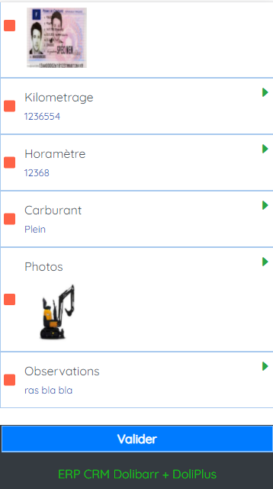
La aplicación móvil DoliPlusMobi le permite registrar los informes de materiales en entrada y salida.
Funciona incluso en modo desconectado (sin red). Además, el documento se genera automáticamente al validar, incluidas las firmas.
Configuración del módulo
Diríjase a la configuración del módulo: Location/parámetros/location. Allí encontrará las siguientes pestañas:
- Configuración location: defina el nombre del servicio de seguro, la tasa, el IVA, etc.
- Gestión de documentos: configure los parámetros de impresión de los documentos,
- Diccionarios: acceda a los distintos diccionarios
- Grupo de recursos,
- Estados de mantenimiento de recursos,
- Campos personalizados de recursos,
- Campos personalizados de formularios de entrada-salida.
A continuación, diríjase a Location/parámetros/recursos. Allí encontrará:
- Configuración del módulo Recursos: ajuste los parámetros de visualización del planning,
- Diccionarios: igual que arriba.
Por último, diríjase a la configuración del módulo propuesta comercial y ajuste los flujos automatizados (workflow) desde el presupuesto hasta la factura.
No olvide activar, en Parámetros/interfaz, la opción PG63: «Activar la gestión de fechas en los servicios».
Para más información
- Propuestas Financieras — las propuestas financieras de alquiler.
