 on 5 septiembre 2026
 Nota de gastos: quién ha adelantado qué y qué queda por reembolsar
La nota de gastos reemplaza sus hojas de Excel y la doble entrada. Así, cada colaborador declara sus gastos directamente en DoliPlus, con los justificantes correspondientes. Además, usted valida y reembolsa sin papeleo.
¿Por qué gestionar las notas de gastos en su ERP
Reembolsar los gastos de los empleados lleva tiempo. De hecho, los recibos se pierden y los cálculos se retrasan. El módulo resuelve este problema. Permite crear, validar y pagar las notas de gastos en el mismo lugar. Además, proporciona una lista de gastos predefinidos (restaurante, avión, taxi…). Finalmente, calcula los gastos kilométricos según la tarifa de la Seguridad Social, totalmente modificable.
Novedad: sus equipos pueden fotografiar su ticket desde la aplicación móvil — la línea de gasto se rellena automáticamente. Notas de gastos en móvil: fotografíe el ticket, la línea se rellena sola
Qué permite el módulo
El módulo cubre todo el proceso de un gasto. Aquí tiene las principales funcionalidades.
- derechos por usuario (creación, edición, validación, envío por correo electrónico);
- tipos de gastos personalizables, cada uno asociado a un tipo de IVA;
- el cálculo automático de los gastos kilométricos según el vehículo y la distancia;
- un PDF resumen que agrupa la nota y sus justificantes escaneados, enviado por correo electrónico;
- estadísticas por usuario o por cliente;
- un método de pago por línea: cada gasto indica quién lo ha pagado, el empleado o la empresa;
- la transformación en factura de compra, pagable luego por transferencia SEPA y exportable a contabilidad.
Configurar el módulo
Una vez activado el módulo, aparece en el menú Herramientas. Luego, la configuración se organiza por pestañas.
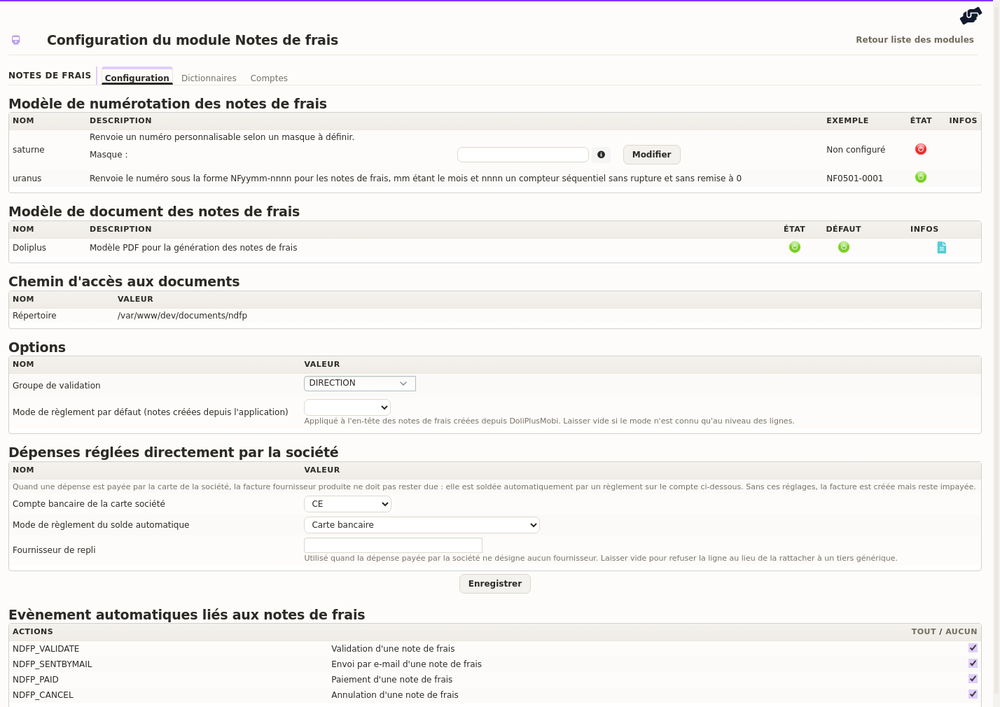
Primero, la pestaña Cuentas vincula cada empleado a una cuenta de proveedor y a una categoría de vehículo. Esta cuenta gestiona el reembolso: permite contabilizar la nota de gastos como factura de compra y luego marcarla como «pagada». Por lo tanto, complétela para cualquier persona que pueda adelantar gastos.
Luego, la pestaña Diccionarios personaliza los tipos de gastos, las tarifas kilométricas, los vehículos y las categorías de pago.
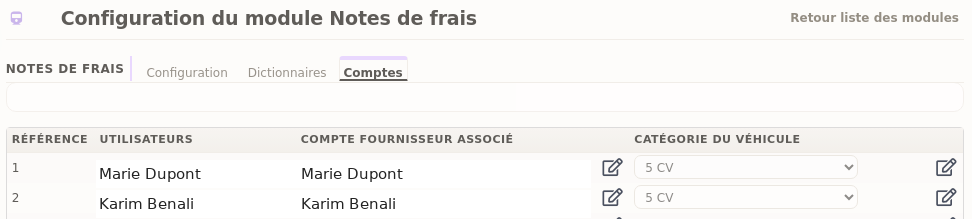
Finalmente, la pestaña Configuración establece la numeración, el modelo PDF, el grupo de usuarios autorizados para validar y los eventos automáticos (validación, envío, pago, cancelación).
Registrar una nota de gastos
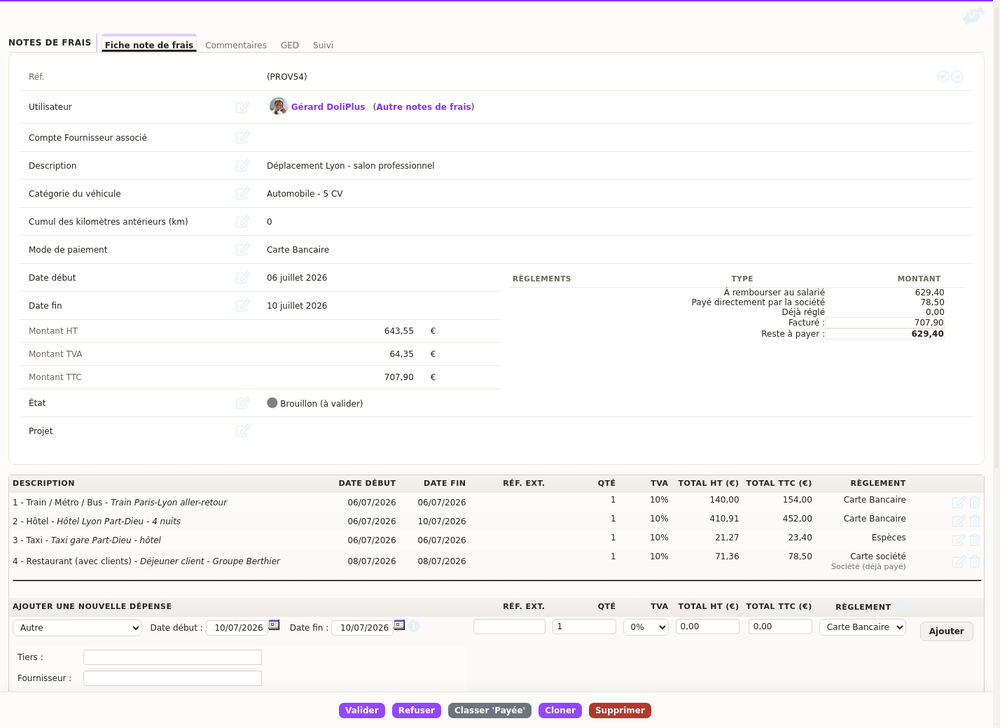
El registro es sencillo. En la aplicación web, indica el total sin IVA o con IVA según el tipo de gasto. Nota: la cantidad permanece en 1, ya que se registra el total. Sin embargo, para un desplazamiento, registre los kilómetros recorridos.
Además, el registro también funciona en la aplicación móvil DoliPlusMobi, compatible con iOS y Android. Sus equipos pueden declarar sus gastos desde el terreno.
Cuando la empresa ya ha pagado: la nota mixta
En el día a día, es común mezclar dos situaciones. El almuerzo se paga con la tarjeta de la empresa; el parking, en cambio, lo abona el empleado en efectivo, adelantando así el dinero. Sin embargo, estos dos gastos no requieren el mismo tratamiento: el primero no genera deuda con el empleado, el segundo sí.
Por eso, el método de pago se selecciona gasto por gasto, tanto en la aplicación web como en la móvil. Los modos que usted considera «pagados por la empresa» se definen una vez por todas en los diccionarios del módulo —por ejemplo, una tarjeta corporativa—.
Al facturar, el gasto se distribuye automáticamente. La parte adelantada por el empleado se convierte en una factura a su nombre, pendiente de reembolso. La parte pagada por la empresa se asigna al proveedor correspondiente y llega ya saldada, con su asiento bancario: el gasto y el IVA entran en contabilidad, sin generar un proveedor por pagar cuando el dinero ya ha salido.
Esta gestión por línea se activa bajo demanda en su DoliPlus. Indíquenos qué métodos de pago utilizan realmente sus equipos —tarjeta corporativa, efectivo, cheque— y los implementamos en su instalación.
Validar, reembolsar y contabilizar
Una vez registrado, el gasto pasa a validación. Luego, un responsable autorizado lo valida. Después, el gasto se contabiliza como factura de compra, y es este asiento el que permite el reembolso. Finalmente, el gasto se marca como «pagado».
En concreto, el proceso de un gasto se resume en cuatro pasos:
- el empleado registra su gasto y solicita su validación;
- un responsable autorizado lo valida;
- un botón lo contabiliza como factura de proveedor, en la cuenta del empleado reembolsado;
- el botón Marcar como «pagado» cierra el gasto una vez enviada la transferencia.
Cada etapa depende de la anterior. Es decir, mientras un gasto no se contabilice, permanece pendiente de reembolso —y el botón de marcarlo como «pagado» le indica este estado—.
Generar el PDF con los justificantes
Al generar el PDF, los documentos subidos a la biblioteca de documentos se adjuntan después de la tabla del informe. Estos documentos pueden ser imágenes o archivos PDF.
Para excluir un documento del proceso de adjuntar, colóquelo en una subcarpeta llamada «no_adjuntar» dentro de la biblioteca de documentos. Además, si un PDF no se abre al adjuntarlo, vuelva a imprimirlo en formato PDF y sustitúyalo. Por último, ahora está disponible una conversión automática a un formato PDF compatible.
Entonces, ¿cuántos de sus informes de gastos mezclan ya tarjetas corporativas y anticipos a sus empleados? Suele ser el primer ámbito donde se ahorra tiempo.
El panel del informe de gastos: ver todo sin hacer clic
Al abrir el módulo, sabe inmediatamente en qué punto se encuentra. Tres recuadros resumen la situación, sin necesidad de configurar ningún filtro.
- Borradores de informes de gastos: declaraciones iniciadas pero aún no enviadas para validación.
- Los 3 últimos informes modificados: quién ha modificado qué y cuándo.
- Informes de gastos no pagados: el importe pendiente de reembolso, empleado por empleado, con el total al final de la tabla.
Así, la pregunta «¿cuánto les debo aún a mis empleados este mes?» se resuelve de un vistazo, sin exportar nada. Además, cada referencia y cada nombre enlazan directamente con el registro correspondiente.
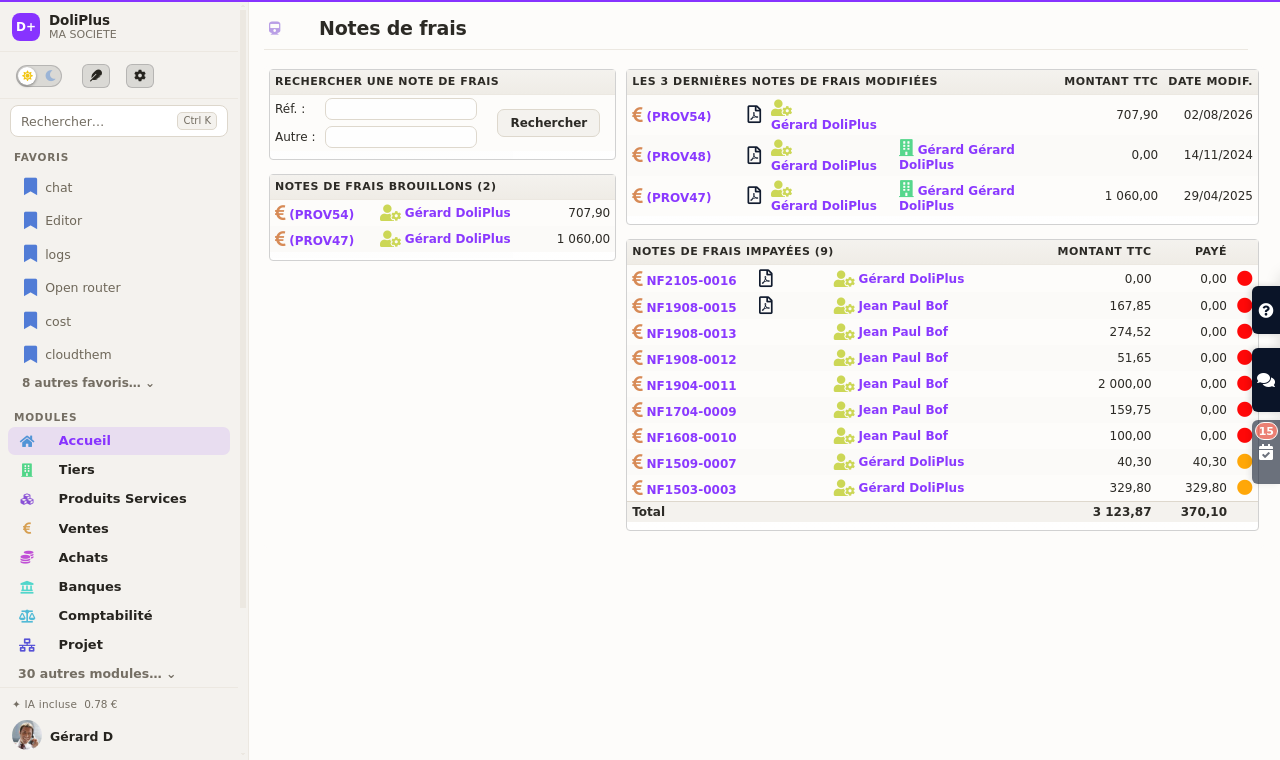
Por último, las listas se pueden ordenar por cualquier columna, incluido el nombre del empleado. Es útil cuando una misma persona tiene varias declaraciones pendientes.
Una vez validado y reembolsado el informe, el gasto pasa a su contabilidad como factura de proveedor. Los justificantes, por su parte, siguen accesibles desde la pestaña de la biblioteca de documentos.
Pestaña – Diccionarios
Permite personalizar los datos.
- Tipos de gastos
- Franjas de gastos kilométricos
- Categorías de vehículos
- Categorías de pagos
- Baremo de gastos kilométricos
Nota:
Para los «Tipos de gastos» es necesario ajustar los códigos contables proporcionados por defecto al de su plan contable registrado en el módulo de contabilidad. Esto permitirá asegurar una correcta distribución de cada gasto dentro de las facturas de proveedores.
El tipo de IVA se define en los tipos de gastos.
En cuanto a la restauración, en Francia estos son los tipos que se aplican:
- El tipo del 10% se aplica a todos los productos alimentarios que se consumen inmediatamente, ya sea comida para llevar, comida a domicilio, comida para consumir en el local, o servicio de catering (excluyendo servicios adicionales como alquiler de sala).
- El tipo del 5,5% se aplica a los productos alimentarios envasados que se pueden conservar y consumir más tarde. Por ejemplo, una botella de agua cerrada o un plato preparado al vacío. No importa si el producto se consume más tarde o inmediatamente.
- El tipo del 20% se aplica a las bebidas alcohólicas, ya sea consumidas en el local, entregadas o para llevar. El tipo de IVA para alcohol es único.
Para saber más
