 on 5 septiembre 2026
 Catálogo de productos y servicios: artículos listos para vender, sin reescribir
El catálogo de productos y servicios de DoliPlus mantiene sus artículos listos para vender, del presupuesto a la factura:
- cada artículo tiene dos estados distintos, uno para la venta y otro para la compra;
- usted clona una ficha para crear una variante cercana sin volver a teclearlo todo;
- usted añade el artículo a un presupuesto, un pedido o una factura directamente desde su ficha;
- usted vende un lote como un solo artículo gracias a los productos compuestos;
- sus fichas se traducen y su historial de precios se mantiene limpio.
Así, usted gestiona ventas, compras y stocks desde un solo lugar, sin doble entrada. DoliPlus es la edición en la nube mejorada de Dolibarr.
Productos y servicios: ¿cuál es la diferencia?
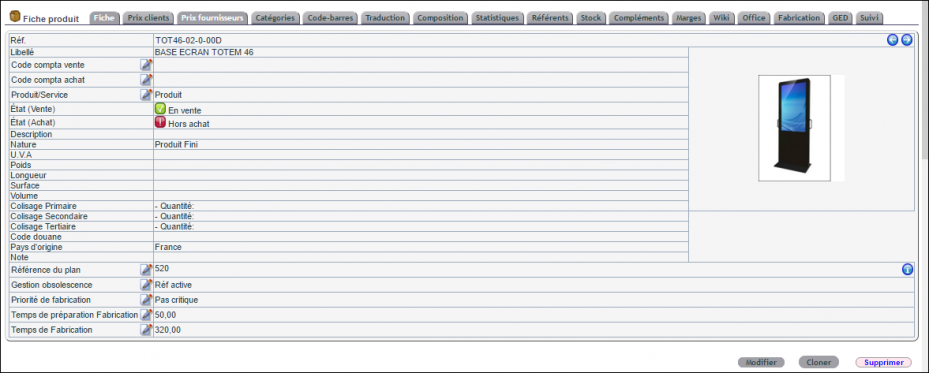
DoliPlus separa claramente los dos catálogos:
- un producto es un bien material, gestionado en stock si procede;
- un servicio es inmaterial, por ejemplo una prestación; por defecto no se gestiona en stock, pero una opción permite seguir también el stock de los servicios;
- en ambos casos, el artículo puede venderse, comprarse u ofrecerse.
Configurar el catálogo de una vez por todas
Referencias con el formato que usted elija
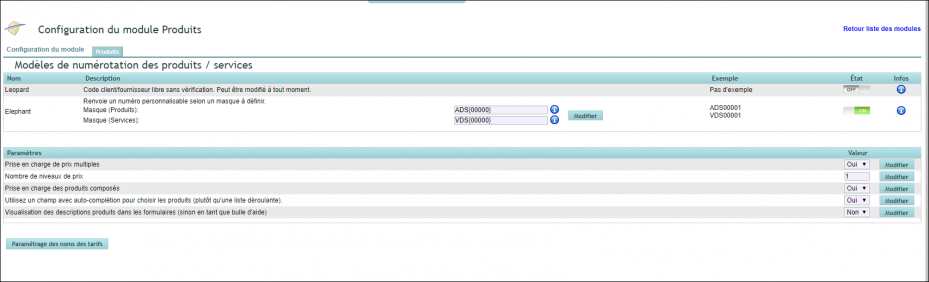
Por defecto, usted introduce libremente la referencia de cada artículo.
Para normalizar sus referencias, su administrador elige en cambio el modelo de numeración «Elephant», en el apartado «Modelos de numeración para productos/servicios» de la configuración del módulo Productos. Después, usted define una máscara, por ejemplo PREFIJO{0000}, donde los ceros indican el número de cifras del contador.
Formularios cómodos
Además, el administrador fija en esa misma configuración dos opciones generales, válidas para todos los usuarios:
- «Usa un campo con autocompletado para seleccionar productos»: usted escribe unas letras en lugar de recorrer una lista larga;
- «Visualización de las descripciones de productos en los formularios»: la descripción aparece completa y no como información emergente.
Crear un artículo: naturaleza, estados, precio
La naturaleza del artículo
El campo «Nature» precisa el tipo de producto. Ofrece cuatro valores de base: Producto Final, Materia Prima, Producto Semi-Final y Embalaje.
Por otra parte, la lista llega hasta siete valores cuando los módulos de alquiler o de fabricación están activos. En la práctica, los productos finales se destinan a la venta, mientras que los semielaborados y los embalajes sirven de componentes.
Dos estados: venta y compra
Cada artículo tiene dos estados independientes:
- el estado de venta: «Se vende» o «Fuera de venta»;
- el estado de compra: «En compra» o «Fuera de compra».
Por ejemplo, un artículo de fin de serie pasa a «Fuera de compra» y sigue «Se vende» para liquidar el stock.
El precio y el IVA
La mayoría de las instalaciones gestionan varios niveles de precio. En ese caso, usted no introduce el precio al crear el artículo: lo fija después en la pestaña «Precio de venta», con el botón «Cambiar el precio estándar».
Asimismo, el IVA del artículo toma de oficio el tipo de su empresa. Por lo tanto, no tiene nada que elegir para un artículo corriente.
Ganar tiempo cada día
Clonar una ficha: cree una variante cercana sin volver a teclear
En la ficha de un artículo, haga clic en «Clonar». A continuación, introduzca la referencia del nuevo artículo en la ventana «Clonar producto/servicio» y confirme.
La copia retoma la información y los precios del original. Solo le queda ajustar lo que cambia, por ejemplo un color o una capacidad.
Añadir el artículo a un presupuesto, un pedido o una factura
Al pie de la ficha de un artículo «Se vende», DoliPlus muestra sus documentos en borrador: «Añadir a mis propuestas», «Añadir a mis pedidos», «Añadir a mis facturas». Según sus permisos, los bloques «Añadir a otras…» dan acceso también a los borradores de sus compañeros.
Elija el documento, indique la cantidad y el descuento eventual y haga clic en «Añadir». De este modo, completa un presupuesto sin salir de la ficha del producto.
Productos compuestos: venda un lote como un solo artículo
Un producto compuesto es un producto «padre» que agrupa varios productos. Sirve para definir packs o lotes: usted trabaja con un solo elemento en lugar de los numerosos productos que lo forman.
Componer un kit, paso a paso
Primero, el administrador activa la opción «Soporte de productos compuestos» en la configuración del módulo Productos. Aparece entonces una pestaña «Composición» en cada ficha. Después:
- abra la ficha del producto padre y luego su pestaña «Composición»;
- haga clic en «Componer»;
- busque los componentes por palabra clave o por categoría;
- marque la columna «Añadir/Eliminar» e indique la cantidad de cada componente;
- por último, haga clic en «Añadir/Modificar».
Lo que el kit cambia en sus documentos y su stock
Al añadirlo a un documento, solo aparece la línea del producto padre. Al mismo tiempo, el stock de los subproductos evoluciona automáticamente con el del producto compuesto.
Por ejemplo, al validar un pedido a proveedor de un producto compuesto, usted incrementa también el stock de todos sus subproductos. Además, un producto compuesto puede contener a su vez otros productos compuestos.
Sin embargo, tenga en cuenta que no se trata de una función de fabricación. En efecto, los subproductos solo se descuentan cuando se consume el producto padre. Por lo tanto, siguen disponibles de forma independiente, lo que no ocurre en producción.
Organizar su catálogo de productos y servicios
Varios métodos le permiten clasificar sus artículos.
Las categorías de productos
En primer lugar, puede agrupar sus artículos por categoría. Consulte el capítulo Gestión de categorías.
Los campos personalizados
Luego, usted enriquece sus fichas con sus propios campos. Para ello, consulte el capítulo Formularios con campos personalizados.
Tarifas, fotos y códigos de barras
El catálogo de productos y servicios se completa con numerosas funciones:
- la gestión de las tarifas de venta y de compra;
- las fotos vinculadas a cada artículo;
- las unidades de venta y de compra;
- los embalajes primarios, secundarios y terciarios;
- la gestión de los códigos de barras;
- las variantes de productos;
- las ecoparticipaciones y contribuciones ecológicas.
Mantenga un historial de precios limpio
¿Un precio de compra de proveedor ya no está vigente? En la pestaña «Precio de compra», haga clic en el icono de papelera de la línea correspondiente.
Del mismo modo, la pestaña «Precio de venta» lista el historial de sus precios, bajo el título «Precios de venta aplicados a partir del». Un icono de papelera elimina una línea antigua introducida por error. El precio vigente, en cambio, queda protegido: no se puede eliminar.
Vender en el extranjero: un catálogo en varios idiomas
Su catálogo de productos y servicios también se traduce. En efecto, cada ficha dispone de una pestaña Traducción donde usted introduce la etiqueta, la descripción y la nota en tantos idiomas como necesite.
Después, en cuanto un presupuesto o una factura sale en el idioma de un cliente, DoliPlus retoma automáticamente estos textos. Con el módulo de IA activado, el botón «Traducido por IA» rellena incluso los campos por usted, en un clic.
Corrija también una traducción errónea antes de que llegue al cliente: en la pestaña Traducción, el icono «Eliminar traducción» retira el idioma correspondiente, tras confirmación.
Traducir su catálogo de productos en un clicOperaciones masivas
Para actuar sobre decenas de artículos a la vez, agrúpelos primero en una categoría. Después, desde la pestaña de gestión de esa categoría, un administrador puede:
- cambiar de una vez el estado de venta o el estado de compra de los artículos;
- eliminar definitivamente los artículos no utilizados.
Tranquilo: un artículo presente en un presupuesto, un pedido o una factura se conserva, porque DoliPlus verifica cada dependencia. El paso a paso completo figura en el capítulo Eliminar productos de forma masiva.
Consultas y estadísticas
Por último, DoliPlus ofrece numerosos informes estadísticos sobre su catálogo.
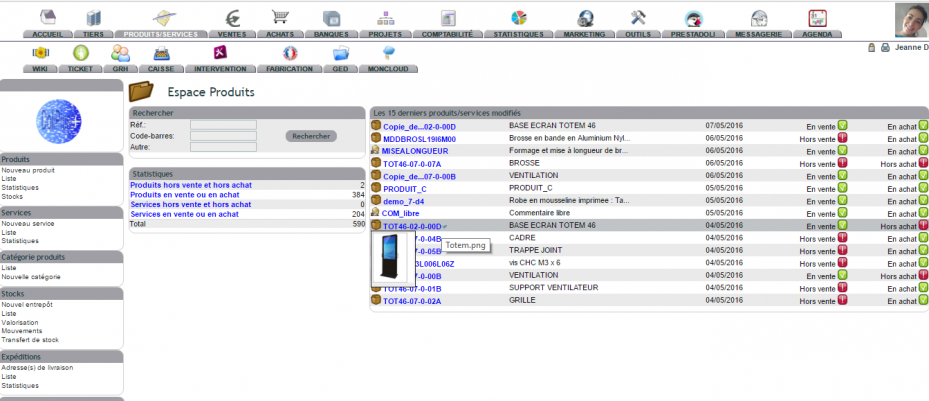
Los encontrará en varios lugares:
- en el menú Inicio;
- en los submenús del menú PRODUCTOS/SERVICIOS;
- en el menú ESTADÍSTICAS, en particular las series Stock (400) y Productos (500).
Para seguir aprendiendo
- Gestión de servicios en DoliPlus — lo que distingue un servicio de un producto en DoliPlus.
- Gestión de tarifas — el precio correcto para cada cliente, automáticamente.
- Fotos de productos/servicios — las fotos de sus productos y servicios.
- Ecoparticipaciones, contribución ecológica — las contribuciones medioambientales en sus facturas.
- Seleccionar los consumidores de un producto o servicio — encontrar todos los clientes que consumen un producto determinado.
Related Entrées
