 sur 25 octobre 2026
 Congés sur Dolibarr – Absences – Fermeture – Calendrier
La gestion des congés simplifie le suivi des salariés, de leurs absences, des jours fériés et des fermetures de l’entreprise, directement dans votre interface DoliPlus.
Ainsi, vous centralisez en un seul endroit toutes les périodes non travaillées. Par ailleurs, chaque demande suit un circuit d’approbation clair, du dépôt jusqu’à la validation.
Des calendriers de synthèse pour la gestion des congés
Le module GRH propose d’abord un calendrier de synthèse. Celui-ci regroupe en effet :
- les jours de congé,
- les jours d’absence,
- les jours de fermeture de l’entreprise,
- les jours fériés en France.
De plus, chaque utilisateur retrouve ces mêmes informations dans son propre calendrier graphique :
- ses jours de congé,
- ses jours d’absence,
- les jours de fermeture de l’entreprise,
- les jours fériés en France.
Le planning annuel de l’équipe
Menu GRH › Congés-Absences › « Planning » : l’année entière en un coup d’œil (affichage « Année » ; « Mois » et « Liste » sont aussi proposés, et « Mois » d’office sur un téléphone). Il montre les congés et absences approuvés de chacun (« Congés – Prénom Nom », dans la couleur du type d’absence), les jours fériés et les fermetures de l’entreprise. Les demandes encore en attente n’y figurent pas.
Saisir une absence ou une demande de congé
Comment saisir une demande ?
Pour saisir une demande de congé ou d’absence, vous disposez de deux modes. Tous deux restent configurables selon les droits accordés.
- une interface de saisie depuis la fiche de l’utilisateur,
- une interface de saisie depuis le module GRH.
Ensuite, un principe d’approbation avec alerte par email gère l’accord ou le refus de chaque demande.
Pour les congés, un solde automatique affiche par ailleurs les jours disponibles.
Demander un congé, étape par étape
Menu GRH › Congés-Absences › « Créer une demande » (ou le bouton « Créer une demande congés/absence » de l’onglet « Congés-Absences » de votre fiche utilisateur) :
- Les dates : « Date Début (Premier jour) » et « Date Fin (Dernier jour) ». À côté de chaque date, choisissez « Matin » ou « Après-midi » pour partir ou revenir à la demi-journée. Seuls les jours ouvrés sont décomptés.
- Le type d’absence : « Congés » est proposé d’office. Seul ce type se déduit de votre solde une fois la demande approuvée ; maladie, absence sans solde et les autres types ne le touchent pas.
- « Sera approuvé par » : votre responsable est proposé d’office quand il est déclaré sur votre fiche utilisateur (hiérarchie « Demandes de congés »). Sinon, choisissez la personne dans la liste.
- Un mot dans « Description » si besoin, puis « Valider » : la demande est enregistrée en Brouillon.
DoliPlus refuse une demande sans dates, une date de fin avant la date de début, une période qui chevauche une demande existante ou qui ne compte aucun jour ouvré, et une demande sans approbateur.
Envoyer la demande à votre responsable
Sur la fiche de la demande en brouillon, vérifiez le nombre de jours décomptés puis cliquez « Valider » en bas de la fiche. La boîte « Envoyer la demande de congés ou d’absence » demande confirmation : « Oui ». Tant qu’elle est en brouillon, « Modifier » corrige la demande et « Supprimer » l’efface (droit « Supprimer des congés »). Une demande approuvée, elle, s’annule (voir ci-dessous) : c’est l’annulation qui rend ses jours au solde.
La demande passe « En attente d’approbation » et votre responsable reçoit un email avec deux boutons, « Valider » et « Refuser ». L’email part de votre messagerie : si DoliPlus affiche une erreur d’envoi, la demande est malgré tout passée en attente ; prévenez alors votre responsable de vive voix. Si c’est l’adresse email du responsable qui manque sur sa fiche, DoliPlus l’indique (« L’adresse e-mail du valideur n’est pas renseignée ! »).
Approuver, refuser ou annuler une demande
Les boutons « Approuver » et « Refuser » n’apparaissent qu’à la personne choisie pour approuver, sur la fiche de la demande en attente. Cette personne ouvre la demande depuis sa « Liste des demandes », qui réunit aussi celles qu’on lui a adressées pour approbation, ou répond depuis l’email (voir ci-dessous). Modifier, envoyer ou supprimer la demande d’un autre salarié demande le droit « Créer/modifier les congés de tous ».
- « Approuver », puis « Oui » : le statut passe « Approuvé ». Pour des congés, les jours ouvrés sont retirés du solde du salarié et notés au journal ; le salarié reçoit un email de confirmation.
- « Refuser » : le « Motif du refus » est obligatoire (« Vous devez choisir un motif pour refuser cette demande. ») ; il est envoyé par email au salarié. Le solde n’est pas touché.
- « Annuler » : le demandeur ou son approbateur annule une demande en attente ou déjà approuvée, tant que le congé n’a pas commencé (au-delà, le bouton est grisé : « Congé débuté »). Une demande « Congés » approuvée puis annulée rend ses jours au solde ; pour les autres types d’absence, le solde reste inchangé, comme à l’approbation. Le salarié est prévenu par email.
Une demande refusée ou annulée ne propose plus aucun bouton.
Répondre depuis l’email, sans se connecter
L’email reçu par le responsable donne le nom du salarié, la période, un lien « Page de validation » vers la fiche, et deux boutons : « Valider » approuve la demande (solde décompté pour des congés), « Refuser » la refuse avec le motif « Refusée par votre responsable depuis l’email de demande : rapprochez-vous de lui pour le motif. ». Aucune connexion à DoliPlus n’est demandée : une page « Confirmation » indique « La demande a été : Validée » (ou « Refusée ») et le salarié est prévenu par email. Les liens sont signés : ils ne valent que pour cette demande, et seulement tant qu’elle est en attente. Le réglage « Prévenir le valideur… » (voir les réglages) ajoute à cet email une alerte quand le délai de prévenance ou le solde ne sont pas respectés.
La liste des demandes et votre solde
Menu GRH › Congés-Absences › « Liste des demandes » : réf., date de création, employé, approbateur, type, dates de début et de fin, durée et état (Brouillon, En attente d’approbation, Approuvé, Refusée, Annulée). Les filtres en tête de colonne (référence, mois et année des dates, type, état) se lancent avec la loupe. Chacun y voit ses propres demandes et celles qu’on lui a adressées pour approbation ; avec le droit « Créer/modifier les congés de tous », la liste montre celles de toute l’équipe et ajoute les filtres Employé et Approbateur.
Votre solde s’affiche dans l’onglet « Congés-Absences » de votre fiche utilisateur : « Solde de congés: n jours ». Il est crédité chaque mois du nombre de jours fixé dans les réglages : le crédit est versé au premier affichage de la liste des demandes (ou des soldes) du mois, et noté au journal.
Régler la gestion des congés
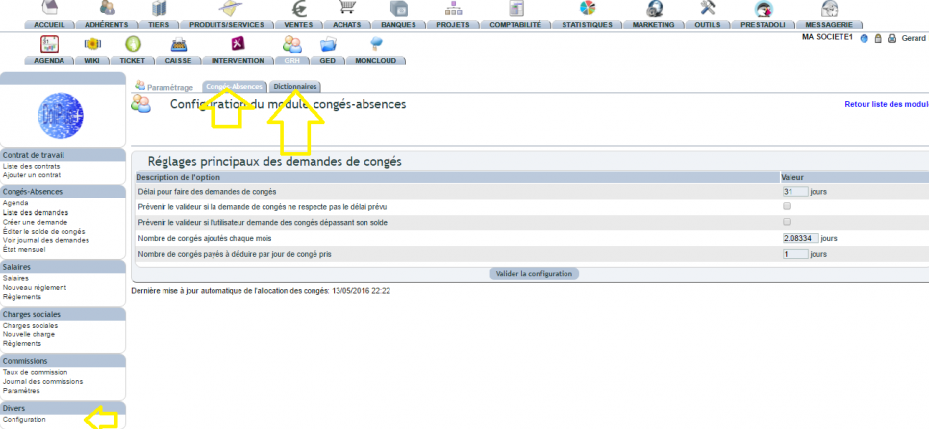
Tout d’abord, la configuration reste accessible à un administrateur, dans le menu gauche du module GRH.
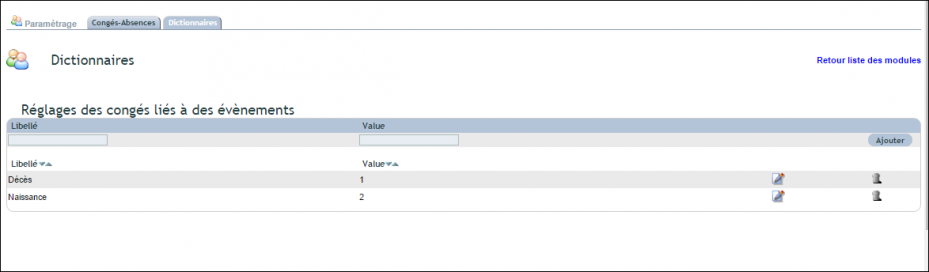
Vous réglez ensuite les congés liés à des événements depuis le dictionnaire de la configuration.
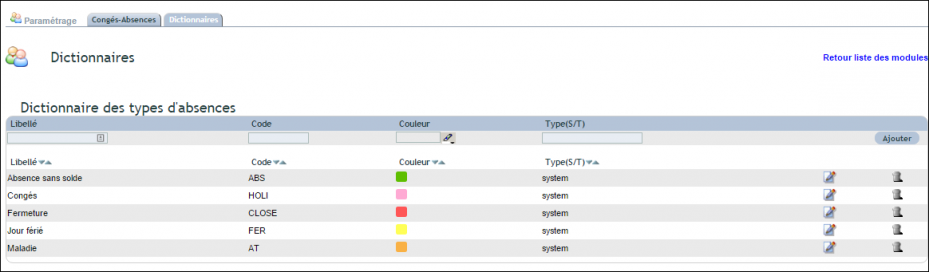
De même, vous ajoutez d’autres motifs ou des jours de congé exceptionnels depuis ce même dictionnaire.
Les réglages du module (menu GRH › Divers › « Configuration », réservé à l’administrateur, onglet « Congés-Absences ») :
- « Utiliser la hiérarchie alternative du groupe « Demandes de congés » » : le responsable déclaré sur la fiche de chaque utilisateur approuve ses demandes. Sinon, vous choisissez le « Groupe des personnes autorisées à valider les demandes » : ses membres sont proposés dans « Sera approuvé par ».
- « Délai pour faire des demandes de congés (jours) », avec « Prévenir le valideur si la demande de congés ne respecte pas le délai prévu » et « … si l’utilisateur demande des congés dépassant son solde » : ces alertes s’ajoutent à l’email reçu par le responsable ; elles n’empêchent pas la demande.
- « Nombre de congés ajoutés chaque mois (jours) » : le crédit mensuel de chaque salarié.
- « Nombre de congés payés à déduire par jour de congé pris (jours) » : le coefficient appliqué à chaque jour ouvré approuvé.
- « Le samedi est un jour ouvré décompté des CP ».
« Valider la configuration » enregistre. En bas de page, la date de la dernière allocation mensuelle automatique.
L’onglet « Dictionnaires » contient deux listes :
- « Réglages des congés liés à des évènements » : un libellé (Naissance, Décès…) et le nombre de jours accordés. Remplissez la première ligne puis « Ajouter » ; le crayon corrige une ligne. Ce sont les motifs proposés pour un congé exceptionnel.
- « Dictionnaire des types d’absences » : Maladie, Congés, Absence sans solde, Fermeture, Jour férié, avec leur code et leur couleur dans le planning. Ajoutez vos propres types sur la première ligne.
Tenir les soldes, le journal et l’état mensuel
Ces écrans sont réservés aux personnes qui ont le droit correspondant (« Paramétrer les congés des utilisateurs », « Voir les journaux des demandes de congés », « Lire le rapport mensuel des congés »).
Corriger un solde ou attribuer un congé exceptionnel
Menu GRH › Congés-Absences › « Éditer le solde de congés » :
- Un congé exceptionnel (naissance, décès…) : dans « Attribuer un congé exceptionnel à un utilisateur », choisissez le « Motif » et l’« Utilisateur » puis « Attribuer ce congé » : les jours prévus pour ce motif s’ajoutent à son solde.
- Corriger un solde : sur la ligne du salarié, tapez dans « Disponible » le nouveau solde en jours (le nouveau total, pas l’écart), expliquez pourquoi dans « Note », puis « Modifier » au bout de SA ligne. Le motif est inscrit au journal.
Le journal des soldes
Menu « Voir journal des demandes » : chaque mouvement de solde, du plus récent au plus ancien — date, « Réalisée par », « Pour l’utilisateur », description (approbation d’un congé, mise à jour mensuelle, mise à jour manuelle et son motif, annulation), « Précédent Solde » et « Nouveau Solde ». Les flèches à côté de l’année changent d’année.
L’état mensuel pour la paie
Menu « État mensuel » : choisissez le mois et l’année puis « Rafraichir ». La liste reprend chaque congé approuvé qui commence ou finit dans le mois : réf., employé, dates de début et de fin, nombre de jours. Pour un congé à cheval sur deux mois, c’est le total du congé qui s’affiche, dans chacun des deux mois.
Saisir les jours fériés et les fermetures annuelles
Pour une fermeture annuelle, sélectionnez directement le type « Fermeture » sur le calendrier.
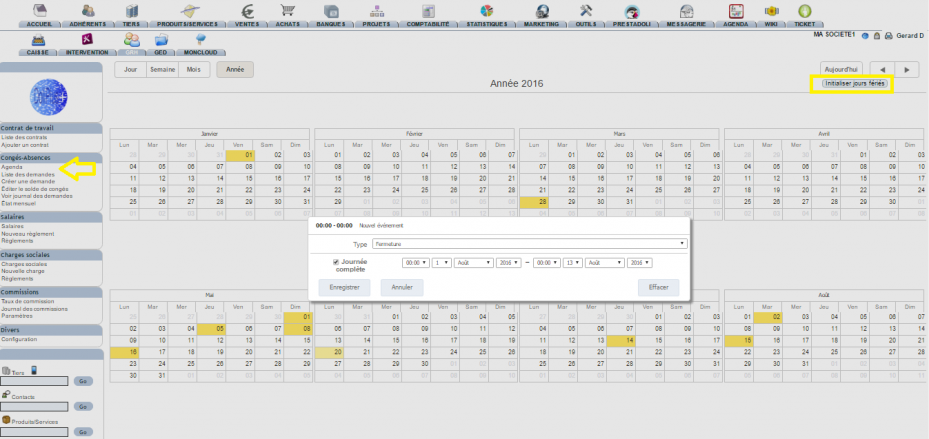
Pour les jours fériés, cliquez enfin sur le bouton qui initialise le calendrier sur la période choisie. Vous pouvez ensuite modifier ces dates depuis le calendrier GRH.
Concrètement, sur le planning :
- Poser une fermeture ou un jour férié : sélectionnez les jours sur le calendrier ; une boîte « Jour férié / Fermeture » s’ouvre avec le type et les dates « Du » / « Au », puis « Enregistrer ».
- Les jours fériés de l’année : le bouton « Initialiser jours fériés » ajoute les jours fériés français de l’année en cours (société domiciliée en France) et affiche le nombre de jours ajoutés.
- Corriger ou supprimer : cliquez le jour férié ou la fermeture ; la même boîte propose « Supprimer ». Les congés des salariés, eux, ne se modifient pas depuis le planning : on passe par leur demande.
Voir aussi : agendas et plannings synchronisés
Sur le même sujet
