 auf 25 Oktober 2026
 Kunden- und Lieferantenbeziehungsmanagement & DoliPlus
Kunden- und Lieferantenbeziehungen mit Dolibarr & DoliPlus optimieren
Dieses Modul bietet ein zusätzliches Tool, um Kunden in den Mittelpunkt der Organisation zu stellen und ihre Bedürfnisse besser zu erfüllen, indem alle Beteiligten der Kundenbeziehung auf dieses Ziel ausgerichtet werden.
Eingehende und ausgehende Kommunikation mit Kunden oder Lieferanten wird in einem Austausch auf dem jeweiligen Kunden- oder Lieferanten-Datensatz zusammengefasst.
Gegebenenfalls werden anschließend Aktionen/Aufgaben an die jeweiligen Beteiligten verteilt, um auf Kunden- oder Interessentenanfragen zu reagieren oder Lösungen anzubieten.
Weitere Elemente wie E-Mail-Korrespondenz, Besuchsberichte oder Dokumente können ebenfalls mit dem Austausch verknüpft werden, um allen Beteiligten alle relevanten Informationen für effektive Entscheidungen und Maßnahmen bereitzustellen.
Eine Übersichtstabelle bietet einen Gesamtüberblick über laufende Austausche und zeigt den Fortschritt der Aufgaben auf allen Ebenen Ihrer Organisation an.
Pop-up-Fenster ermöglichen das Erstellen oder Bearbeiten von Austauschen und Aktionen, während die Übersichtstabelle im Fokus bleibt.
Übersicht Kundenbeziehungsmanagement
Im Bereich Vertrieb werden bei Aktivierung des Moduls neue Registerkarten hinzugefügt, sofern die entsprechenden Module aktiviert sind, und zwar für folgende Datensätze:
- Kunden/Lieferanten,
- Angebote,
- Aufträge,
- Rechnungen,
- Verkaufschancen,
- Lieferungen,
- Serviceverträge,
- Produkte,
Im Bereich Einkauf werden bei Aktivierung des Moduls neue Registerkarten hinzugefügt, sofern die entsprechenden Module aktiviert sind, und zwar für folgende Datensätze:
- Bestellungen,
- Lieferantenrechnungen,
Diese Registerkarten enthalten einen kontextbezogenen Bereich und eine Tabelle mit nach Kunde, Auftrag etc. gefilterten Austauschen.
Um einen Kundenauftrag, Servicevertrag oder eine Lieferung mit einem Austausch zu verknüpfen, ist es einfacher, den Vorgang direkt über diese Registerkarten zu initiieren.
Eine zentrale Übersichtstabelle bietet sowohl einen Gesamtüberblick über offene Austausche und deren Status als auch eine Liste der den verschiedenen Beteiligten zugewiesenen Aktionen mit deren Erfüllungsstatus.
Diese Tabelle hebt zunächst nicht abgeschlossene Austausche hervor, gefolgt von den übrigen.
Filteroptionen ermöglichen eine präzisere Ansicht, z.B. können über den Button „Weitere Spalten“ Spalten je nach Benutzerprofil ein- oder ausgeblendet werden.
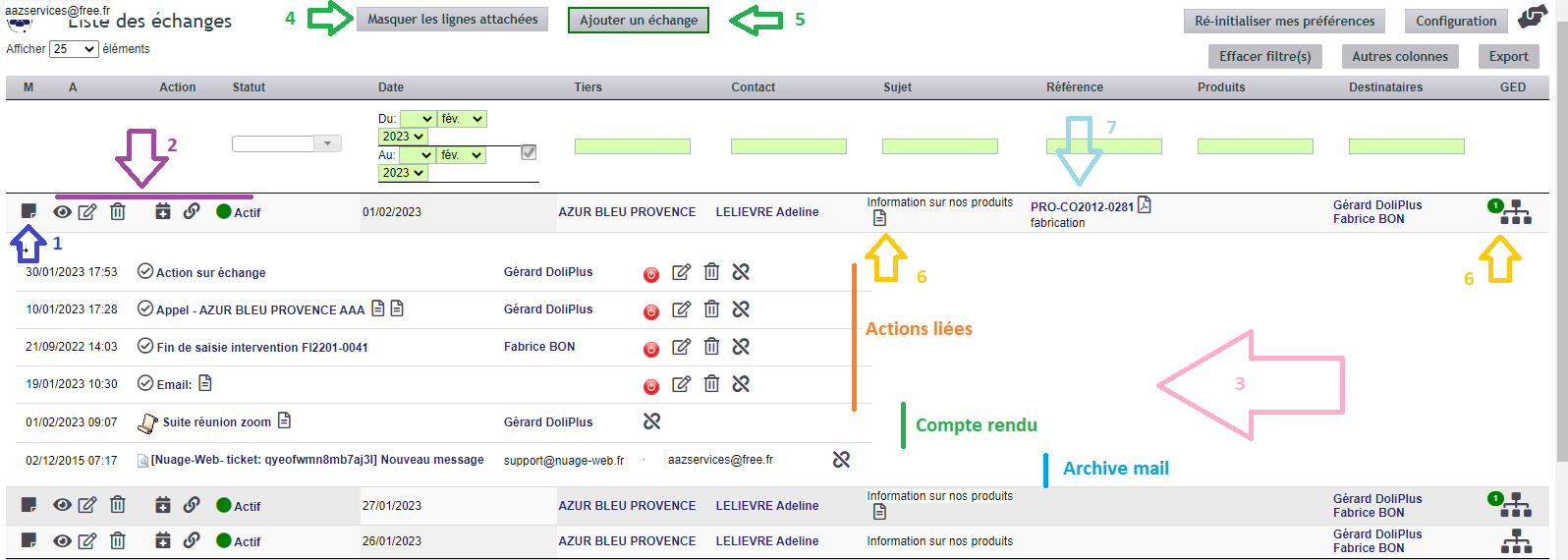
- Umschaltbutton zum Ein-/Ausblenden von Detailzeilen zu Aktionen, E-Mails etc.
- Button zur Verwaltung des Austauschs: Anzeigen, Bearbeiten, Löschen + Aktion hinzufügen, weitere Aktion verknüpfen, E-Mail archivieren, Bericht erstellen (je nach Benutzerrechten),
- Detailzeilen der verknüpften Elemente nach Typ,
- Massenaktion zum Ein-/Ausblenden von Detailzeilen zu Aktionen, E-Mails etc.,
- Austausch hinzufügen,
- Mit dem Austausch verknüpfte Dokumente,
- Mit dem Austausch verknüpftes Objekt, in diesem Beispiel der Auftrag,
Die Benutzerrechte können vom Administrator der Organisation feinjustiert werden.
Austausch hinzufügen/bearbeiten
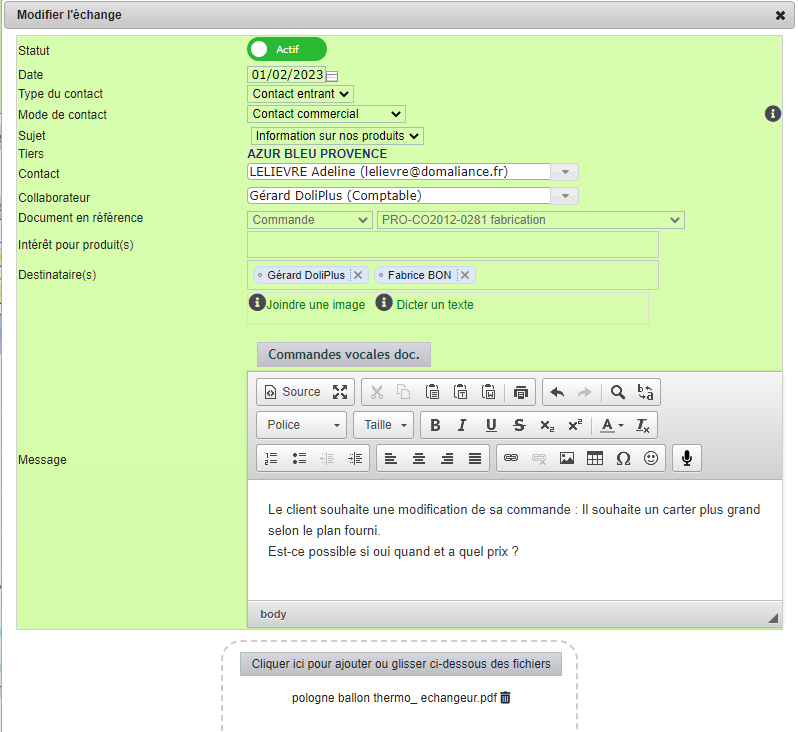
Klicken Sie auf die mit 5 markierte Schaltfläche für die Erstellung und auf die mit 2 markierte Schaltfläche zum Ändern.
- Ein Status ermöglicht es, die Details der zugeordneten Elemente in der Übersichtstabelle anzuzeigen oder zu verbergen,
- Die Kommunikation mit Kunden oder Lieferanten kann als „eingehend“ oder „ausgehend“ klassifiziert werden, um anzugeben, wer die Initiative zum Kontakt ergriffen hat,
- Der Kontaktmodus wird durch ein Wörterbuch in der Modulkonfiguration definiert,
- Das Thema kann je nach Konfiguration frei oder durch ein in der Modulkonfiguration definiertes Wörterbuch vorgegeben sein,
- Kunden oder Lieferanten auswählen,
- Kontaktperson beim Kunden oder Lieferanten auswählen,
- Im Fall eines Anrufs bezüglich des Interesses an einem oder mehreren Produkten (Beispiel: ein Interessent ruft an),
- Empfänger des Austauschs, die eine E-Mail-Benachrichtigung mit der Aufforderung zur A.R.C. erhalten. Je nach Konfiguration kann eine ausgewählte Gruppe diese Liste vorab ausfüllen, ebenso wie die Account-Manager des Kunden oder Lieferanten gemäß der Modulkonfiguration,
- Ein Texteditor zum Aufzeichnen des Austauschs per Spracherkennung in Chrome, mit Bildinsertion per Copy-Paste. Die Austausche ermöglichen es, die Beobachtungen und Anfragen der Kunden festzuhalten.
- Ein Bereich zum Hochladen von Dokumenten, die dem Austausch zugeordnet sind. Siehe Referenz 6 oben.
Einen Austausch mit einem Kunden festhalten, Schritt für Schritt
- Klicken Sie im Datensatz des Kunden auf die Registerkarte „Kundenbeziehung“: Jede Zeile ist ein Austausch (Datum, Kontakt, Betreff, Nachricht, Status), und die Zahl auf der Registerkarte gibt ihre Anzahl an.
- Klicken Sie auf „Austausch hinzufügen“. „Eingehender Kontakt“: Der Kunde hat Sie kontaktiert; „Ausgehender Kontakt“: Sie haben ihn kontaktiert. Der Ansprechpartner des Kunden und der Autor sind bereits vorausgefüllt.
- Wählen Sie den Kontaktmodus (Vertriebskontakt, Kontakt im Geschäft, Internet, Kampagne…) und den Betreff des Austauschs. Sie können ihn auch mit einem Angebot, einem Auftrag oder einer Rechnung des Kunden verknüpfen.
- Fügen Sie Empfänger aus dem Kreis Ihrer Kollegen hinzu: Je nach Modulkonfiguration erhalten sie eine E-Mail oder eine Benachrichtigung mit dem Link zum Austausch. Lassen Sie das Feld für eine einfache Notiz leer.
- Fassen Sie den Austausch im Feld „Nachricht“ zusammen (was gesagt wurde, was zugesagt wurde, wie es weitergeht) und klicken Sie dann auf „OK“: Der Austausch wird der Liste hinzugefügt.
- Ein Klick auf den Status schaltet den Austausch von „Aktiv“ auf „Geschlossen“ um, sobald die Folgeschritte erledigt sind; über die Symbole der Zeile können Sie ihn ansehen, bearbeiten oder ihm eine Aktion hinzufügen.
Das Menü „Kundenbeziehung“ oben öffnet das Journal aller Austausche des Teams, nach Spalten filterbar; „Austausch hinzufügen“ funktioniert auch dort, indem Sie den Kunden auswählen.
Filter für den Austausch in der Listenansicht
Filter stehen zur Verfügung, um die Nachverfolgung vieler Austausche zu erleichtern.

Zu diesen Filtern gehören:
- Der Filter Autor ermöglicht es, die Tabelle auf die Austausche zu beschränken, die Sie erstellt haben,
- Der Filter Empfänger ermöglicht es, die Tabelle auf die Austausche zu beschränken, die Sie erstellt haben und/oder an die Sie gerichtet sind. Es ist zu beachten, dass dieser Filter nicht für Benutzer verfügbar ist, deren Rechte bereits die Austausche auf diejenigen filtern, an die sie gerichtet sind,
Benachrichtigungen
Bei jeder Erstellung, Änderung oder Löschung werden die Empfänger je nach Konfiguration per E-Mail benachrichtigt, mit der Möglichkeit einer A.R.C.
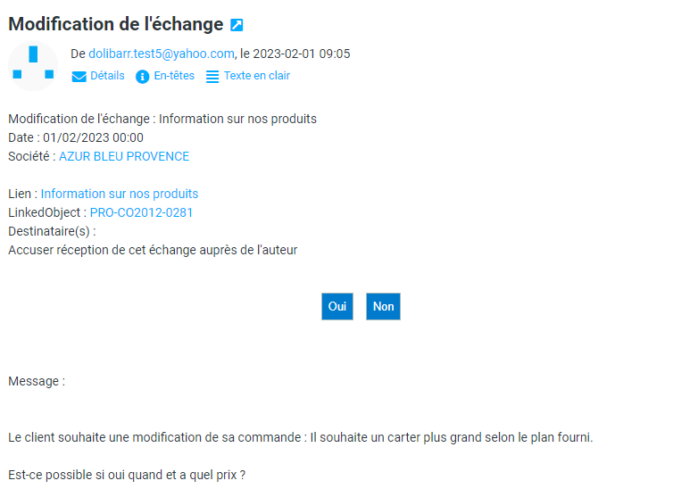
Die Links sind aktiv und ermöglichen das Öffnen der entsprechenden Fenster in DoliPlus.
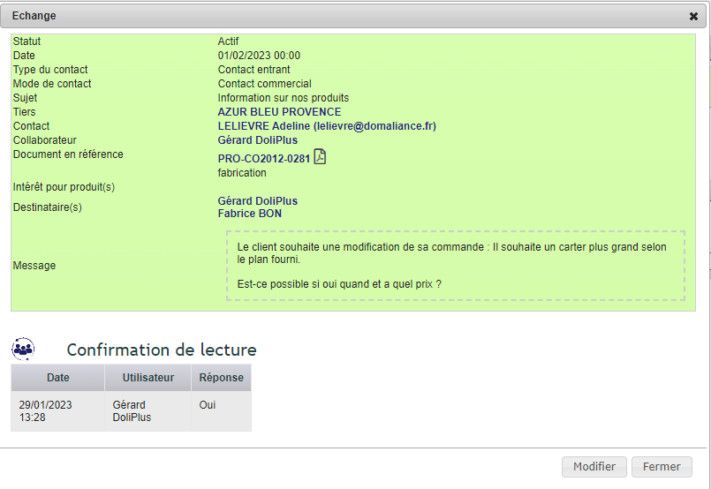
Der Autor erhält im Gegenzug eine E-Mail-Benachrichtigung und eine Übersichtstabelle der A.R.C. am Ende des Austauschs.
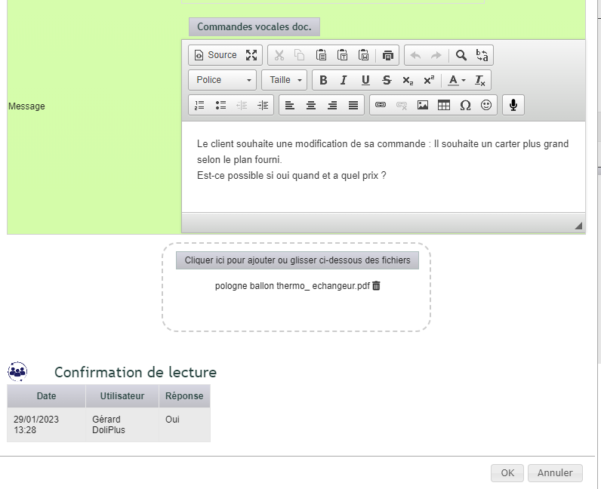
Anzeige des Austauschs im Lesemodus über einen Link aus der E-Mail:
Aktionen und weitere Elemente zum Austausch hinzufügen
Nehmen wir dieses Beispiel eines Austauschs und stellen wir uns die folgende Rollenverteilung vor:
- Erstellung einer Aktion für den Account-Manager zur Bestätigung seines Bedarfs. Die meisten Felder sind für eine schnelle Eingabe vorab ausgefüllt, ermöglichen jedoch die Änderung der Optionen. Mindestens müssen der Inhalt der Aktion sowie die Empfänger angegeben werden. Eine Benachrichtigung wird ebenfalls mit dem Austausch als verknüpftes Thema gesendet.
- Erstellung einer Aktion für das Engineering-Büro zur Machbarkeitsstudie,
- Verknüpfung eines Besuchberichts des vorherigen Vertriebsmitarbeiters,
- Verknüpfung einer archivierten E-Mail des Kunden,
Dadurch findet jeder Akteur hier alle Dokumente und Gespräche, um dem Kunden die beste Antwort auf Basis vollständiger Informationen zu geben.

Schaltflächen ermöglichen es, direkt auf die verknüpfte Aktion einzuwirken, und der rote/grüne Punkt zeigt deren Abschluss an.
Je nach individueller Berechtigung der Benutzer kann diese Aktion von diesem Austausch getrennt werden.
Benutzerdefinierte Felder zum Formular hinzufügen
Das Formular für den Austausch kann wie gewohnt in DoliPlus mit benutzerdefinierten Feldern personalisiert werden. Siehe die Modulkonfiguration.
Übersicht zum Lieferantenmanagement
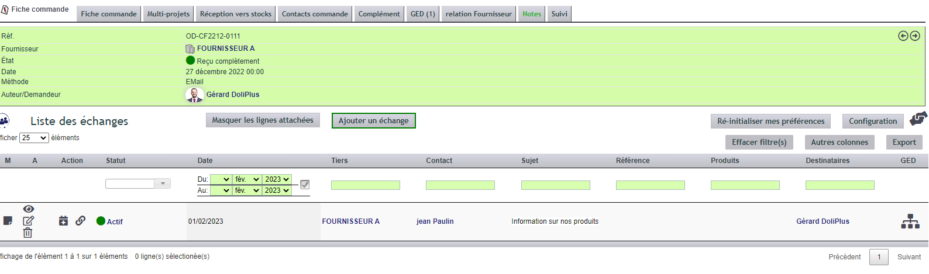
Weil eine gute Kundenbeziehung auch ein gutes Lieferantenmanagement erfordert, funktioniert dieses Modul genauso für die Beschaffungsverwaltung.
Hier ermöglicht die Erstellung des Austauschs aus der Lieferantenbestellung, diese Bestellung automatisch mit dem Austausch zu verknüpfen.
Modulkonfiguration
Gehen Sie zur Modulkonfiguration über die Modulverwaltung oder direkt aus dem allgemeinen Übersichtsdashboard: Eine Schaltfläche für Administratoren ermöglicht den Zugang zur Konsole.
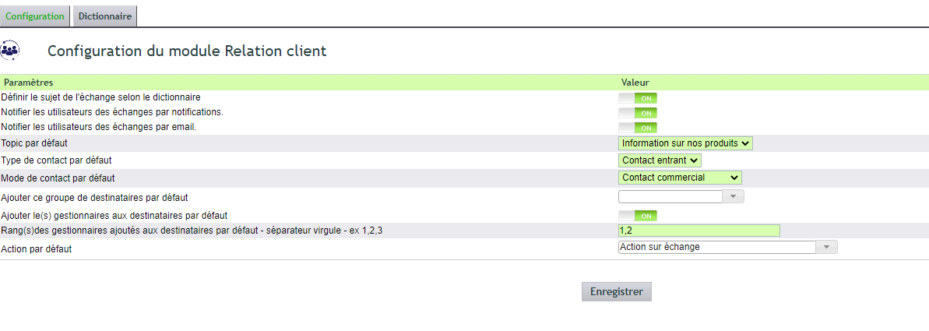
Aktivieren Sie nach Bedarf die verschiedenen Optionen, die in der Grundschulung erklärt werden.
Konfigurieren Sie die Wörterbücher und gegebenenfalls benutzerdefinierte Felder.
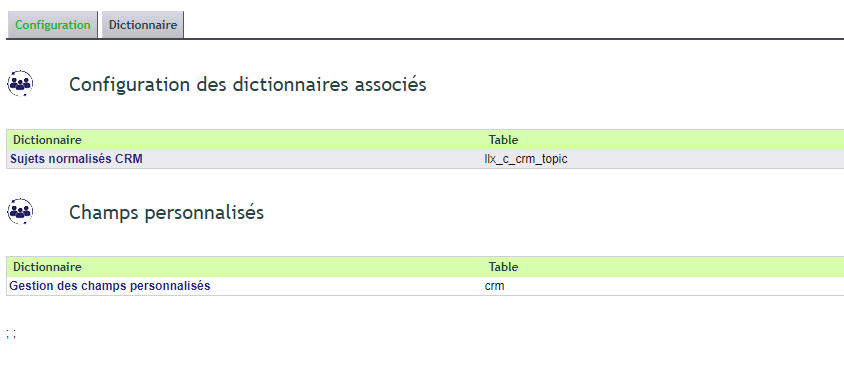
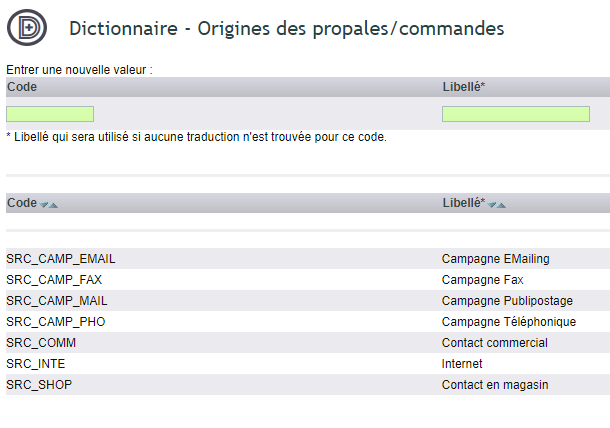
Ebenso im allgemeinen Wörterbuch: Wörterbuch – Herkunft der Angebote/Bestellungen
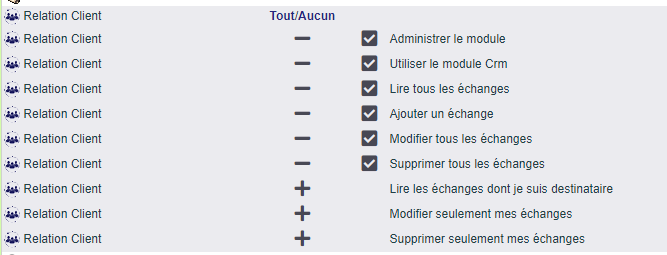
Passen Sie die Benutzerrechte an.
Vorgeschlagene Austausche und Benachrichtigungen einstellen
- Der Betreff: Ist der Schalter eingeschaltet, wird der Betreff eines Austauschs aus einer Liste (dem Wörterbuch) gewählt; ist er ausgeschaltet, wird er frei eingegeben. „Standard-Betreff des Austauschs“ ist der Betreff, der automatisch angezeigt wird.
- Der Typ (eingehend oder ausgehend) und der Kontaktmodus (Vertriebskontakt, Geschäft, Internet, Kampagne…), die automatisch vorgeschlagen werden.
- Kollegen informieren: über die Benachrichtigungsglocke, per E-Mail oder beides. Diese Schalter wirken sofort beim Klicken; für jeden ausgewählten Empfänger wird eine E-Mail versendet.
- Die automatisch vorgeschlagenen Empfänger: eine Benutzergruppe und/oder die zuständigen Vertriebsmitarbeiter des Kunden (Rang 1 = der erste Vertriebsmitarbeiter im Datensatz, „1,2“ die ersten beiden).
- „Standardaktion“: der Typ des Kalenderereignisses, das erstellt wird, wenn einem Austausch eine Aktion hinzugefügt wird; weiter unten das Diagramm des Journals (angezeigt oder nicht, Höhe, Anzahl der betrachteten Tage).
Die Listen und Felder werden erst nach „Speichern“ übernommen. Die vorgeschlagenen Betreffe werden in der Registerkarte „Wörterbuch“, „Standardisierte Austauschobjekte“ verwaltet: „Neu“ fügt einen hinzu, der Stift korrigiert ihn, der Schalter entfernt ihn aus der Liste, ohne die Austausche zu löschen, die ihn verwenden.
Für weitere Informationen lesen Sie die Definition von Kundenbindung auf Wikipedia.
