 auf 5 September 2026
 Google Agenda synchronisieren: Behalten Sie Ihren gewohnten Kalender, ohne doppelte Eingabe
Google Kalender mit DoliPlus synchronisieren
Sie können jetzt Google Kalender wieder mit DoliPlus synchronisieren, um alle Termine an einem Ort zu haben, ohne doppelte Eingabe:
- eine Zwei-Wege-Synchronisation zwischen DoliPlus und Google;
- Termine in DoliPlus erscheinen sofort in Ihrem Google Kalender;
- Ereignisse in Google werden automatisch in DoliPlus übernommen;
- eine sichere Verbindung zu Ihrem Google-Konto, die Sie kontrollieren.
- Falls Google eine erneute Autorisierung anfordert, erteilen Sie diese in Sekunden selbst.
Ihr Kalender bleibt also überall in Echtzeit aktuell. So sparen Sie Zeit und verpassen keinen Termin mehr.
Eine Erstkonfiguration kann erforderlich sein. Wenden Sie sich bei Problemen an Ihren Support.
Warum Google Kalender synchronisieren?
Viele Teams nutzen parallel zwei Kalender: die Verwaltungssoftware und das Smartphone. Termine, die an einem Ort eingetragen sind, fehlen dann am anderen.
Dank dieser Verbindung gehört dieses Problem der Vergangenheit an. DoliPlus und Google teilen sich denselben Kalender. Beispiel: Eine im Büro geplante Intervention erscheint sofort auf dem Smartphone des Technikers.
Hinweis: Ihr DoliPlus-Kalender ist bereits überall dabei – mit der App DoliPlusMobi. Die Google-Synchronisierung erfüllt einen anderen Zweck: Sie können weiterhin den Google Kalender auf Ihrem Smartphone nutzen, den Sie vielleicht bereits mit Familie oder anderen Tools teilen. So behält jeder seine Gewohnheiten.
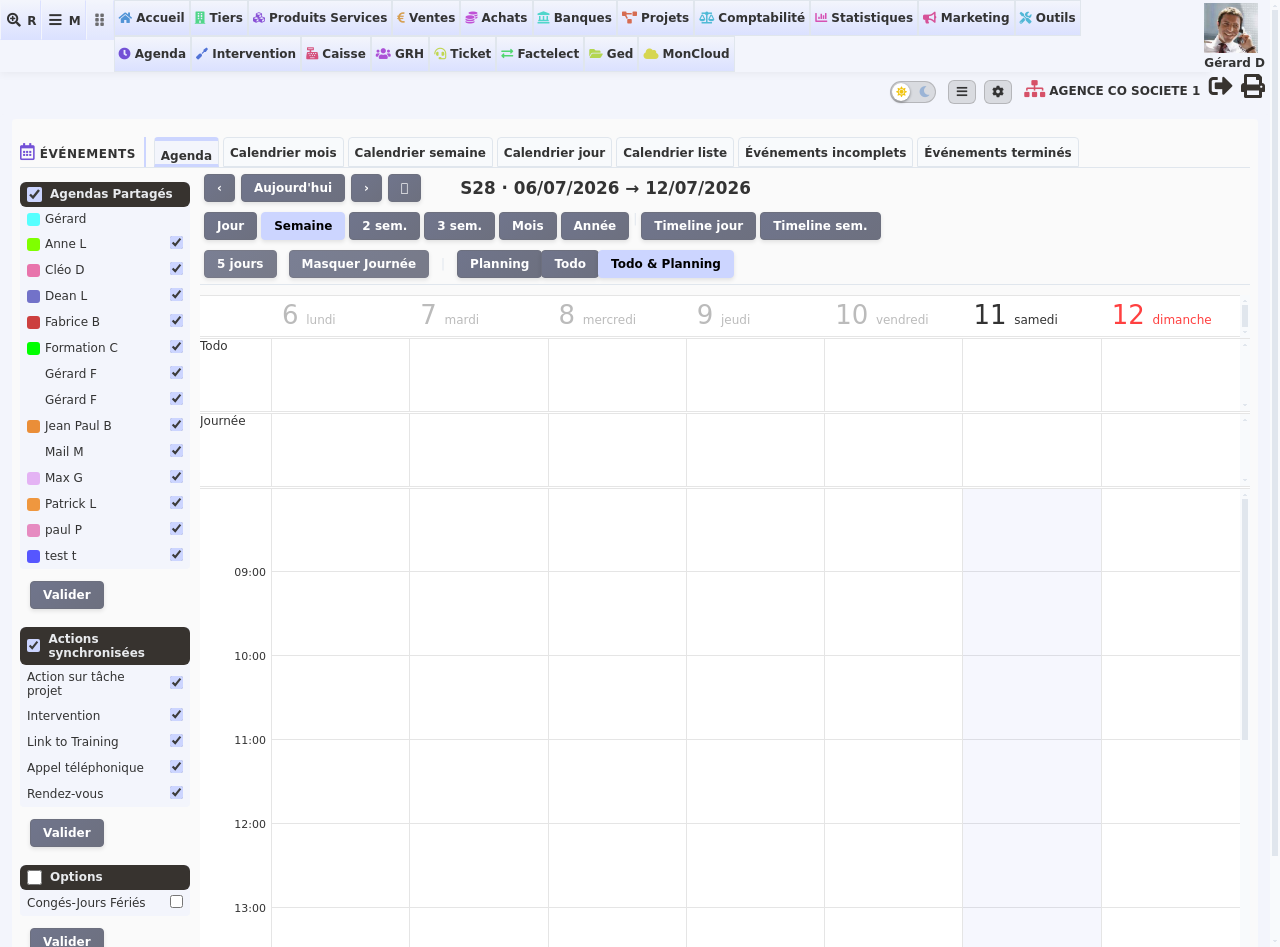
Zwei-Wege-Synchronisation
Die Verbindung funktioniert in beide Richtungen und wird mit einem Klick aktiviert.
- Von DoliPlus zu Google: Jeder neue oder geänderte Termin wird an Google Kalender gesendet.
- Von Google zu DoliPlus: Änderungen auf Ihrem Smartphone werden automatisch in DoliPlus übernommen.
Außerdem aktualisiert sich Ihr Kalender automatisch – kein Neuladen der Seite nötig. So sieht das ganze Team stets dieselben Informationen.
Google Kalender-Synchronisation aktivieren
Die Einrichtung erfolgt im Kalender-Konfigurationsbereich. Gehen Sie wie folgt vor:
- Tragen Sie Ihre Google-Adresse in Ihrem Account ein und wählen Sie den Google-Synchronisationsmodus.
- Klicken Sie auf „Zugriff auf Google Kalender anfordern“. (Symbol mit Kreuz im Bild – Berechtigung bereits erteilt)
- Melden Sie sich bei Google an, aktivieren Sie das Kalender-Häkchen und bestätigen Sie. Dieser Schritt ist entscheidend – ohne Freigabe funktioniert die Verbindung nicht.
- Schalten Sie abschließend den „Zwei-Wege-Sync On/Off“-Schalter ein, um auch Änderungen von Google zu erhalten. (Doppelpfeil-Symbol)

- Falls diese Zwischenmeldung erscheint, können Sie sicher fortfahren, um DoliPlus für die Freigabe aufzurufen.
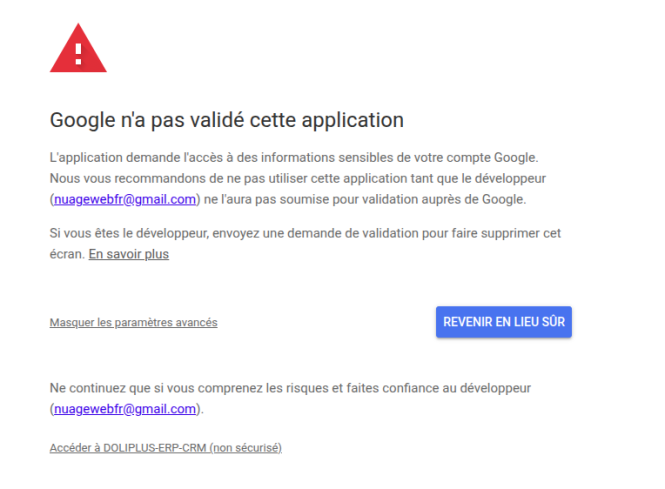
Google-Berechtigung in drei Klicks erneuern
Aus Sicherheitsgründen fordert Google regelmäßig eine Erneuerung der Kalender-Zugriffsberechtigungen für Apps. Ohne Bestätigung wird die Verbindung pausiert.
Das erkennen Sie leicht: Termine werden zwar weiter in DoliPlus erfasst, erscheinen aber nicht mehr auf Ihrem Handy. Zudem erscheint beim Speichern eine Meldung.
Gut zu wissen: Jeder kann dies selbst mit seinem Google-Konto regeln – ohne Warten. So geht‘s:
- Öffnen Sie Ihr Benutzerprofil und klicken auf „Kalender einrichten“. Administratoren navigieren über Startseite > Konfiguration > Kalender.
- Klicken Sie in Ihrer Zeile auf „Zugriff auf Google Kalender anfordern“.
- Melden Sie sich mit Ihrem Google-Konto an, aktivieren Sie das Kalender-Häkchen und bestätigen Sie.
Nach der Bestätigung wird die Verbindung wiederhergestellt. Ihre zukünftigen Termine werden wie zuvor in beide Richtungen mit Ihrem Telefon synchronisiert.
Zudem führt Sie die angezeigte Meldung direkt zum richtigen Ort: Sie öffnet die Seite, auf der Sie Google Agenda erneut synchronisieren können.
Weiterführende Informationen
Diese Verbindung ergänzt die anderen Kalenderfunktionen von DoliPlus. Vertiefen Sie Ihr Wissen mit diesen Anleitungen:
- Synchronisierte Kalender und Pläne mit Smartphones
- Der neue Online-Kalender von DoliPlus
- Kontakte mit dem Mobilgerät synchronisieren
- DoliPlusMobi: Ihr ERP in der Tasche
