 on 5 septiembre 2026
 Sincronizar Google Agenda: mantenga su agenda habitual, sin duplicar datos
Sincronizar Google Calendar con DoliPlus
Ahora puede sincronizar de nuevo Google Calendar con su software de gestión DoliPlus, para tener todos sus eventos en un mismo lugar, sin duplicar esfuerzos:
- una sincronización bidireccional entre DoliPlus y Google;
- los eventos creados en DoliPlus aparecen al instante en su Google Calendar;
- las actividades añadidas en Google se reflejan automáticamente en DoliPlus;
- una conexión segura a su cuenta Google, que usted controla en todo momento.
- y si Google solicita renovar la autorización, puede hacerlo usted mismo en segundos.
En resumen, su agenda se mantiene actualizada en todo momento y en todas partes. Ahorra tiempo y no vuelve a perder ninguna cita.
Puede ser necesaria una configuración inicial en su sesión. Contacte con su soporte técnico si tiene dificultades.
Por qué sincronizar Google Calendar
Muchos equipos trabajan con dos agendas paralelas: el software de gestión por un lado y el teléfono por otro. Como resultado, las citas introducidas en uno no aparecen en el otro.
Gracias a esta integración, el problema desaparece. DoliPlus y Google comparten la misma agenda. Por ejemplo, una intervención planificada en la oficina se refleja al instante en el móvil del técnico.
Nota: su agenda DoliPlus ya le sigue a todas partes con la aplicación DoliPlusMobi. La sincronización con Google responde a otra necesidad: seguir usando el Google Calendar de su teléfono, el que quizá ya comparte con familiares u otras herramientas. Así, cada uno mantiene sus hábitos.
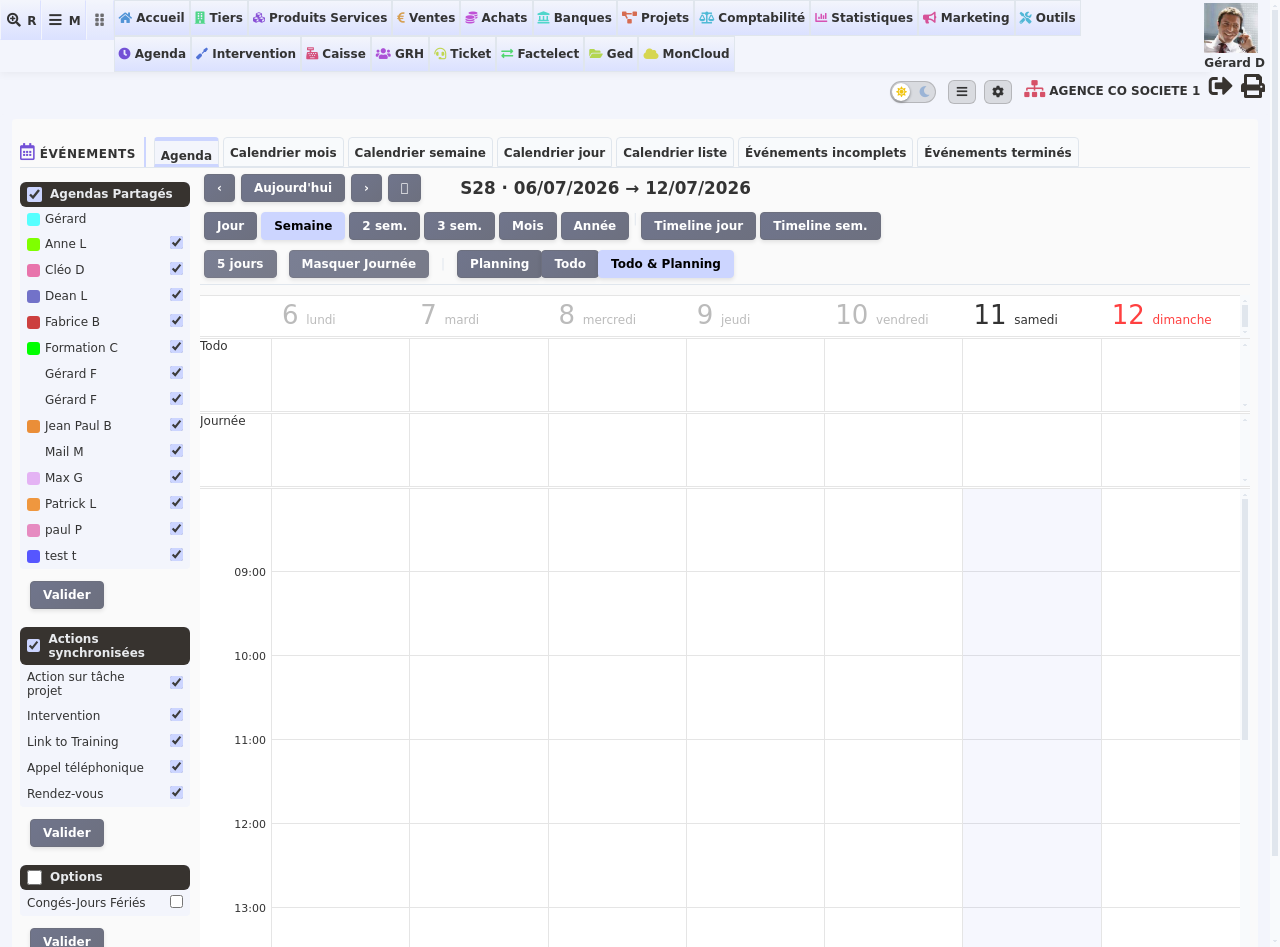
Sincronización bidireccional
La integración funciona en ambas direcciones y se activa con un solo clic.
- De DoliPlus a Google: cada vez que crea o modifica una cita, se envía a su Google Calendar.
- De Google a DoliPlus: cualquier cambio realizado en su teléfono se refleja en DoliPlus sin acción adicional.
Además, su calendario se actualiza automáticamente: no es necesario recargar la página. Por lo tanto, todo el equipo ve la misma información al mismo tiempo.
Activar la sincronización con Google Calendar
La configuración se realiza desde el espacio de ajustes de calendarios. Primero, abra esta página; luego, siga estos pasos:
- Indique su dirección de Google en su línea de cuenta, luego elija el modo de sincronización con Google.
- Haga clic en el botón «Solicitar acceso a Google Calendar». Icono con la cruz en la imagen inferior (permiso ya concedido)
- Inicie sesión en Google, luego marque la casilla del calendario antes de validar. Este paso es esencial: sin esta autorización, el enlace no se activa.
- Finalmente, active el interruptor «Sincronización Bidireccional On/Off» para recibir también los cambios provenientes de Google. Icono de doble flecha

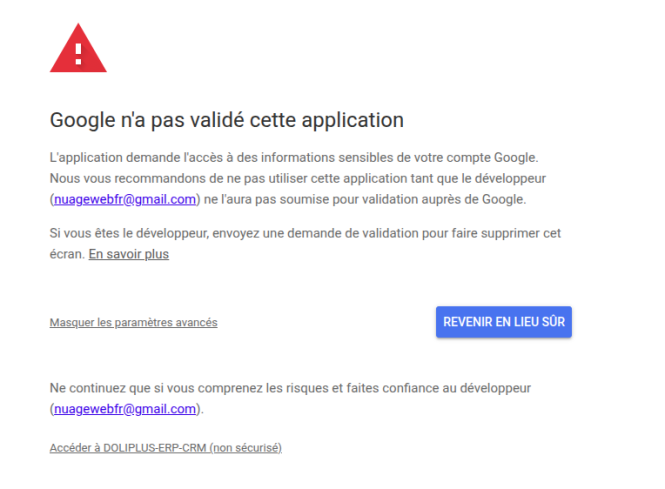
- Si aparece este mensaje transitorio, puede continuar sin riesgo hacia acceder a DoliPlus para acceder al consentimiento
Reautorizar a Google en tres clics
Por su seguridad, Google solicita periódicamente renovar la autorización concedida a las aplicaciones que acceden a su calendario. Es decir, la conexión se pausa hasta que no la renueve.
El indicador es fácil de reconocer. Sus citas siguen registrándose normalmente en DoliPlus, pero ya no llegan a su teléfono. Además, aparece un mensaje en pantalla al guardar.
Buena noticia: cada usuario lo resuelve por sí mismo, con su propia cuenta de Google, sin depender de nadie. Este es el procedimiento, en tres pasos:
- Abra su ficha de usuario, luego haga clic en el botón «Configurar calendario». Un administrador también accede mediante Inicio > Configuración > Calendarios.
- En su línea, haga clic en «Solicitar acceso a Google Calendar».
- Identifíquese con su cuenta habitual de Google, marque la casilla del calendario y valide.
Tras la validación, la conexión se restablece. Por lo tanto, sus próximas citas vuelven a sincronizarse con su teléfono, en ambos sentidos como antes.
Además, el mensaje que aparece en pantalla le lleva directamente al lugar correcto : abre la página que permite sincronizar Google Calendar nuevamente.
Para más información
Esta conexión complementa otras herramientas de agenda de DoliPlus. Puede profundizar con estas guías:
- Agendas y planificaciones sincronizadas con smartphones
- El nuevo calendario en línea de DoliPlus
- Sincronizar sus contactos con el móvil
- DoliPlusMobi : su ERP en el bolsillo
