 auf 26 Oktober 2026
 Provisionenverwaltung in DoliPlus
DoliPlus berechnet und verwaltet automatisch die Verkaufsprovisionen Ihrer Vertriebsmitarbeiter, Handelsvertreter und Geschäftsvermittler. So entlohnen Sie jeden Verkäufer nach Ihren eigenen Regeln – ohne manuelle Berechnungen.
Verkaufsprovisionen für Ihr Vertriebsteam festlegen
DoliPlus steuert die Verkaufsprovisionen für Ihr gesamtes Vertriebsteam. Gleichzeitig optimiert das Modul auch die Gewinnmargen-Berechnung. Es korrigiert nämlich die Marge um die mit Provisionen verbundenen Kosten, je nach Vertragsart.
Konkret berechnet DoliPlus die Provision bereits bei der Erstellung eines Angebots, eines Auftrags oder einer Rechnung. Sie wählen dabei zwischen zwei Methoden: Bruttomarge oder Umsatz.
Sie legen fest, auf welcher Ebene jeder Satz gilt:
- ein Standardsatz für den allgemeinen Fall;
- ein Satz für einen bestimmten Kunden;
- ein Satz für eine Produktkategorie.
Zudem passen Sie den Satz direkt in jeder Angebots-, Auftrags- oder Rechnungsposition an. So verwalten Sie Ausnahmen einfach, Fall für Fall.
Den Satz eines Vertriebsmitarbeiters festlegen, Schritt für Schritt
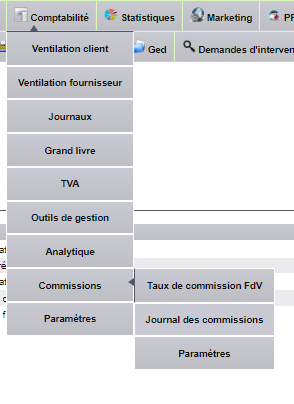
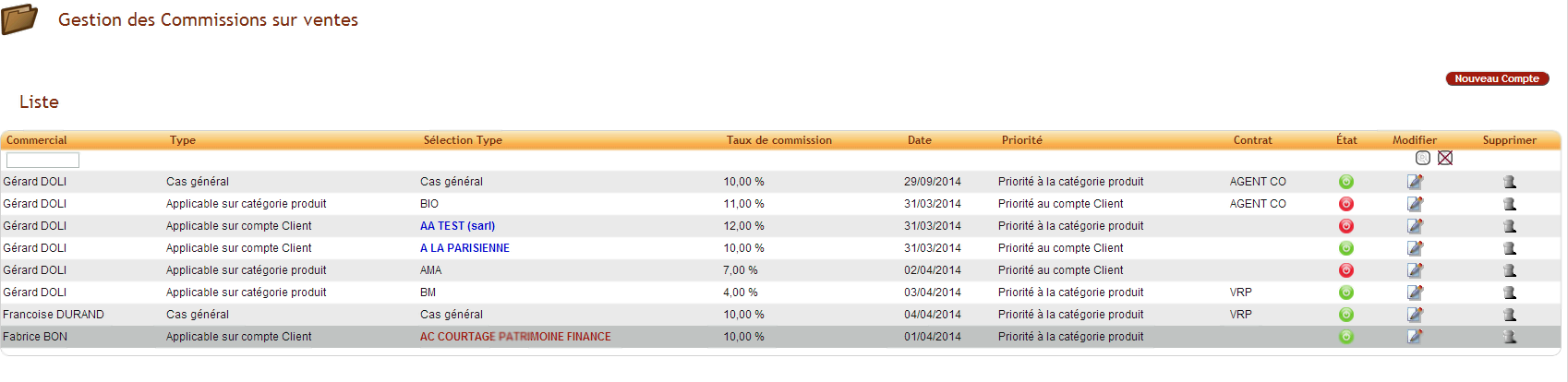
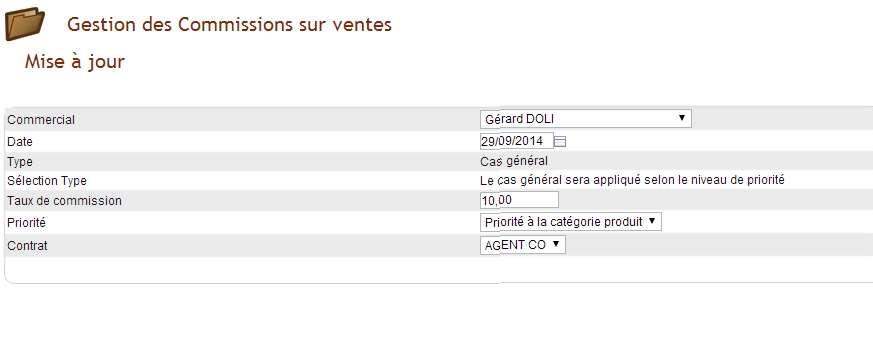
- Menü HR › Provisionen › „Provisionssatz“: die Regeln jedes Vertriebsmitarbeiters. Klicken Sie auf „Neuer Provisionssatz“.
- Der Vertriebsmitarbeiter: Bei einem Verkauf erhält der Hauptvertriebsmitarbeiter des Kunden (Rang 1 in den Stammdaten des Kunden) die Provision. Ein Kunde ohne Vertriebsmitarbeiter auf Rang 1 erzeugt keine Provision.
- Für welche Verkäufe: der allgemeine Fall (alle seine Verkäufe), ein Satz für ein bestimmtes Kundenkonto oder ein Satz für eine Produktkategorie – wählen Sie dann direkt darunter den Kunden bzw. die Kategorie.
- Der Satz: der Prozentsatz, der Position für Position auf Angebote, Aufträge und Rechnungen angewendet wird, je nach Konfiguration auf den Nettoumsatz oder auf die Marge.
- Die Priorität (Pflichtfeld): Fällt ein Verkauf zugleich unter einen Kundensatz und einen Kategoriesatz, legt sie fest, welcher Satz Vorrang hat.
- Der Vertrag: Handelsvertreter (die Provision wird um die in der Konfiguration festgelegten Lohnnebenkosten erhöht) oder Vertriebsagent (nur die Provision).
- „Hinzufügen“: DoliPlus fordert an, was noch fehlt (Vertriebsmitarbeiter, Satz, Priorität).
Die Regel gilt für die nächsten Verkaufspositionen des Vertriebsmitarbeiters. In der Liste aktiviert oder deaktiviert das Statussymbol eine Regel, der Stift bearbeitet sie.
Schließlich bietet das Verkaufsprovisionen-Journal mehrere druckbare Berichte zur Zahlungsverfolgung:
- 1000 – Journal der Provisionszahlungen, gefiltert nach Rechnungsdatum;
- 1010 – Journal der ausstehenden Provisionen (unbezahlte Rechnungen);
- 1020 – Journal der Provisionszahlungen, gefiltert nach tatsächlichem Zahlungsdatum.
Die auszuzahlenden Provisionen berechnen, Schritt für Schritt
- Klicken Sie in der Ansicht der Provisionssätze auf „Provisionsjournal“ und dann auf die Zeile des gewünschten Journals (1000, 1010, 1020; 2000 und 2005 für die Geschäftsvermittler).
- Der Vormonat ist voreingestellt: Geben Sie Beginn- und Enddatum des abzurechnenden Zeitraums ein (zum Beispiel ein Quartal).
- Wählen Sie einen Vertriebsmitarbeiter, um seine Abrechnung vorzubereiten, oder lassen Sie „Tous les commerciaux“ stehen; die nächste Liste beschränkt die Auswahl auf ein Unternehmen. „Excel“ lädt das Ergebnis herunter, statt es anzuzeigen.
- „Anfrage starten“: eine Zeile pro Rechnung mit Zahlungseingang, darunter die Details je Produkt – Satz (COM_TX) und Provision (COM_MT). COM_TOT ist die Provision der Rechnung, COM_A_PAY der fällige Anteil gemäß den eingegangenen Zahlungen: Eine in zwei Raten bezahlte Rechnung erscheint in zwei Zeilen.
- Markieren Sie im Journal 1000 die Zeilen, die Sie Ihren Vertriebsmitarbeitern auszahlen, und klicken Sie dann auf „Provisionen auszahlen“ (oberhalb der Tabelle): DoliPlus verbucht die Zahlung der markierten Provisionen und berechnet das Journal sofort neu; bezahlte Zeilen zeigen ihre ausgezahlte Provision (COM_REGLEE) und haben kein Kontrollkästchen mehr.
Beispiel eines Eingabeformulars
Provisionen für Geschäftsvermittler
DoliPlus erstellt auch einen Provisionsabrechnung für Ihre Geschäftsvermittler, für den von Ihnen gewählten Zeitraum.
Dazu wird eine Dienstleistung mit dem Provisionsbetrag in das Angebot, den Auftrag und schließlich die Rechnung des Endkunden integriert. Selbstverständlich erhält dieser nur das Dokument ohne Preisdetails. Der Provisionsbetrag bleibt somit vertraulich.
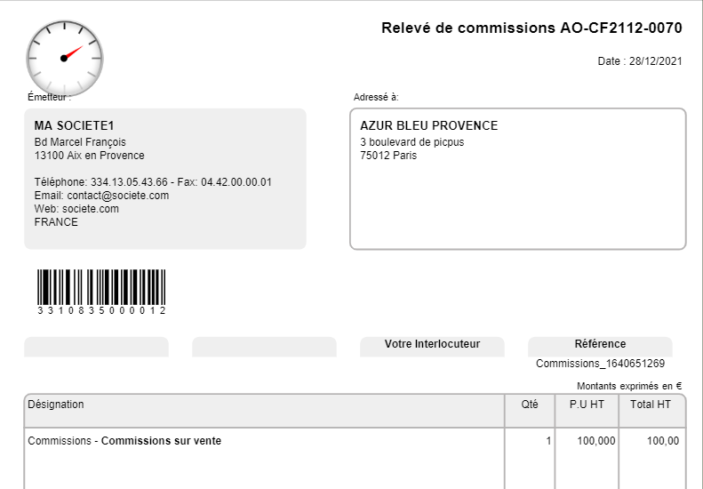
Der Bericht 2005 filtert dann die Verkaufsrechnungen mit dieser Provisionsdienstleistung für einen bestimmten Zeitraum. Der Bericht 2000 prognostiziert hingegen Provisionen auf Basis von Aufträgen.

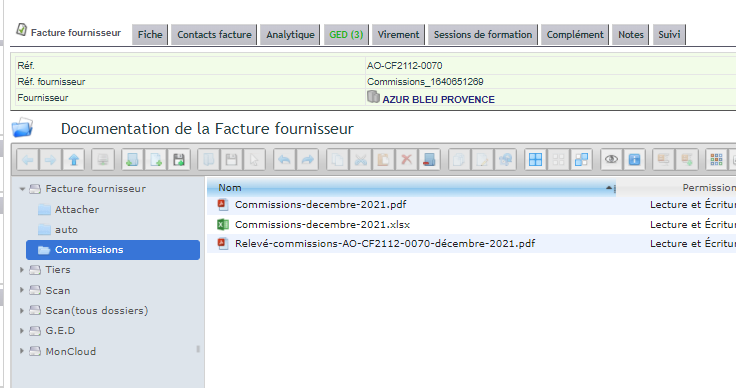
Aus diesem Bericht wählen Sie die bezahlten Rechnungen für die Abrechnung aus. DoliPlus erstellt dann automatisch eine Lieferantenrechnung auf den Namen des Geschäftsvermittlers. Ist die Karte des Geschäftsvermittlers noch nicht als „Lieferant“ markiert, setzt DoliPlus diese Markierung und vergibt ihm dabei eine Lieferantennummer. Die Provisionszeile übernimmt den MwSt.-Satz der Provisionsdienstleistung (20 %, wenn die Dienstleistung keinen trägt); ein nicht mehrwertsteuerpflichtiger Geschäftsvermittler wird ohne MwSt. abgerechnet.
Die Abrechnung wird per E-Mail versendet, mit den Details der betreffenden Verkaufsrechnungen. Zudem wird der Versand auf der Lieferantenrechnung protokolliert.
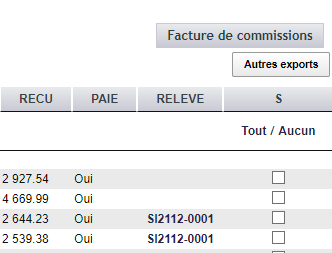
Sie erwarten die Rechnung des Lieferanten mit diesem Betrag. Wie jede Einkaufsrechnung begleichen Sie diese anschließend per Banküberweisung direkt aus DoliPlus.
Modul-Konfiguration
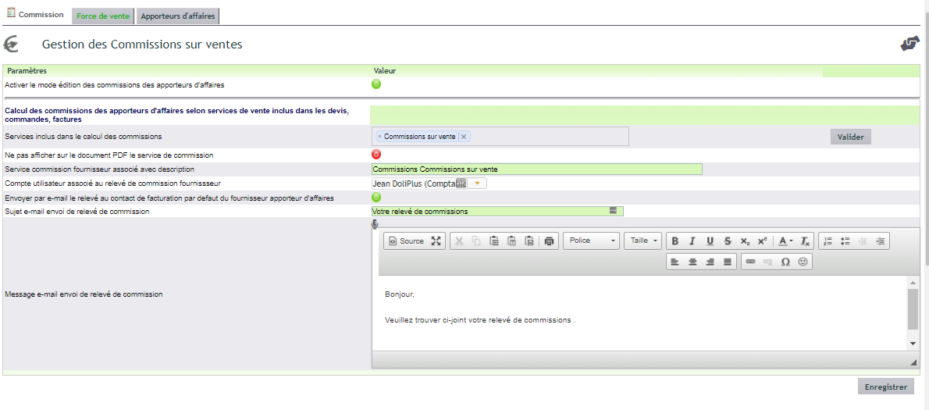
Abschließend legt die Konfiguration einen oder mehrere Verkaufsdienstleistungen fest, die der vorgesehenen Provision entsprechen. Diese Dienstleistung wird bereits im Angebot bewertet und bleibt bei Bedarf im Dokument verborgen.
Eine Option bestätigt zusätzlich den Versand des Kontoauszugs per E-Mail an den Lieferantenkontakt. Vergessen Sie dabei nicht, die Nachricht, den Betreff und das Absenderkonto korrekt einzurichten.
Im Detail (Schaltfläche „Configuration“ auf der Seite der Provisionssätze, Administrator):
- Provisionen Ihrer Vertriebsmitarbeiter: Eingeschaltet berechnet DoliPlus die Provisionen des Vertriebsteams und öffnet deren Abrechnungen und Exporte; die folgenden Einstellungen erscheinen nur, wenn diese Option aktiv ist.
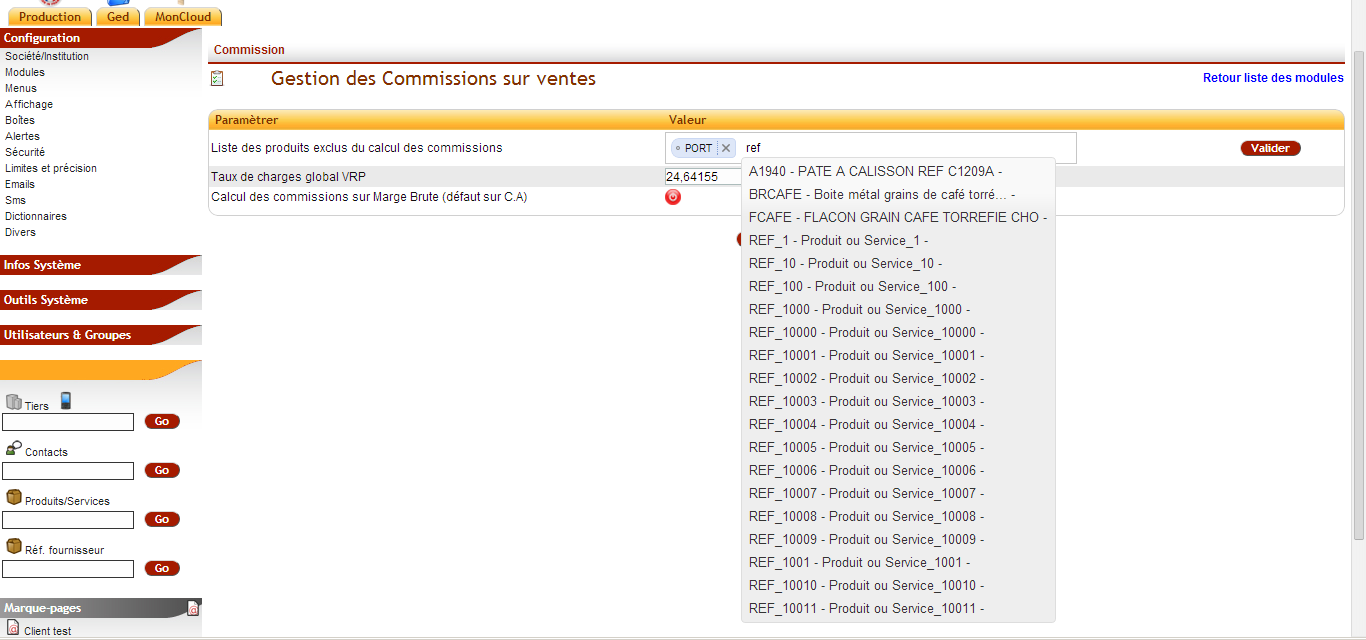
- Produkte ohne Provision (Versand, Gebühren, Pfand…): Fügen Sie sie hinzu und klicken Sie dann auf „Freigeben“.
- Der Lohnnebenkostensatz der Handelsvertreter, der in den Abrechnungen auf ihre Provisionen angewendet wird.
- Umsatz oder Marge: Standardmäßig wird die Provision auf den Umsatz berechnet, eingeschaltet auf die Bruttomarge. Legen Sie dies vor der ersten Abrechnung fest: Ein Wechsel im laufenden Jahr macht die Abrechnungen unvergleichbar.
- Registerkarte „Geschäftsvermittler“: die in die Berechnung einbezogenen Dienstleistungen, die Provisionsdienstleistung (mit ihrem Benutzerkonto), mit der ihre Abrechnung erstellt wird, sowie der Versand der Abrechnung per E-Mail an den Lieferanten-Rechnungskontakt des Geschäftsvermittlers, mit dem direkt darunter verfassten Betreff und der Nachricht. Ist der Versand ausgeschaltet, wird nichts verschickt.
Weitere Informationen finden Sie im Kapitel Marge und Selbstkostenpreis berechnen.
