 auf 5 September 2026
 Sicherheitsinformationen
Die automatische Abmeldung schützt Ihre Sitzung, wenn Sie Ihren Arbeitsplatz unbeaufsichtigt lassen. DoliPlus meldet das Konto nach einer von Ihnen festgelegten Inaktivitätsperiode ab.
Automatische Abmeldung bei Inaktivität
Die Zeitspanne für die automatische Abmeldung wird in der Administrationskonsole festgelegt (Startseite → Konfiguration → Sicherheit). Sie entspricht der erlaubten Inaktivitätszeit, bevor das System die Sitzung beendet. Zudem wird diese Zeitspanne bei jeder Aktion neu gestartet.
Ein konkretes Beispiel: Die Zeitspanne ist auf 7200 Sekunden, also 2 Stunden, eingestellt.
- Sie melden sich um 8:00 Uhr an.
- Sie nutzen Ihre Sitzung nicht mehr bis 9:55 Uhr.
- Sie setzen um 9:55 Uhr die Arbeit fort: Die Sitzung wird dann um 11:55 Uhr (9:55 Uhr + 2 Stunden) aufgrund von Inaktivität geschlossen.
Mit anderen Worten: Solange Ihre Pausen kürzer als die Zeitspanne sind, meldet Sie das System nicht ab.
Dennoch sollten Sie Ihre Sitzung schließen, wenn Sie Ihren Arbeitsplatz verlassen. Dazu können Sie entweder:
- Ihren Browser schließen;
- auf das Schloss-Symbol oben rechts in Ihrer Anwendung klicken.
Ihre Formulare warten zwei Stunden auf Sie
Jedes Formular in DoliPlus – eine Kundenkartei, ein Angebot, eine E-Mail-Vorlage – enthält eine unsichtbare Signatur, die der Server beim Speichern überprüft. Diese Signatur verhindert, dass eine externe Website ohne Ihr Wissen in Ihren Bereich schreibt, während Sie angemeldet sind.
Sie bleibt zwei Stunden gültig. Sie können also mit einer Eingabe beginnen, einen anderen Tab öffnen, um einen Preis oder Lagerbestand zu prüfen, mehrere Karteien zwischendurch konsultieren und dann zurückkehren, um zu speichern: Ihre Arbeit wird normal übertragen. Die Anzahl der zwischenzeitlich aufgerufenen Seiten spielt keine Rolle.
Passwörter richtig verwalten
Die automatische Abmeldung allein reicht nicht aus. Ein sicheres Passwort bleibt Ihr erster Schutz. Verwenden Sie daher für jedes Online-Konto ein unterschiedliches und starkes Passwort. So bleiben andere Konten geschützt, falls eines kompromittiert wird.
Die CNIL und ANSSI bieten Leitfäden für sichere Passwörter (von der CNIL, von der ANSSI). Hier ein Auszug.
Was ist ein „gutes“ Passwort?
Ein gutes Passwort ist zunächst ausreichend lang: mindestens acht Zeichen. Zudem kombiniert es mindestens drei der vier vorhandenen Zeichentypen (Großbuchstaben, Kleinbuchstaben, Zahlen und Sonderzeichen). Schließlich hat es keinen Bezug zu seinem Besitzer (Name, Geburtsdatum…).
Wie erstelle ich ein sicheres Passwort?
Mnemotechnische Hilfen erleichtern das Erstellen komplexer Passwörter. Beispielsweise behalten Sie nur die ersten Buchstaben der Wörter eines Satzes. So wird „Ein Internetnutzer, der Bescheid weiß, ist zwei wert“ zu 1IdBwi2w.
Um es zu stärken, wenden Sie dann diese Regeln an:
- Großbuchstaben für Namen (z.B. Internetnutzer);
- beibehaltene Satzzeichen (z.B. ,);
- als Zahlen ausgedrückte Wörter (Ein wird zu 1).
Ändern Sie Ihre Passwörter regelmäßig.
Bitwarden: Ein kostenloser Tresor für Ihre Passwörter
Diese Regeln einzuhalten wird schnell kompliziert, wenn Sie Dutzende von Konten verwalten. Glücklicherweise löst ein Passwortmanager dieses Problem. Wir empfehlen Bitwarden, ein zuverlässiges und anerkanntes Tool.
Praktisch funktioniert Bitwarden wie ein digitaler Tresor. Sie legen alle Ihre Passwörter darin ab und schließen ihn mit einem einzigen Schlüssel: Ihrem Hauptpasswort. So müssen Sie sich nur noch einen Code merken.
Dieser Tresor bietet Ihnen drei konkrete Vorteile:
- Er generiert lange, einzigartige Passwörter mit einem Klick;
- Er füllt automatisch Ihre Login-Formulare aus, am Computer wie auf dem Handy;
- Er synchronisiert Ihre Zugänge auf allen Geräten, vollständig vertraulich.
Eine besser geschützte Login-Seite
DoliPlus verstärkt ebenfalls die Sicherheit Ihres Login-Bildschirms. Erst erscheint nach mehreren Fehlversuchen ein visuelles Puzzle. Zweitens blockiert ein automatischer Schutz wiederholte Zugriffe durch Bots.
Mit anderen Worten: Ihre Software und Ihre starken Passwörter arbeiten Hand in Hand. Die eine wehrt automatische Angriffe ab, die anderen halten Ihre Zugangsdaten unknackbar.
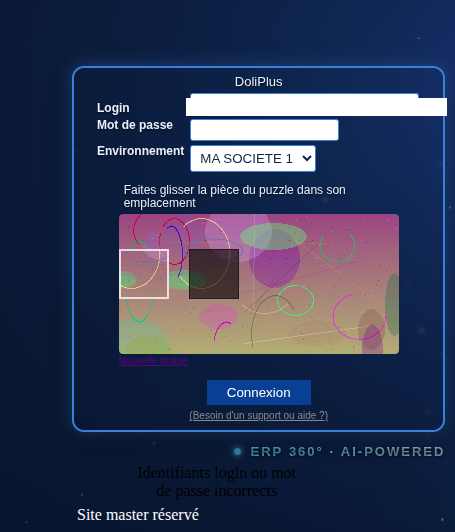
Mehr zu diesem Schutz erfahren Sie im entsprechenden Kapitel: Die Sicherheit der DoliPlus-Login-Seite.
Mehr zur Sicherheit der DoliPlus-Server
