 on 25 Ottobre 2026
 Preventivi e Costo – Settore Edile e Lavori – DoliPlus
Il modulo di preventivazione edilizia consente di creare preventivi di lavori partendo da una libreria di prezzi. In questo modo, potrete stimare in modo rapido e preciso, seguendo la struttura dei vostri bandi di gara.
La preventivazione edilizia in DoliPlus
La nostra soluzione si adatta alle esigenze dell’edilizia e dei lavori. Permette una preventivazione online degli interventi comuni, basata su un repertorio di prezzi edili, compatibile con le librerie BatiChiffrage©.
Nello specifico, il modulo offre numerose funzionalità:
- creare preventivi, fatture e ordini, con gestione degli interventi e della manodopera;
- creare e organizzare le proprie librerie di prezzi;
- gestire aliquote IVA multiple e sconti per riga o globali;
- organizzare titoli e subtotali per capitolo;
- importare un D.P.G.F. mantenendo la struttura ad albero dei capitoli;
- aggiungere indicatori sulle righe, per rispettare il CCTP;
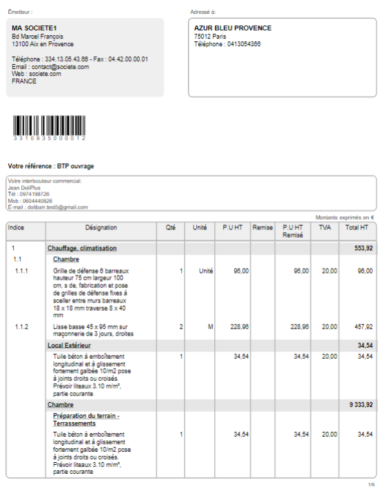
- stampare il preventivo con attestazione IVA integrata e condizioni generali;
- inviare il preventivo via mail, condividerlo online e farlo firmare digitalmente.
Scopri di più sugli indicatori nelle righe dei preventivi
Una suite completa per i vostri cantieri
Inoltre, il modulo si integra con una serie di strumenti dedicati all’edilizia:
- la fattura di stato avanzamento lavori, con gestione della ritenuta di garanzia;
- il monitoraggio cantiere, con acquisizione foto via app mobile DoliPlusMobi;
- la gestione dei piani di lavoro e delle presenze;
- la gestione acquisti, ricevimenti e magazzino;
- la gestione per progetto, per monitorare la redditività di ogni cantiere in tempo reale;
- la registrazione ore, per valorizzare la manodopera per cantiere.
In questo modo, potrete gestire i cantieri a 360°, dalla preventivazione alla fatturazione.
Perché preventivare con una libreria di prezzi?
Preventivare un cantiere manualmente espone a dimenticanze ed errori di prezzo. Il nostro modulo si basa invece su un database di prezzi strutturato.
I vantaggi sono evidenti:
- preventivi rapidi: gli interventi si selezionano con pochi clic;
- prezzi aggiornati: la libreria funge da riferimento comune;
- risposta ai bandi: l’import D.P.G.F. rispetta la struttura dei capitoli.
Scopri di più sul monitoraggio cantieri
Preventivare con le opere, passo dopo passo
Le opere si aggiungono su un preventivo o un ordine cliente in bozza: sotto le righe del documento, due schede si affiancano a quelle dei prodotti e dei subtotali, « Opere edili » (la libreria BatiChiffrage importata) e « Opere Standard » (le vostre opere personalizzate). Ognuna dipende dal proprio permesso (« Usare la libreria di lavori edili », « Usare i lavori della libreria DoliPlus ») e dalla propria attivazione nella configurazione.
Impostare il margine del documento
Sul preventivo in bozza, cliccate « Completo » in alto sopra le proprietà: il campo « Margine opere edificio » compare solo nella visualizzazione completa (oppure fissatelo con la sua stella). Cliccate la sua matita, digitate la vostra percentuale (per esempio 25) poi « Modifica ». Questa percentuale si applica al costo di ogni opera aggiunta: prezzo di vendita = costo × (1 + percentuale / 100).
È obbligatorio per le opere edili: finché vale 0, DoliPlus rifiuta l’aggiunta con il messaggio « Definisci il margine da applicare al preventivo, per favore, nella parte superiore ». Attenzione: modificare questa percentuale ricalcola il prezzo di vendita di tutte le righe di opere del documento; i vostri prodotti del catalogo e le righe libere mantengono il loro prezzo.
Aggiungere un’opera dalla libreria edile
- Sotto le righe, aprite la scheda « Opere edili ».
- Digitate una o più parole (« faience ») in « Ricerca per parola chiave » poi cliccate la lente verde, oppure scorrete l’albero dei capitoli a sinistra.
- Ogni risultato indica descrizione, unità, costo e capitolo: cliccate la riga giusta, l’albero si apre sul suo capitolo.
- Nell’albero, cliccate l’opera (tabella « Descrizione dei lavori »): il pannello di aggiunta si apre in alto nella libreria.
- Digitate la quantità: il totale si ricalcola. Il prezzo mostrato è il costo; « Mostra dettaglio » mostra la manodopera e i materiali. « Emplacement » e « Lot » servono a raggruppare le righe.
- « Aggiungi al documento »: la riga entra nel preventivo al costo maggiorato del vostro margine (8,16 € di costo + 25 % = 10,20 €). La matita della riga riapre il pannello per modificarla.
Il pulsante « Aggiungi alle Opere » del pannello copia l’opera nella vostra libreria standard, per adattarla (permesso « Aggiungere un lavoro alla libreria DoliPlus »).
Creare e aggiungere le vostre opere standard
Le vostre opere personalizzate si creano direttamente da un preventivo o da un ordine in bozza, scheda « Opere Standard »: a sinistra l’albero delle vostre categorie (« Ricerca per capitolo »), a destra la ricerca per parola chiave e il pulsante « Aggiungi un’opera standard ».
- « Aggiungi un’opera standard » apre un’opera vuota: indicate codice, descrizione, quantità, unità e prezzo unitario.
- « Classificare l’opera standard nella categoria »: scegliete la sua categoria (obbligatoria).
- Le righe di dettaglio (l’analisi del prezzo per un’unità): una riga « Manodopera » e una riga di materiali sono proposte in automatico. Ne servono almeno due, di cui una di manodopera e una di materiali o di attrezzature. Il tipo di ogni riga si sceglie dall’elenco (i vostri tipi di manodopera, attrezzature, materiali, servizio, prodotto, opera); « + Aggiungi una linea », « + Prodotto registrato », « + Servizio registrato » completano il dettaglio.
- « Salva » registra l’opera nella vostra libreria (permesso « Modificare un lavoro nella libreria DoliPlus »); DoliPlus segnala ciò che manca (« Titolo mancante », « Categoria mancante », « Linea di dettaglio senza Manodopera »…).
- Una volta salvata l’opera, « Aggiungi al documento » la inserisce nel preventivo (« Opera aggiunta al documento »).
Per riutilizzare un’opera esistente: cliccate la sua categoria nell’albero o cercatela, cliccatela, controllate il campo « Marge » poi « Aggiungi al documento ». Il prezzo di vendita è pari al totale del dettaglio × (1 + margine / 100); il margine del documento, se impostato, prevale su quello del pannello (proposto in automatico secondo la configurazione). Il pannello di un’opera salvata propone anche « Cloner » e « Supprimer » (permessi « Aggiungere… » ed « Elimina un’opera dalla libreria DoliPlus »).
Sull’ordine e sulla fattura
Le stesse schede e lo stesso campo margine esistono sull’ordine cliente in bozza. La fattura, invece, non ha schede delle opere: riprende le righe dell’ordine o del preventivo da cui deriva, con la loro analisi di dettaglio, e mostra il margine in sola lettura. Quando l’ordine nasce dal preventivo e poi la fattura dall’ordine, il dettaglio di ogni opera e il margine vengono riportati. Su un documento convalidato, l’analisi di dettaglio resta consultabile ma non è più modificabile.
Leggere il dettaglio di manodopera e materiali
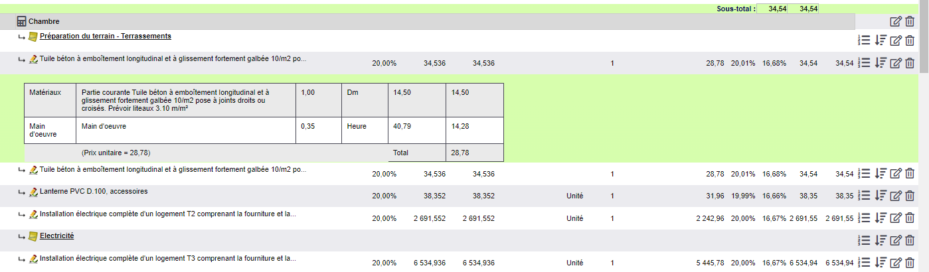
Su un preventivo o un ordine valorizzato con le opere, il riquadro « Ouvrage » in fondo alla scheda totalizza le ore (colonna « H ») e gli importi per tipo di manodopera, di materiali e di attrezzature. Cliccate un importo: il dettaglio riga per riga di quel tipo si apre in una nuova scheda (descrizione, quantità, unità, prezzo unitario, totale imponibile, poi il numero di righe e il totale). « Esporta » lo esporta in Excel, CSV o PDF, per ordinare i materiali o pianificare le squadre.
Organizzare le vostre librerie di opere
Classificare le opere standard in categorie
Menu Prodotti › Servizi › « Ouvrages »: l’albero delle categorie di opere, con il numero di opere di ciascuna (anche il pulsante « Categorie Opere » della scheda « Opere Standard » vi conduce lì).
- « Aggiungi categoria »: indicate un nome (« Bagno »), un colore e una descrizione; « Aggiungi a » la colloca sotto un’altra categoria. « Crea questa categoria » vi riporta all’albero.
- Cliccate il nome della categoria: in basso, l’elenco delle opere che contiene, da esportare (Excel, PDF…). « Nuova sottocategoria » la suddivide; « Modifica » cambia nome, colore, descrizione o categoria madre.
Un’opera si classifica in una categoria dal suo pannello, nel preventivo (« Classificare l’opera standard nella categoria »). Attenzione: eliminare una categoria elimina anche le opere che contiene.
Aggiornare la libreria BatiChiffrage
Riservato all’amministratore: menu Prodotti › Servizi › « Config. Opere », scheda « Importa Edificio » (visibile quando la libreria edile è attivata).
- Caricate i file Excel « .xls » così come li fornisce BatiChiffrage, senza rinominarli né unirli: cliccate « Clicca qui per scegliere un file di importazione », caricate i vostri file nell’esploratore che si apre, poi fate doppio clic su quello da importare. Le colonne dei prezzi calcolati della cartella di lavoro non vengono riprese.
- « Verifica il file »: non viene ancora importato nulla. L’anteprima mostra le prime 300 righe, i capitoli poi le opere con unità, materiale e tempo di manodopera.
- « Convalida » avvia l’importazione in secondo piano e sostituisce questo volume nella libreria; altrimenti « Annulla ».
La scheda « Lista BatiChiffrage » mostra tutta la libreria importata (codice, capitoli da F1 a F7, descrizione, unità, prezzo del materiale, tempo di manodopera), con una ricerca per parola: è da lì che attinge la scheda « Opere edili » dei preventivi.
Configurare il modulo opere
Menu Prodotti › Servizi › « Config. Opere » (amministratore), scheda « Impostazioni »:
- « Usa la libreria dell’Edilizia » e « Usa la libreria standard DoliPlus »: fanno comparire ciascuna la propria scheda nei preventivi e negli ordini. « Importa un preventivo Excel BatiChiffrage dal DMS della quotazione » aggiunge l’importazione nella scheda DMS del preventivo.
- I coefficienti del costo BatiChiffrage: « Coefficiente delle spese generali imputate sull’importo dei materiali – (FG_FOURNITURE) », « Coefficiente delle spese generali imputate sulla manodopera – (FG_MO) », « Tariffa oraria manodopera €/ora – (THM) », « Oneri sul salario – (CS) ». Il costo di un’opera è pari a materiale × FG_FOURNITURE + tempo di manodopera × THM × (1 + CS / 100) × FG_MO; la riga « Costo orario della manodopera » mostra questo costo orario calcolato.
- « IVA predefinita » delle righe di opera, e « Margine di profitto sul prezzo di vendita predefinito » proposto nel pannello delle opere standard.
Cliccate « Salva »: i valori mostrati nei campi si applicano ai calcoli solo dopo essere stati salvati.
La scheda « Dizionari » contiene il dizionario « Type de main d’oeuvre »: ogni tipo (direttore dei lavori, caposquadra, operatore di macchine, manovale, autista di mezzi pesanti…) ha il suo codice, la sua descrizione e la sua « Tariffa oraria ». Sono le scelte e le tariffe proposte nel dettaglio di un’opera, quindi il costo dei vostri preventivi. I tipi forniti non hanno una tariffa: compilatela. La riga in alto ne aggiunge uno (« Aggiungi »); la matita corregge una tariffa, l’interruttore disattiva un tipo senza toccare le opere esistenti.
Per approfondire
