 on 5 Settembre 2026
 Proposta commerciale con DoliPlus
La proposta commerciale è un punto chiave del vostro processo di vendita. Ecco perché DoliPlus vi offre tutti gli strumenti per redigere un’ottima proposta commerciale, rapidamente e senza sforzo.
Innanzitutto, la compilazione con auto-completamento accelera tutto. Infatti, potete redigere un’offerta in meno di trenta secondi: basta digitare un riferimento o una descrizione, e DoliPlus completerà la riga per voi.
L’interfaccia della proposta commerciale
Per iniziare al meglio, consultate i seguenti capitoli:
- Interfaccia preventivi, ordini e fatture ;
- La funzione subtotale dei preventivi e fatture ;
- Le colonne delle righe di proposta.
Aggiungere foto al vostro preventivo
Desiderate valorizzare i vostri documenti? DoliPlus vi aiuta a produrre preventivi dettagliati e illustrati.
Nella pratica, inserite le foto archiviate nella cartella “Foto” della vostra libreria documenti dei prodotti. Poi, con un clic, visualizzate l’anteprima del PDF nel vostro browser, anche su tablet o smartphone.
Rilanciare una proposta commerciale
Alcuni numeri parlano da soli:
- solo il 25% delle PMI pianifica le azioni commerciali sull’anno;
- il 60% delle PMI rilanciano i preventivi solo quando hanno tempo.
Con DoliPlus, al contrario, programmate direttamente i vostri rilanci. Guadagnate così in efficienza e regolarità.
Inoltre, potete rendere obbligatorio questo rilancio per convalidare il preventivo. DoliPlus crea allora un’azione di follow-up, assegnata alla persona di vostra scelta. Per attivare questa opzione, andate in Impostazioni PDF/Interfaccia, poi attivate PG30.
Infine, il giorno stabilito, il vostro preventivo rimane direttamente accessibile dall’azione di follow-up, nell’Agenda. Ricordatevi semplicemente di attivare il filtro “Rilancio Propale”.
L’opzione si attiva in Impostazioni PDF/Interfaccia → PG30. Il follow-up è
assegnato alla persona designata, che non è necessariamente l’autore del preventivo. Arrivato il momento, il preventivo rimane
direttamente accessibile dall’azione di follow-up, nell’agenda — vista calendario settimana o mese.
Probabilità di successo e data di consegna
Il vostro ciclo di vendita è medio o lungo? DoliPlus vi offre maggiore visibilità grazie a previsioni integrate.
A tal fine, indicate sistematicamente la probabilità di successo. Questa informazione pondera poi il vostro fatturato previsionale nei dashboard.
Allo stesso modo, specificate la data di consegna stimata. Così, DoliPlus proietta il fatturato realizzabile nei mesi futuri, e lo integra nella vostra gestione di cassa.
Dashboard, statistiche e obiettivi
Per il monitoraggio, avete a disposizione diversi strumenti. La serie 10 del menu Statistiche raccoglie i dati dei preventivi, in diverse visualizzazioni. La serie 2000 mostra invece un vero e proprio dashboard della vostra attività.
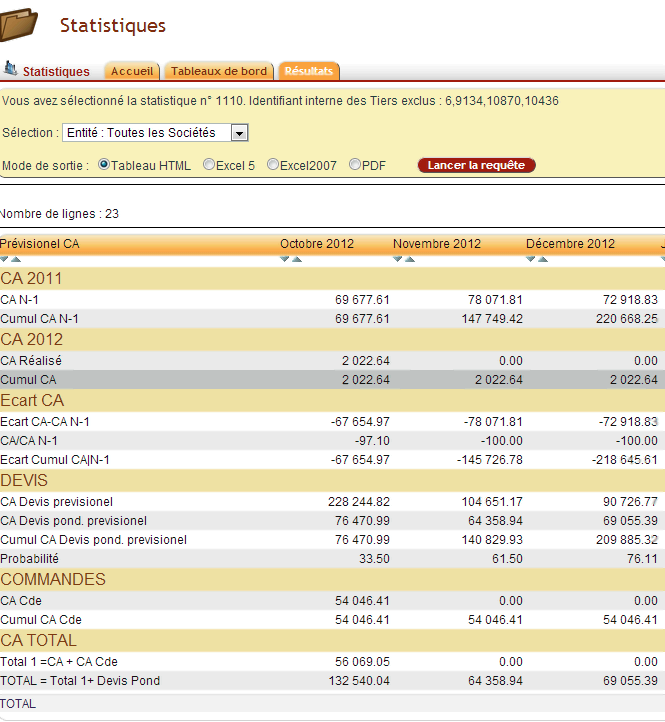
Infine, inserite i vostri obiettivi di vendita per anno, per entità, per settore o per commerciale.
Designare i contatti del vostro preventivo
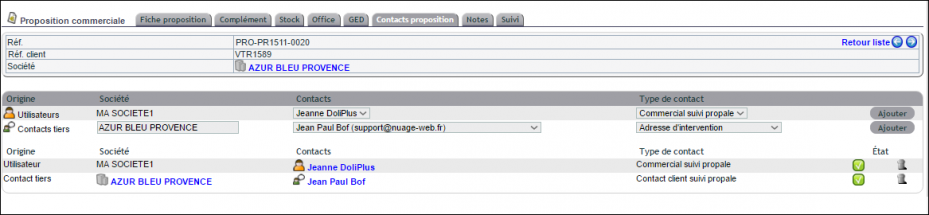
Includete i vostri contatti nella scheda “Contatti proposta”.
Nota: per un “Contatto cliente seguito propale”, DoliPlus utilizza l’indirizzo del contatto. Per un “Commerciale seguito propale”, riprende il numero di cellulare dell’utente nel modello PDF.
Aggiungere le vostre CGV alle offerte
Lei allega le Sue Condizioni Generali di Vendita ai preventivi. Infatti, diventano il contratto commerciale al momento della firma. Per approfondire, consulti il capitolo Condizioni Generali di Vendita.
Mostrare il RIB sul PDF
Per farlo, crei prima le Sue informazioni bancarie in un conto. Poi, configuri il modulo Fattura per designare il conto predefinito. Può infine scegliere un conto alternativo direttamente nell’intestazione della proposta.
Uno spazio riservato per la firma
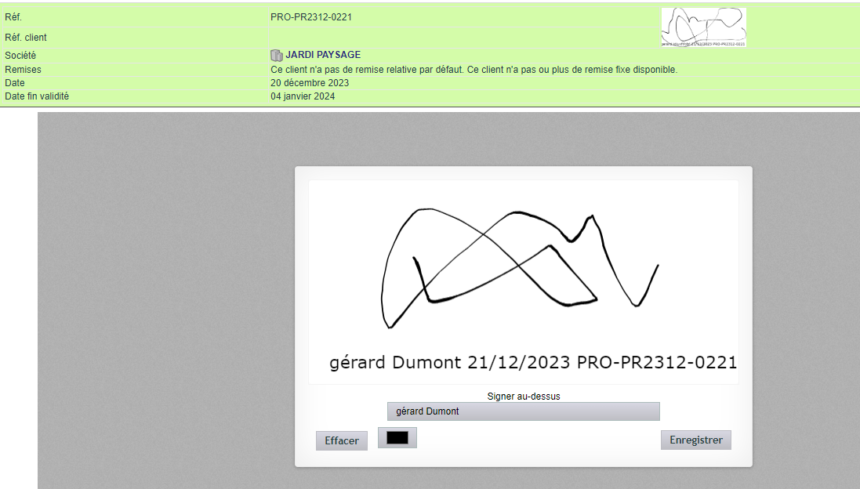
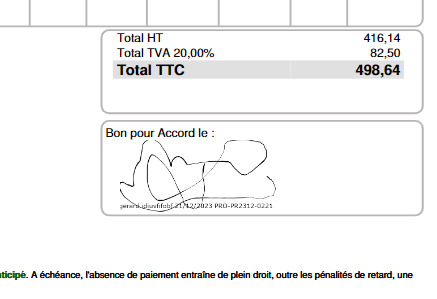
Vada in Home → Configurazione → Impostazioni PDF/Interfaccia. Attivi poi l’opzione 105: aggiunge un’area per la firma e l’approvazione.
Inoltre, questa opzione attiva una scheda di firma nell’interfaccia della proposta, con il relativo pad. Una nuova generazione del documento includerà quindi la firma del cliente.
Trasformare il preventivo in ordine
Con un semplice clic, trasforma le Sue offerte in ordini cliente. Inoltre, regole di concatenamento definiscono i Suoi automatismi.
Visualizzare le scorte
Una scheda Stock mostra a colpo d’occhio le scorte disponibili per i prodotti del preventivo. Inoltre, durante l’auto-completamento, il stock viene visualizzato direttamente.
Allegare una documentazione
Dalla console del preventivo, aggiunge con un clic una documentazione tecnica in formato PDF, archiviata nella libreria documenti del prodotto. DoliPlus assembla quindi tutte le documentazioni in un unico PDF, pronto da allegare al Suo preventivo.
I file sono presi dalla radice della cartella della libreria documenti del prodotto, e il documento assemblato
porta il nome DOC_suivi_de_la_ref_propale: lo trova facilmente per allegarlo
al preventivo. La documentazione commerciale, invece, si archivia preferibilmente in una cartella della libreria documenti generale.
Comporre i cataloghi prodotti
Gestisce cataloghi con o senza prezzi? Il modulo catalogo genera cataloghi automatizzati dalle Sue categorie di prodotti.
Preventivo con testo lungo (tipo consulente)
Per preventivi molto dettagliati, il modulo Office risponde perfettamente alla necessità. Redige la parte testuale, eventualmente con capitoli memorizzati. Poi, assembla automaticamente la parte numerica e quella testuale in un unico PDF.
Creare i prezzi clienti
Lavora con un grande cliente con prezzi negoziati? Registri i Suoi prezzi clienti, poi li richiama direttamente nei preventivi. Per questo, veda la Gestione dei prezzi.
Business plan e tesoreria previsionale
I Suoi preventivi si integrano automaticamente nella tesoreria previsionale. Così, anticipa il Suo fabbisogno di capitale circolante.
Convertire i contatti del sito web
Converte automaticamente i contatti provenienti dal sito web in potenziali clienti. Per questo, scopra il modulo LinkWeb.
Approccio per opportunità di business
Lavora con preventivi successivi o alternativi? Il modulo Opportunità di business è fatto per Lei.
Regolare la presentazione del PDF
Un preventivo che interrompe un capitolo a metà si legge male. Ogni riga del documento ha quindi un’icona che inserisce un salto di riga o un salto di pagina: posiziona Lei stesso le pause, dove la Sua offerta ne ha bisogno.
L’opzione “tratto dopo l’articolo” aggiunge un salto di riga seguito da un salto di pagina, e i subtotali si riconoscono dallo scostamento delle righe figlie sul PDF. Tutte le opzioni di layout delle vendite.
Inviare il preventivo per email
Dopo la validazione della quotazione, Lei la trasmette tramite la posta interna, senza aprire il Webmail:
- i contatti sono proposti, con l’opzione di ricevuta di lettura;
- Lei allega una documentazione commerciale;
- la quotazione è classificata nei suoi elementi inviati;
- un’azione « invio mail » attesta automaticamente l’invio.
Origine delle proposte
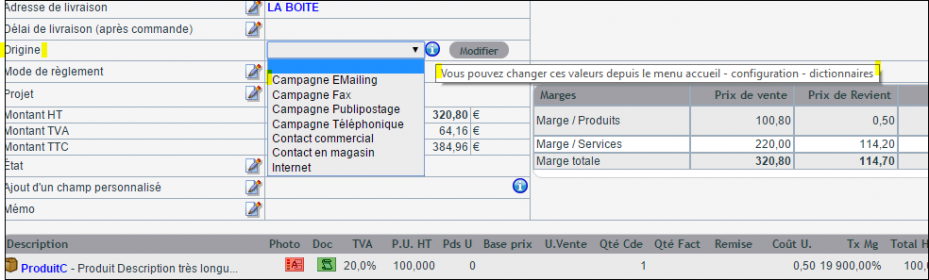
Alla creazione, Lei indica l’origine della proposta. Il dizionario generale permette di adattare la lista proposta. Infine, la richiesta statistica n° 46 sfrutta questi dati.
Classificare proposte in massa
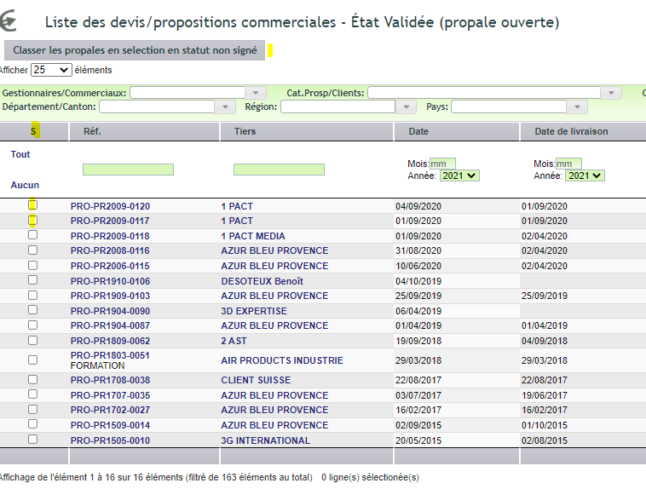
Questa azione è riservata agli amministratori:
- apra la lista delle quotazioni allo stato « Validata »;
- mostri, se necessario, la colonna di selezione;
- confermi infine la selezione.
Importare righe di quotazione da un file
Lei compila la sua quotazione partendo da una fonte esterna? Questa funzione è stata creata per questo.
La configurazione è semplice:
- attivi l’opzione PG60 nelle Impostazioni PDF/Interfaccia;
- prepari un file CSV con il punto e virgola come separatore;
- lo depositi nella cartella « import » dell’archivio documentale della propale;
- nomini gli intestazioni in maiuscolo; le altre colonne sono ignorate.
Intestazioni delle colonne
- INDICE: l’indice della riga (utile per le quotazioni di lavori);
- REF: il riferimento del prodotto nel database DoliPlus;
- LIBELLE: la descrizione di un prodotto non referenziato;
- DESC: la descrizione aggiuntiva;
- QTE: la quantità;
- PU: il prezzo unitario, senza simbolo;
- TVA: l’aliquota IVA (20% per impostazione predefinita);
- REMISE: lo sconto in %, senza simbolo;
- UNITÉ: l’unità (UVA), conforme al dizionario.
Il principio dell’import
Durante l’import, DoliPlus tenta prima di riconoscere il riferimento tramite la colonna REF.
In caso di successo, la colonna LIBELLE è ignorata (l’informazione proviene dal prodotto), mentre DESC sostituisce la descrizione originale. In caso di fallimento, la riga diventa un prodotto libero, e l’errore è annotato nella nota interna della quotazione.
Se la colonna REF è vuota, la riga è trattata come un prodotto libero: LIBELLE è utilizzato, e DESC è ignorato.
Sottototali e capitoli
Lei struttura anche le sue quotazioni con tag nella colonna REF:
- COM: crea un capitolo (LIBELLE utilizzato), senza raggruppare le righe successive;
- TOTAL: apre un sottototale che include le righe successive;
- STOP: termina il sottototale in corso.
Oltre all’import CSV, Lei associa anche una riga a un sottototale direttamente a schermo: alla creazione della riga, in modifica, o tramite drag-and-drop. La procedura dettagliata si trova nel capitolo La funzione sottototale delle quotazioni, ordini e fatture.
I controlli di validazione
DoliPlus propone controlli di validazione standard. Per saperne di più, consulti il capitolo dedicato.
Formattare i documenti PDF
Attivi le opzioni di presentazione nelle Impostazioni PDF/Interfaccia. Ad esempio, nella serie New DoliPlus, i bordi e i colori sono configurabili.
Per approfondire, consulti i modelli di generazione di documenti e la personalizzazione dei PDF. Può anche visualizzare i Suoi loghi di prestazione in fondo alla pagina.
Opzioni aggiuntive da configurare
Infine, numerose opzioni personalizzano la visualizzazione a schermo e sui PDF: colonne, indirizzi di consegna, riferimenti fornitore, condizioni generali di vendita, loghi, ecc.
Per l’elenco completo, si riferisca al capitolo Impostazioni PDF/Interfaccia.
