 auf 5 September 2026
 Browser-Wartung
Leeren Sie den Browser-Cache, wenn DoliPlus ein veraltetes Bildschirmbild anzeigt oder ein Button nicht mehr reagiert. Ihr Browser ist die Hauptschnittstelle zu Ihrer Sitzung, und ein überfüllter Cache kann die Anzeige des ERP beeinträchtigen.
Um schneller zu sein, speichert der Browser bereits besuchte Seiten in einem Speicher namens „Cache“. Daher lädt er nicht immer die neueste Version einer Seite. Nach einem Update von DoliPlus wird dieser Speicher veraltet.
Zusätzlich verlangsamt ein veralteter Cache das ERP, verfälscht bestimmte Bildschirme und kann sogar eine Aktion blockieren. Im Gegensatz dazu garantiert ein aktueller Browser eine gute Anzeige, flüssige Leistung und bessere Sicherheit. So vermeiden Sie viele Blockaden.
Dazu müssen Sie die Cookies löschen und den Cache Ihres Browsers leeren. Wir empfehlen Ihnen, einen aktuellen und gepflegten Browser zu verwenden: Google Chrome, Microsoft Edge, Mozilla Firefox oder Apple Safari. Diese modernen Browser zeigen DoliPlus optimal an und erhalten regelmäßige Sicherheitsupdates.
Warum den Browser-Cache für DoliPlus leeren
Zuerst speichert der Cache alte Dateien der Oberfläche. Nach einem Update kann Ihr Browser weiterhin diese alten Dateien laden. Ergebnis: Ein eingefrorener Bildschirm, ein unvollständiges Menü oder ein Button ohne Wirkung.
Als Nächstes erzwingt das Leeren des Caches, dass der Browser die neueste Version abruft. Sie erhalten dann die korrekte Anzeige und die neuen Funktionen. Denken Sie auch daran, Ihren Browser auf dem neuesten Stand zu halten: Die aktuellen Versionen sind schneller und besser gesichert.
Schließlich kann es notwendig sein, sich nach dem Vorgang erneut anzumelden, da das Leeren auch die Sitzungs-Cookies löscht.
Wie leert man den Browser-Cache unter Windows
Die Methode ist für Chrome, Edge und Firefox gleich. Öffnen Sie zunächst Ihren Browser. Drücken Sie dann die Kombination Strg + Umschalt + Entf, die direkt das Reinigungsfenster öffnet.
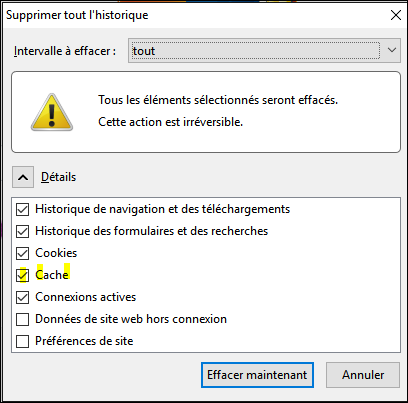
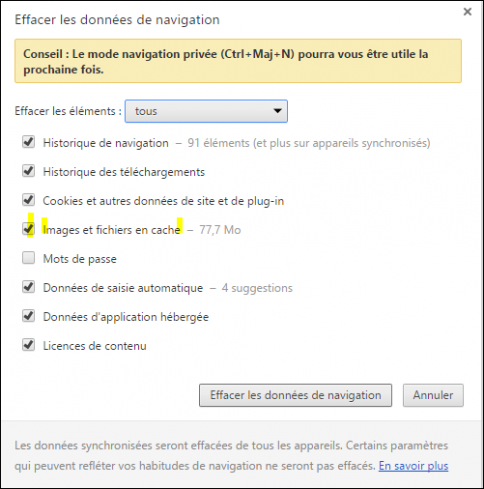
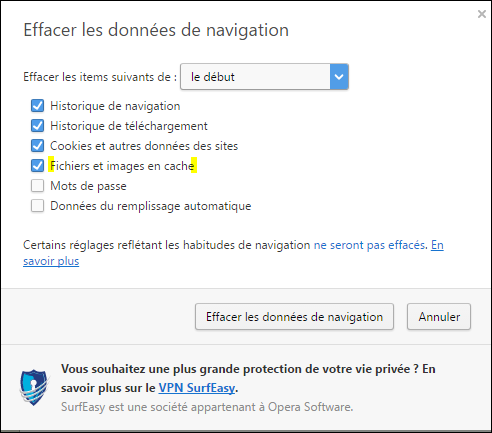
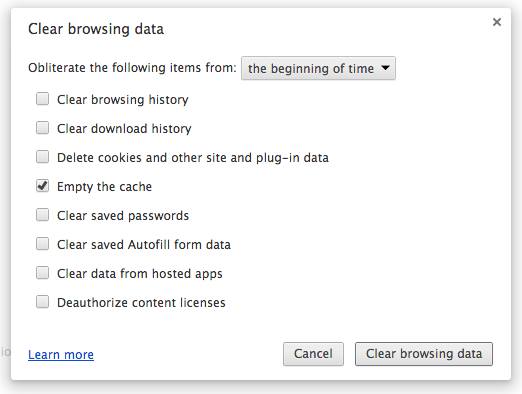
In diesem Fenster wählen Sie den Zeitraum, den Sie löschen möchten, z. B. „Alle Zeiträume“. Wählen Sie dann „Bilder und Dateien im Cache“ sowie „Cookies“ aus. Klicken Sie schließlich auf „Daten löschen“.
Sie können auch über die „Einstellungen“ des Browsers gehen, im Abschnitt „Datenschutz und Sicherheit“. Dort bietet das Menü „Browsing-Daten löschen“ dieselben Optionen.
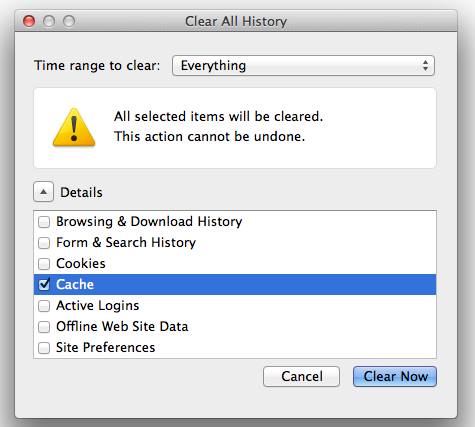
Hier sind beispielhaft die Reinigungsbildschirme je nach Browser.
Wie leert man den Browser-Cache auf einem Mac
Auf dem Mac ist das Prinzip dasselbe: Sie leeren den Cache-Speicher, um die aktuellen DoliPlus-Bildschirme zu sehen. Zusätzlich öffnet die Tastenkombination Cmd + Umschalt + Entf das Reinigungsfenster in Chrome und Edge.
Chrome (macOS)
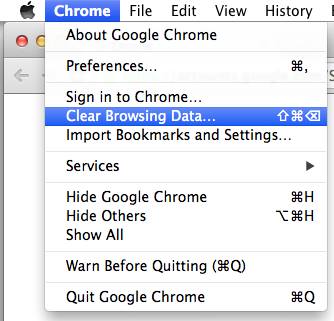
Öffnen Sie zunächst Google Chrome. Öffnen Sie dann das Menü (die drei Punkte oben rechts). Gehen Sie zu „Browsing-Daten löschen“. Wählen Sie den gewünschten Zeitraum aus, markieren Sie den Cache und die Cookies und bestätigen Sie mit „Daten löschen“.
Firefox (macOS)
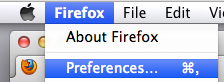
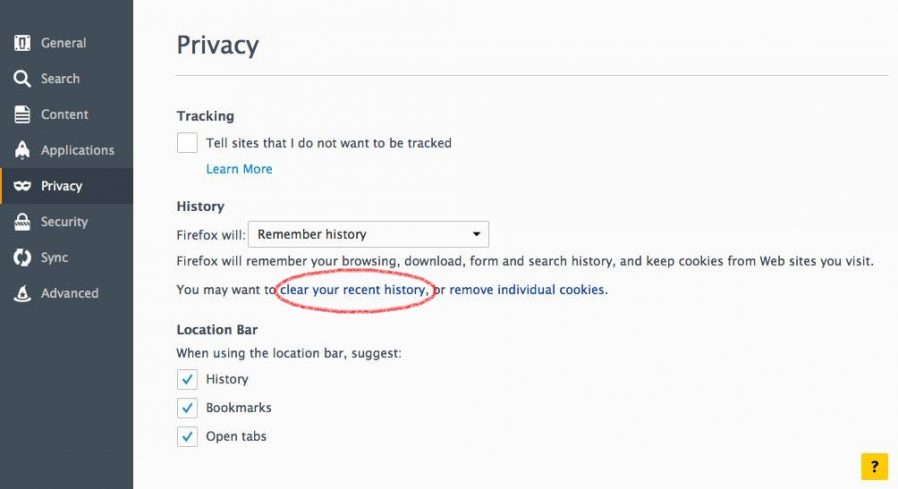
Öffnen Sie zunächst Mozilla Firefox. Gehen Sie dann ins Menü und wählen Sie „Einstellungen“. Navigieren Sie zum Bereich „Datenschutz & Sicherheit“ und dann zu „Cookies und Website-Daten“. Klicken Sie abschließend auf „Daten löschen“ und bestätigen Sie.
Safari (macOS)
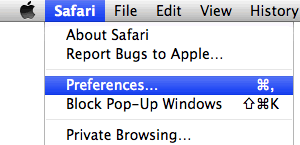
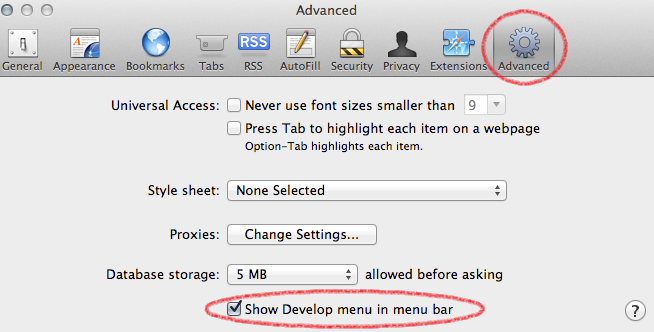
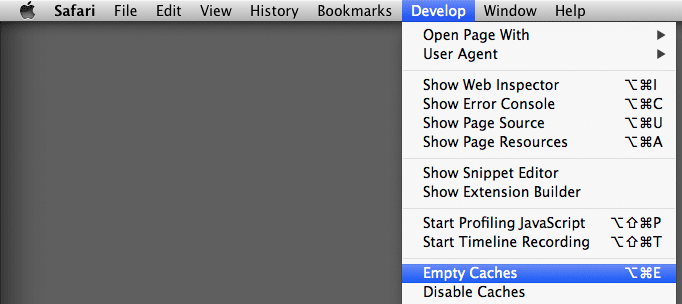
Öffnen Sie zunächst Safari. Klicken Sie in der oberen Menüleiste auf „Safari“ und dann auf „Einstellungen“. Wechseln Sie zum Tab „Datenschutz“ und klicken Sie auf „Website-Daten verwalten“. Wählen Sie abschließend „Alle entfernen“, um Cache und Cookies zu löschen.
Gute Praxis nach jedem Update
Zusammenfassend: Wenn DoliPlus einmal nicht reagiert, leeren Sie den Cache und laden Sie die Seite neu. Halten Sie außerdem Ihren Browser stets aktuell. So profitieren Sie von zuverlässiger Darstellung, optimaler Performance und erhöhter Sicherheit.
