 on 5 Settembre 2026
 Manutenzione dei browser
Svuotare la cache del browser è il primo riflesso quando DoliPlus mostra uno schermo obsoleto o un pulsante che non risponde più. Infatti, il browser è la principale interfaccia con la vostra sessione e una cache ingombrante può compromettere la visualizzazione dell’ERP.
Per andare più veloce, il browser memorizza le pagine già consultate in una memoria chiamata “cache”. Di conseguenza, non ricarica sempre l’ultima versione di una pagina. Dopo un aggiornamento di DoliPlus, questa memoria diventa quindi obsoleta.
Inoltre, una cache obsoleta rallenta l’ERP, altera alcuni schermi e può persino bloccare un’azione. Al contrario, un browser aggiornato garantisce una buona visualizzazione, prestazioni fluide e una migliore sicurezza. Pertanto, sapere come aggiornare questa memoria vi evita molti blocchi.
Per fare ciò, è sufficiente eliminare i cookie e poi svuotare la cache del browser. Oggi, vi consigliamo di utilizzare un browser recente e aggiornato: Google Chrome, Microsoft Edge, Mozilla Firefox o Apple Safari. Questi browser moderni visualizzano DoliPlus in modo ottimale e ricevono correzioni di sicurezza regolari.
Perché svuotare la cache del browser per DoliPlus
Innanzitutto, la cache conserva vecchi file dell’interfaccia. Dopo un aggiornamento, il browser può quindi continuare a caricare questi vecchi file. Risultato: uno schermo bloccato, un menu incompleto o un pulsante senza effetto.
In seguito, lo svuotamento della cache costringe il browser a recuperare l’ultima versione. Riscattate quindi la visualizzazione corretta e le nuove funzioni. Inoltre, ricordate di mantenere il browser aggiornato: le versioni recenti sono più veloci e meglio protette.
Infine, potrebbe essere necessario riconnettersi dopo l’operazione, poiché lo svuotamento elimina anche i cookie di sessione.
Come svuotare la cache del browser su Windows
Il metodo è lo stesso per Chrome, Edge e Firefox moderni. Innanzitutto, aprite il browser. Poi premete la combinazione Ctrl + Maiusc + Canc, che apre direttamente la finestra di pulizia.
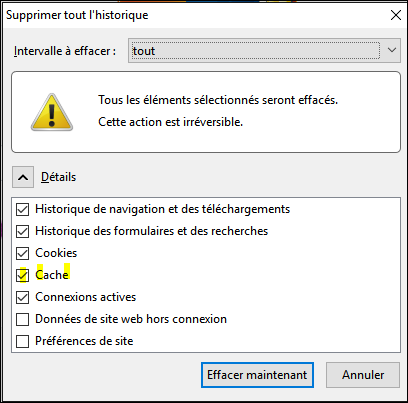
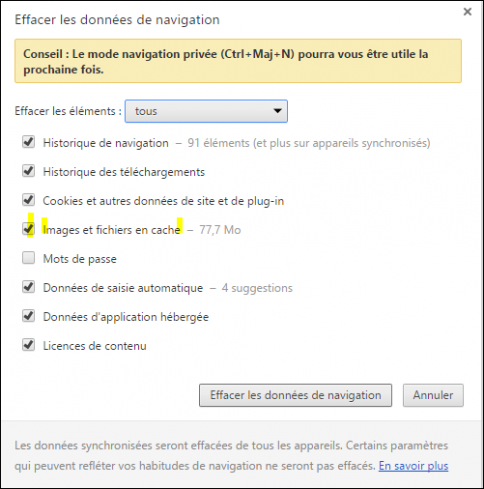
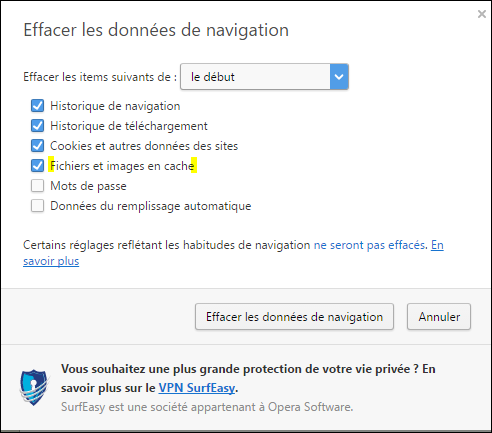
In questa finestra, selezionate il periodo da cancellare, ad esempio “Tutte le date”. Poi spuntate “Immagini e file in cache” e “Cookie”. Infine, cliccate su “Cancella i dati”.
Potete anche passare dalle “impostazioni” del browser, alla sezione “Privacy e sicurezza”. Lì, il menu “Cancella dati di navigazione” offre le stesse opzioni.
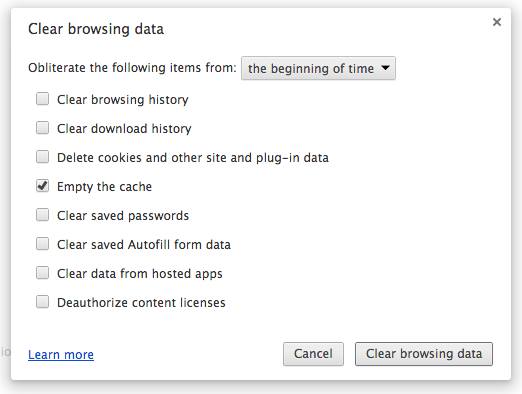
Ecco, a titolo di esempio, gli schermi di pulizia in base ai browser.
Come svuotare la cache del browser su Mac
Su Mac, il principio è identico: svuotate la memoria cache per visualizzare gli schermi di DoliPlus aggiornati. Inoltre, la scorciatoia Cmd + Maiusc + Canc apre la finestra di pulizia su Chrome e Edge.
Chrome (macOS)
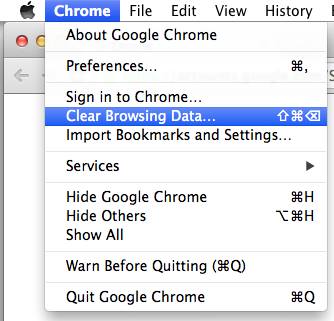
Innanzitutto, aprite Google Chrome. Poi aprite il menu (i tre punti in alto a destra). Quindi andate su “Cancella dati di navigazione”. Selezionate il periodo desiderato, spuntate la cache e i cookie, e confermate con “Cancella i dati”.
Firefox (macOS)
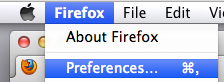
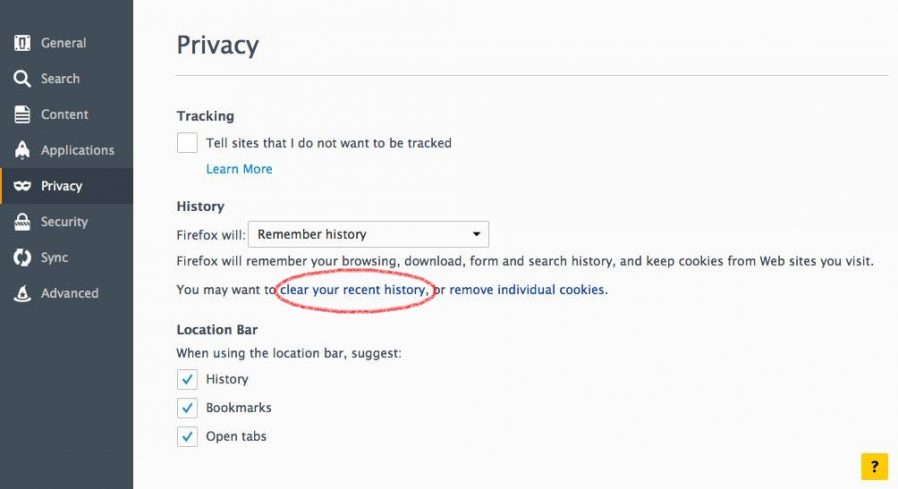
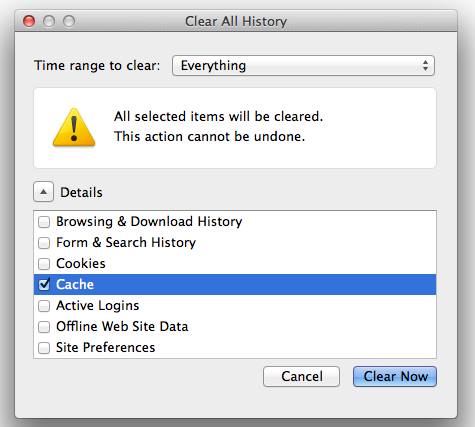
Per prima cosa, apra Mozilla Firefox. Poi, apra il menu e selezioni “Impostazioni”. Vada alla sezione “Privacy e sicurezza”, quindi a “Cookie e dati dei siti”. Infine, clicchi su “Cancella dati” e confermi.
Safari (macOS)
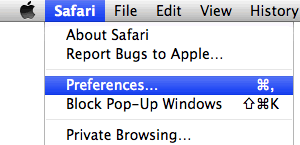
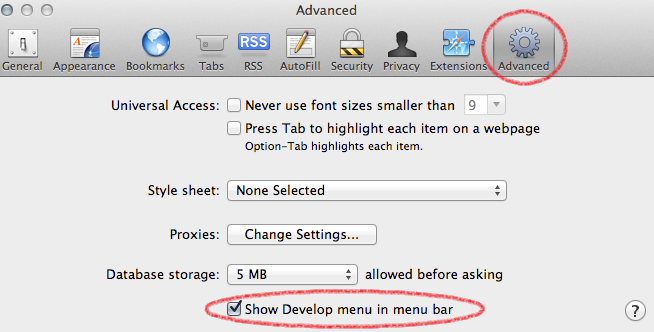
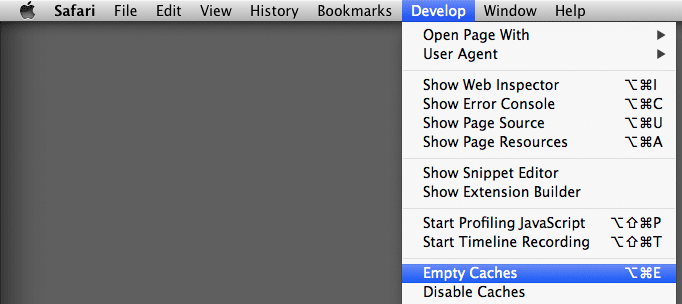
Per iniziare, apra Safari. Poi, nella barra in alto, apra il menu “Safari” e selezioni “Preferenze”. Vada alla scheda “Privacy”, quindi clicchi su “Gestisci dati dei siti web”. Infine, selezioni “Rimuovi tutto” per svuotare la cache e i cookie.
Buona abitudine dopo ogni aggiornamento
In sintesi, se una schermata di DoliPlus sembra bloccata, svuoti la cache e ricarichi la pagina. Inoltre, mantenga sempre un browser recente e aggiornato. In questo modo, beneficerà di una visualizzazione affidabile, buone prestazioni e una sicurezza rafforzata.
