 sur 6 avril 2016
 Maintenance des navigateurs
Vider le cache du navigateur reste le premier réflexe quand DoliPlus affiche un écran ancien ou un bouton qui ne réagit plus. En effet, votre navigateur est la principale interface avec votre session, et un cache encombré peut casser l’affichage de l’ERP.
Pour aller plus vite, le navigateur range les pages déjà consultées dans une mémoire appelée le « cache ». Par conséquent, il ne recharge pas toujours la dernière version d’une page. Après une mise à jour de DoliPlus, cette mémoire devient donc périmée.
De plus, un cache obsolète ralentit l’ERP, fausse certains écrans et peut même bloquer une action. À l’inverse, un navigateur à jour garantit un bon affichage, des performances fluides et une meilleure sécurité. Ainsi, savoir rafraîchir cette mémoire vous évite de nombreux blocages.
Pour cela, il suffit de supprimer les cookies puis de vider le cache de votre navigateur. Aujourd’hui, nous vous conseillons d’utiliser un navigateur récent et tenu à jour : Google Chrome, Microsoft Edge, Mozilla Firefox ou Apple Safari. Ces navigateurs modernes affichent DoliPlus de façon optimale et reçoivent des correctifs de sécurité réguliers.
D’abord, le cache conserve d’anciens fichiers de l’interface. Après une mise à jour, votre navigateur peut donc continuer à charger ces vieux fichiers. Résultat : un écran figé, un menu incomplet ou un bouton sans effet.
Ensuite, le vidage du cache force le navigateur à récupérer la dernière version. Vous retrouvez alors l’affichage correct et les nouvelles fonctions. Par ailleurs, pensez à garder votre navigateur à jour : les versions récentes sont plus rapides et mieux sécurisées.
Enfin, il peut être nécessaire de vous reconnecter après l’opération, car le vidage supprime aussi les cookies de session.
La méthode est la même pour Chrome, Edge et Firefox modernes. Tout d’abord, ouvrez votre navigateur. Ensuite, appuyez sur la combinaison Ctrl + Maj + Suppr, qui ouvre directement la fenêtre de nettoyage.
Dans cette fenêtre, choisissez la période à effacer, par exemple « Toutes les périodes ». Puis cochez « Images et fichiers en cache » ainsi que « Cookies ». Enfin, cliquez sur « Effacer les données ».
Vous pouvez aussi passer par les « paramètres » du navigateur, à la rubrique « Confidentialité et sécurité ». Là, le menu « Effacer les données de navigation » propose les mêmes options.
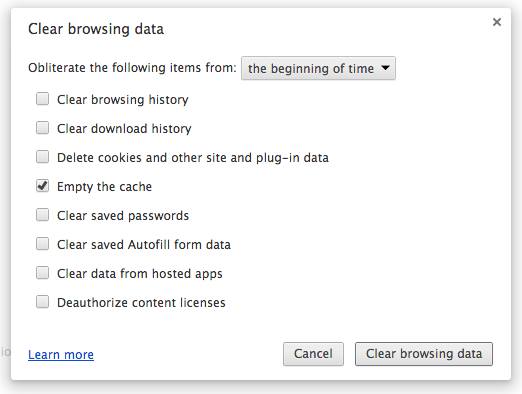
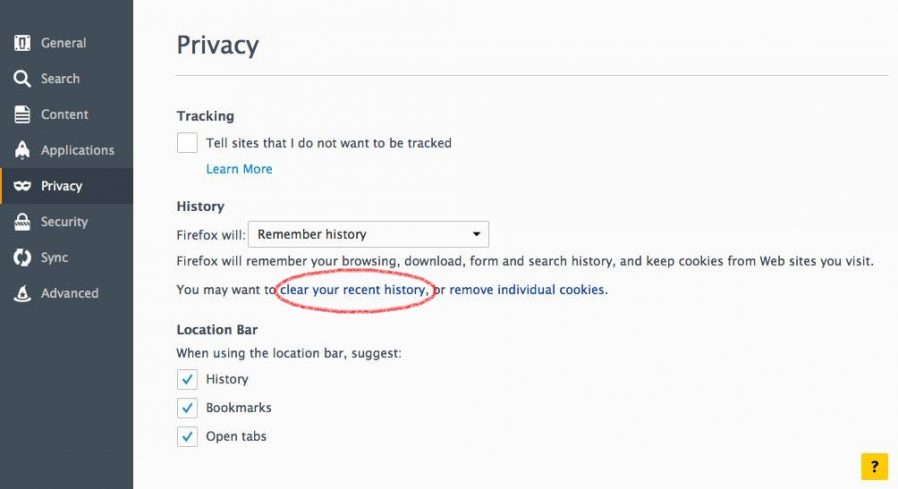
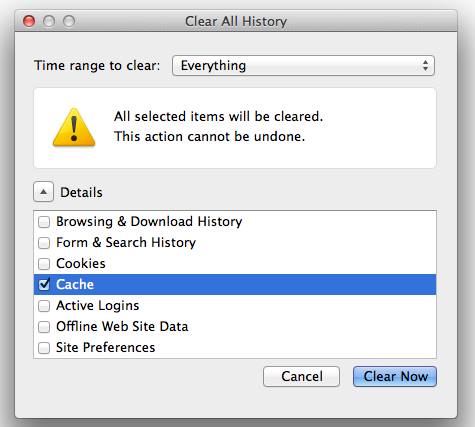
Voici, à titre d’exemple, les écrans de nettoyage selon les navigateurs.
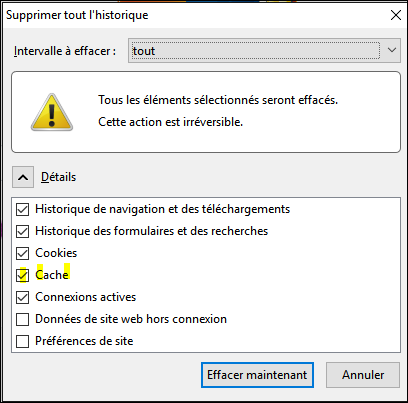
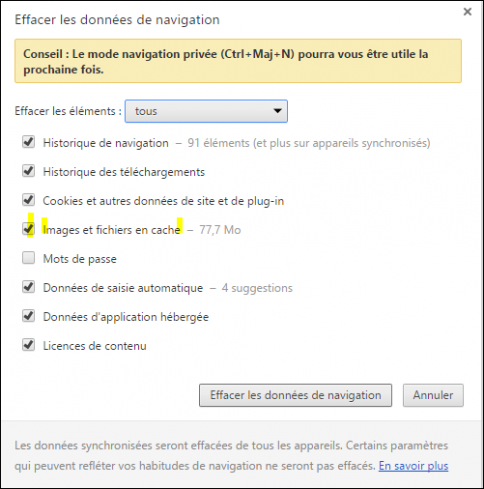
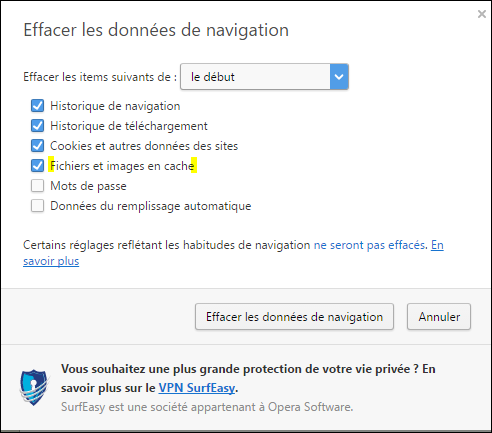
Sur Mac, le principe est identique : vous videz la mémoire cache pour voir les écrans de DoliPlus à jour. De plus, le raccourci Cmd + Maj + Suppr ouvre la fenêtre de nettoyage sur Chrome et Edge.
Chrome (macOS)
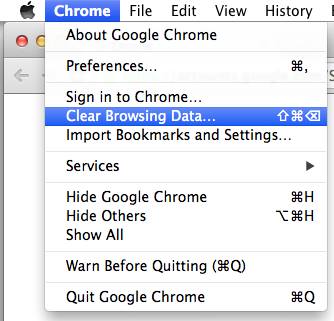
D’abord, ouvrez Google Chrome. Ensuite, ouvrez le menu (les trois points en haut à droite). Puis allez dans « Effacer les données de navigation ». Choisissez la période voulue, cochez le cache et les cookies, et confirmez avec « Effacer les données ».
Firefox (macOS)
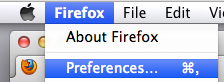
Tout d’abord, ouvrez Mozilla Firefox. Ensuite, ouvrez le menu puis « Paramètres ». Allez à la rubrique « Vie privée et sécurité », puis dans « Cookies et données de sites ». Enfin, cliquez sur « Effacer les données » et confirmez.
Safari (macOS)
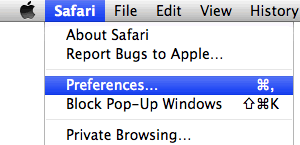
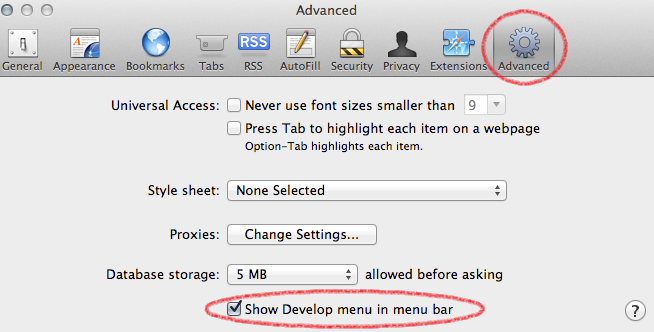
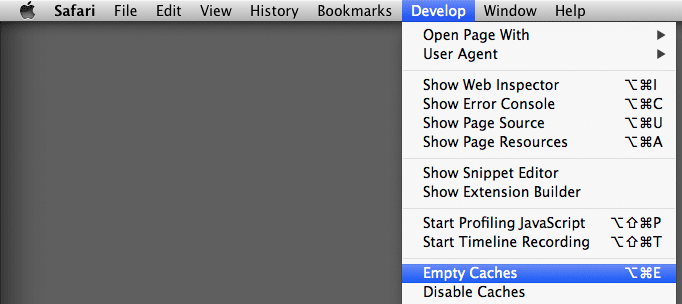
Pour commencer, ouvrez Safari. Ensuite, dans la barre du haut, ouvrez le menu « Safari » puis « Réglages ». Allez dans l’onglet « Confidentialité », puis cliquez sur « Gérer les données de sites web ». Enfin, sélectionnez « Tout supprimer » pour vider le cache et les cookies.
Bon réflexe après chaque mise à jour
En résumé, dès qu’un écran de DoliPlus semble figé, videz le cache puis rechargez la page. De surcroît, gardez toujours un navigateur récent et à jour. De cette manière, vous profitez d’un affichage fiable, de bonnes performances et d’une sécurité renforcée.
Sur le même sujet
